עברית
איך משתמשים בעכבר אנכי ב-Mac
 האפליקציה הזו חינמית לגמרי. אין צורך ליצור חשבון. אין מינויים, אין הורדות מסובכות, ושום דבר לא נעול. מותאמת ל-Apple silicon.
כן, עכבר אנכי עובד ב-Mac בלי להתקין כלום, כי זה עכבר רגיל שמחזיקים על הקצה שלו, כמו בלחיצת יד. המצביע, הכפתורים הראשיים והגלגלת עובדים מיד, ומה שמשתנה בין דגמים הוא הכפתורים הנוספים והאם תוכנת היצרן רצה ב-Mac. InputConfig, אפליקציית ה-Mac החינמית שאני מפתח, נותנת לכפתורים הנוספים האלה משימות.
אני לא קלינאי, ועכבר אנכי הוא לא טיפול. הדף הזה מכסה למה לצפות מהפופולריים, מה מצאתי על התוכנה שלהם ל-Mac ואיך מקצים את הכפתורים שלהם.
גרסה 1.7 של InputConfig, הצפויה באוקטובר 2026, תהיה זמינה במלואה בעברית.
שלבים
- חברו את העכבר ב-Bluetooth, במקלט או בכבל, ובדקו את המצביע והגלגלת.
- קבעו לו Tracking speed ו-Natural scrolling בהגדרות המערכת, עכבר.
- התקינו את התוכנה של היצרן רק אם לדגם שלכם יש גרסת Mac ואתם רוצים את ההגדרות שלה.
- ב-InputConfig, הוסיפו שורה, לחצו על Scan ולחצו על כל כפתור אגודל כדי לראות מה הוא שולח.
- תנו לכפתורים משימות כמו Back, Forward, Mission Control או קיצור.
- השתמשו בו במפגשים קצרים במשך שבוע לפני שמחליטים אם הצורה מתאימה.
מבינים מה עובד בלי להתקין כלום
הצורה היא מה שעכבר אנכי משנה, כי האמה מסתובבת מכף יד כלפי מטה לתנוחת לחיצת יד. ל-Mac זה לא אכפת. הנה מה שמצאתי לארבעה פופולריים:
- Logitech Lift. הוא מזדווג ב-Bluetooth Low Energy או עם מקלט Logi Bolt שנמכר בנפרד. Logitech אומרת שיש לו ארבעה כפתורים הניתנים להתאמה שמוגדרים ב-Logi Options+, SmartWheel, מתג מהירות סמן וכפתור Easy-Switch לעד שלושה מכשירים. Logitech מוכרת גם Lift ל-Mac, וקראתי את דף ההתחלה שלו ב-21 באוקטובר 2026.
- Anker. עכבר Anker האנכי הנפוץ משתמש במקלט 2.4 GHz, יש לו שלוש רמות DPI וחמישה כפתורים, והדף של Anker הקנדית עצמה אומר שכפתורי האגודל הקודם והבא לא מזוהים ב-Mac OS X.
- Microsoft. ראו עכברי Microsoft ב-Mac, כי התוכנה שלה היא ל-Windows בלבד.
- Evoluent VerticalMouse. הארגונומי הוותיק, עם כפתורי אגודל וכפתור מהירות. Evoluent אומרת בדף שלה שהיא כבר לא מספקת תוכנה להתאמת דגמי ה-Bluetooth וה-Mac שלה, ושפונקציות העכבר ברירת המחדל עובדות ב-macOS בלעדיה.
כל עכבר אנכי כאן עובד כעכבר, ומצב התוכנה הוא המקום שבו הם נבדלים.
בודקים מה כפתורי האגודל שולחים
עכבר אנכי נותן לאגודל כפתור או שניים, בדרך כלל Back ו-Forward. לחצו על Scan ולחצו עליהם, כי התשובות שונות.
| עכבר | בקרים נוספים | מה לבדוק |
|---|---|---|
| Logitech Lift | כפתורי Back ו-Forward, לחיצת SmartWheel, מתג מהירות סמן | סרקו כל אחד. מתג המהירות מטופל בתוך העכבר. |
| Anker אנכי | כפתורי אגודל קודם והבא, כפתור DPI | Anker אומרת שכפתורי האגודל שלה לא מזוהים ב-Mac OS X, ולכן Scan עשויה לא לשמוע כלום. |
| Evoluent VerticalMouse | כפתורי אגודל וכפתור מהירות מצביע | סרקו כל כפתור אגודל. כפתור מהירות מטופל בעכבר. |
כפתור שמגיע ל-macOS מקבל שם כמו Button 4 או Button 5, וכזה שלא מקבל כלום. תבנית העכבר של ה-Live Visualizer מראה את זה חי, ובוחן העכבר עושה אותו דבר בדפדפן. אם Scan לא שומעת כלום, הכפתור אף פעם לא מגיע ל-macOS, ולא הייתי מבזבז זמן להילחם בו.
מקצים את הכפתורים הנוספים
- אתם: ב-InputConfig, צרו פריסט, הוסיפו שורה, בחרו את העכבר או משטח המגע של ה-Mac הזה כמכשיר הקלט, לחצו על Scan ולחצו על כפתור אגודל.
- InputConfig: מקליטה אותו כ-Button 4, Button 5 או מספר אחר, ומציגה את השם הזה בשורה.
- בדיקה: בחרו פלט, שמרו והפעילו, ואז לחצו על הכפתור באפליקציה כדי לראות אותו רץ.
הגדרה ראשונה נפוצה היא Command סוגר מרובע שמאלי על כפתור האחורה ו-Command סוגר מרובע ימני על הקדימה, מה שהפריסט המובנה Trackpad & Mouse עושה, ואפליקציות רבות מתייחסות לזה כאחורה וקדימה. הדליקו את Block the button's own action באפשרויות השורה כדי שדפדפן שכבר מגיב לכפתור לא יחזור אחורה גם כן.
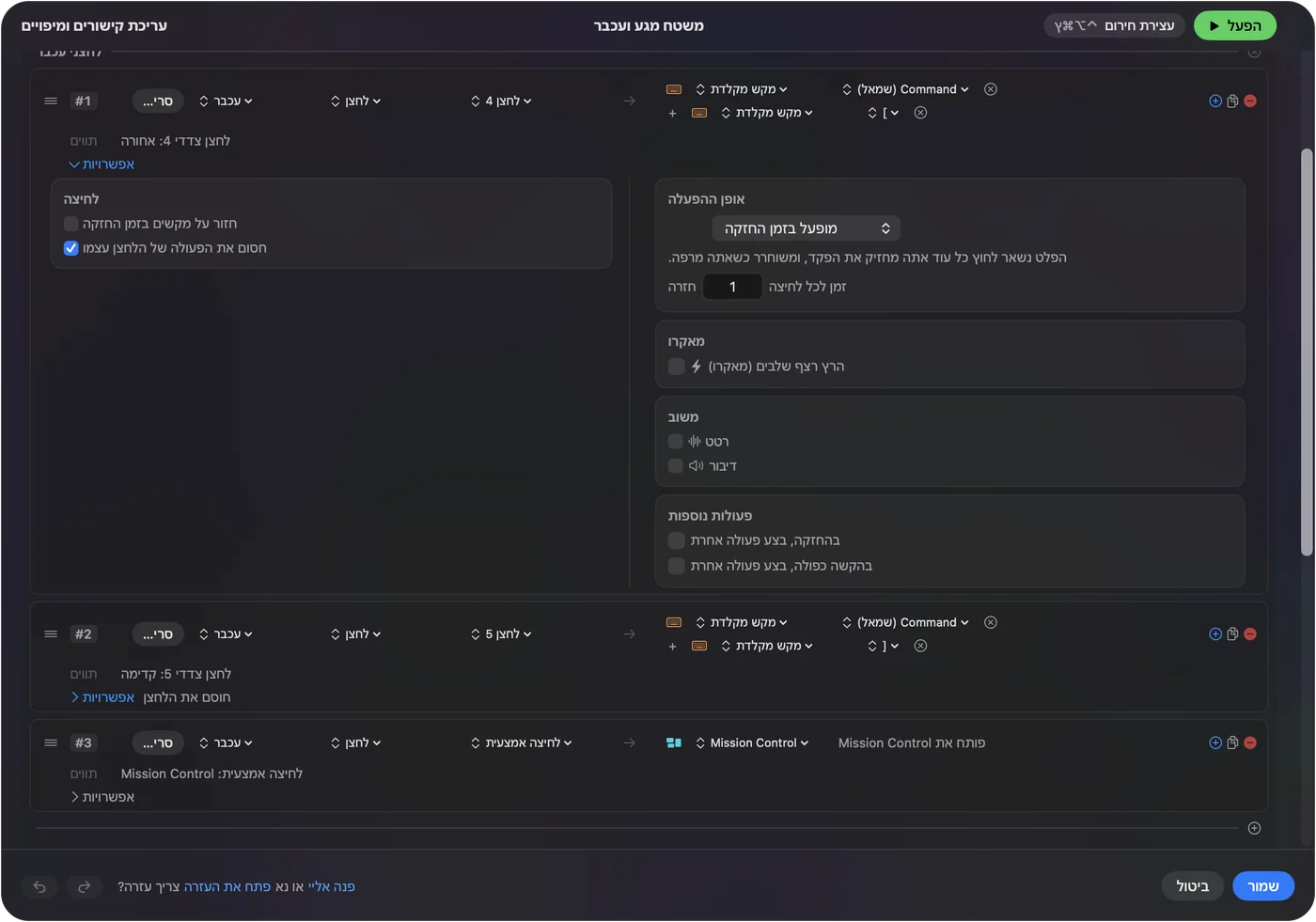
ההגדרה המלאה נמצאת בכפתורי צד בעכבר ב-Mac. תנו קודם לכפתורים שהאגודל שלכם כבר מוצא, ומשם המשיכו.
מריצים מאקרו מכפתור אגודל
לעכבר אנכי יש פחות כפתורים מלעכבר גיימינג, ולכן כל אחד צריך לעשות הרבה. פתחו אפשרויות של שורה וסמנו Run a sequence of steps (macro). כל שלב הוא מקש, קיצור או לחיצה, עם המתנה וזמן החזקה משלו.
- העתקה והדבקה. Command C, המתנה קצרה, ואז Command V.
- שמירה וסגירה. Command S, המתנה, ואז Command W.
- תשובה ששולחים לעיתים קרובות. השתמשו ב-Type Text במקום מאקרו לזה.

באיך יוצרים מאקרו ב-Mac רואים כל שלב. מאקרו על כפתור אגודל הוא הושטת יד אחת פחות למקלדת.
משתמשים בהחזקה, בלחיצה כפולה ובפריסות לכל אפליקציה
שני כפתורי אגודל יכולים לעשות שש משימות. הקשה מריצה משימה אחת, החזקה מריצה אחרת, ולחיצה כפולה מריצה שלישית. שורת עכבר מהסוג Double click מופעלת בלחיצה השנייה בזוג, כך שלחיצה בודדת שומרת על המשימה שלה. בקר שני בשורה, While also holding, יוצר צירוף.
- Back ו-Forward. הקשה חוזרת אחורה, והחזקה סוגרת את הלשונית.
- לכל אפליקציה. פריסט יכול לרשום אפליקציות תחת Automation & Gaming Utilities, וכש-Switch presets when the front app changes דלוק ב-Settings, Advanced, כפתורי האגודל הופכים לביטול וביצוע חוזר בעורך ולאחורה וקדימה בדפדפן.
רק פריסט אחד פועל בכל רגע, ו-Control Option Command נקודה הוא עצירת החירום. אותם שני כפתורים יכולים להיות נכונים לכל אפליקציה שאתם משתמשים בה.
חושבים בכנות על נוחות ו-RSI
עכבר אנכי הוא צעד ראשון פופולרי לאנשים עם מתח בפרק כף היד או באמה, כי הוא מוריד את הפיתול מהאמה. אני חושב שכדאי לנסות, ואני לא יכול להבטיח שזה עוזר. שרירים שונים נושאים את העבודה, ולחלק מהידיים התנוחה החדשה גרועה יותר. אם יש לכם כאב, קלינאי יכול להסתכל על הידיים שלכם ואני לא.
- גודל. גדלים שונים בין דגמים, ו-Evoluent מציינת VerticalMouse 4 קטן לידיים קטנות יותר.
- יד. Logitech מוכרת Lift לשמאליים, ולכן בדקו לאיזו יד הרשימה.
- פחות לחיצות. מאקרו בכפתור אגודל וקיצורי לחיצה כפולה מצמצמים לחיצות, וזו דרך אחרת להוריד מתח.
- הפסקה. עכבר חדש לא מחליף הפסקה.
אפשרויות אחרות נמצאות בחלופות לעכבר לתעלה קרפלית ו-RSI ובמדריך לכדור עקיבה. פזרו את העבודה על שרירים שונים, ותקחו את ההפסקות.
אם כפתור או המצביע מתנהגים לא טוב
עלו במדרגות האלה, מהצעד הקטן ביותר:
- בדקו את החיבור. זווגו שוב בהגדרות המערכת, Bluetooth, או העבירו את המקלט ליציאה ישירה.
- בדקו את הערוץ שלו. עכבר עם Easy-Switch, כמו ה-Lift, מדבר רק עם המכשיר בערוץ הנוכחי שלו.
- צפו בכפתור מגיע. לחצו עליו כש-Live Visualizer פתוח.
- נסו מקש F. אם כפתור לא שולח כלום, אפליקציה של היצרן עם גרסת Mac יכולה לתת לו F13 עד F20, ואז אפשר לסרוק את המקש הזה.
- בדקו את ההרשאה. InputConfig קוראת לחיצות דרך נגישות.
כפתור שלא מופיע ב-visualizer נמצא בין העכבר לבינכם, לא בין ה-Mac לבינכם.
מה היא לא יכולה לעשות
- לשנות DPI, קצב דגימה או תאורה. InputConfig לא עושה את זה. העכבר והאפליקציה של היצרן עושים.
- לקרוא כפתור שנשאר בעכבר. כפתורי DPI ופרופיל לא שולחים דבר ל-macOS.
- לתת לעכבר אנכי ולעכבר אחר משימות שונות. כל עכבר נחשב אחד.
- לגרום לתוכנה של Evoluent לעבוד. הדף שלה אומר שהיא כבר לא מספקת תוכנת התאמה ל-Mac.
לא בדקתי עכבר אנכי עם InputConfig בעצמי. Scan אומרת לכם תוך דקה מה העכבר שלכם עושה.
הגרסה הקצרה
- כבר עובד. עכבר אנכי הוא עכבר רגיל ב-Mac.
- תוכנה. ל-Lift יש Logi Options+, ל-Anker אין התאמה ל-Mac לכפתורי האגודל, ו-Evoluent אומרת שהפסיקה לספק תוכנה ל-Mac.
- כפתורים. סורקים את כפתורי האגודל ב-InputConfig ונותנים להם משימות.
בדקו את הצורה שבוע לפני שקונים שני.
שאלות
עכבר אנכי עובד ב-Mac?
כן. עכבר אנכי עובד כעכבר רגיל בלי דרייבר. התוכנה של היצרן חשובה רק להגדרות כפתורים, ולא לכל דגם יש גרסת Mac.
האם Logitech Lift עובד ב-Mac?
כן. Logitech מוכרת Lift ל-Mac ודף ההגדרה שלה אומר להוסיף אותו בהגדרות המערכת, Bluetooth. Logitech אומרת שארבעת הכפתורים שלו מותאמים ב-Logi Options+.
האם Evoluent VerticalMouse עובד ב-Mac?
כן, עם פונקציות העכבר ברירת המחדל. הדף של Evoluent אומר שהיא כבר לא מספקת תוכנה להתאמת דגמי ה-Mac שלה, ולכן InputConfig יכולה לתת לכפתורי האגודל משימות.
האם כפתורי העכבר האנכי של Anker עובדים ב-Mac?
המצביע והכפתורים הראשיים כן. הדף הקנדי של Anker אומר שכפתורי האגודל הקודם והבא לא מזוהים ב-Mac OS X, ולכן לחצו על Scan כדי לראות אם שלכם מגיעים.
איך ממפים מחדש כפתורי עכבר אנכי ב-Mac?
השתמשו באפליקציה שקוראת את הכפתורים ש-macOS מקבלת. InputConfig קוראת אותם עם Scan, ואפליקציות כמו Mac Mouse Fix או LinearMouse ממפות גם הן כפתורי עכבר ורצות לצידה.
למה אחד מכפתורי העכבר האנכי שלי לא מזוהה ב-Mac?
חלק מהכפתורים מטופלים בתוך העכבר, כמו כפתורי DPI או פרופיל, ולא שולחים דבר ל-macOS. לחצו על Scan ב-InputConfig או פתחו את ה-Live Visualizer כדי לראות אם הכפתור מגיע בכלל.
עוד בעברית
מדריכים מלאים, באנגלית
מי כותב. InputConfig פותח על ידי Ryleigh Newman, ומשמש מדי יום לשליטה במחשב Mac באמצעות שלט, כי הידיים של Ryleigh לא עובדות טוב. הדף הזה תורגם מאנגלית. ממשק האפליקציה ושאר האתר באנגלית.
הדף הזה בשפות אחרות: English, العربية, Čeština, Dansk, Deutsch, Español, Suomi, Français, Magyar, Bahasa Indonesia, Italiano, 日本語, 한국어, Norsk, Nederlands, Polski, Português, Русский, Slovenčina, Svenska, ไทย, Türkçe, Українська, Tiếng Việt, 繁體中文, 简体中文
חינמי. macOS 14 ומעלה. בלי חשבון, ושום דבר לא יוצא מה-Mac. קוד פתוח ב-GitHub.