עברית
גישה למחשב ב-Mac: הערכה והגדרה של מטופל
 האפליקציה הזו חינמית לגמרי. אין צורך ליצור חשבון. אין מינויים, אין הורדות מסובכות, ושום דבר לא נעול. מותאמת ל-Apple silicon.
מרפא בעיסוק או מומחה טכנולוגיה מסייעת יכולים להעריך ולהגדיר גישה למחשב ב-Mac במפגש אחד עם InputConfig: לראות ב-Live Visualizer מה המטופל יכול לעשות, לבחור את הקלטים, לבנות את ההגדרה בשכבות ולמסור אותה עם הערות וקובץ גיבוי. האפליקציה חינמית, ולכן מטופל יכול לנסות שלט שכבר יש לו לפני שמישהו קונה ציוד.
בניתי את InputConfig כי הידיים שלי לא עובדות טוב עם עכבר. המדריך הזה מיועד למרפאים בעיסוק ולמומחי טכנולוגיה מסייעת שמגדירים אותה לאחרים, והוא שיטת עבודה ולא רשימת תכונות. כדאי לתכנן עשר דקות של הערכה ומפגש ראשון שנעצר במצביע ובלחיצה.
גרסה 1.7 של InputConfig, הצפויה באוקטובר 2026, תהיה זמינה במלואה בעברית.
שלבים
- בודקים קודם את הכלים המובנים של macOS: Switch Control, Voice Control, מצביע הראש, מקלדת הנגישות והכתבה.
- מחברים מה שהמטופל יכול להחזיק ורואים כל בקרה ב-Live Visualizer: מה נרשם, איפה הג'ויסטיקים נחים, כמה רחוק הם נעים וכמה הם רועדים.
- בוחרים את הקלטים לפי מה שראיתם.
- בונים בשכבות: קודם מצביע ולחיצה, ואחר כך מקשים, טקסט, אפליקציות, משוב ועצירה.
- מאריכים את חלונות ההחזקה וההקשה הכפולה למטופל שנע לאט.
- כותבים את ההערה של כל שורה במילים של המטופל, מייצאים את ההגדרה הקבועה וגיבוי מלא, ורושמים תאריך לבדיקה חוזרת.
בודקים קודם את הכלים המובנים של macOS
מעריכים קודם את הכלים המובנים. InputConfig לא מחליפה אותם, וכמה מהם עובדים היטב לצידה.
| מובנה ב-macOS | מה הוא עושה | איפה InputConfig מוסיפה |
|---|---|---|
| Switch Control | סורק את המסך. מתג בוחר את מה שמודגש | InputConfig לא סורקת. במקום זה היא נותנת לכל מתג תפקידים קבועים: לחיצה, החזקה והקשה כפולה, וכל אחד מוקרא בקול אם רוצים. |
| Voice Control | מפעיל את ה-Mac בקול | כפתור לפקודות שמתיש לומר שוב ושוב: לחיצה, גלילה, Return, Escape. |
| מצביע ראש ו-Dwell | מזיזים את המצביע בראש. לוחצים בכך שנחים על נקודה | אין מעקב ראש ב-InputConfig. מתג או כפתור גדול יכולים לעשות את הלחיצה. |
| Accessibility Keyboard | מקלדת על המסך | ל-InputConfig אין מקלדת על המסך. שלט יכול להצביע וללחוץ על זו. |
| Mouse Keys, Sticky Keys, Slow Keys | מצביע מהמקלדת, מקשי שינוי אחד בכל פעם, וקבלת מקשים בהשהיה | למטופל שיכול להחזיק שלט, ג'ויסטיק עם אזור מת הוא בדרך כלל מצביע מהיר יותר מ-Mouse Keys. |
| הכתבה | דיבור לטקסט | מפעילים הכתבה מכל כפתור או מתג. |
כולם נמצאים בהגדרות המערכת, נגישות, חוץ מהכתבה, שנמצאת בהגדרות המערכת, מקלדת. למטופל שצריך הכתבה שעובדת בלי חיבור לרשת, אני מפתח את YapToText, אפליקציית הכתבה חינמית שרצה על ה-Mac עצמו.
מעריכים עם ה-Live Visualizer
- אתם: מחברים כל מה שהמטופל יכול להחזיק ופותחים את הדף של כל הגדרה קבועה. מבקשים מהמטופל לנוח, ואז להזיז כל בקרה שהוא מגיע אליה.
- InputConfig: ה-Live Visualizer מציג כל בקרה בזמן אמת.
- בדיקה: שלושה דברים לצפות בהם: אילו בקרות נרשמות בכלל, איפה כל ג'ויסטיק נח וכמה רחוק הוא נע בנוחות, וכמה רעד יש במנוחה.
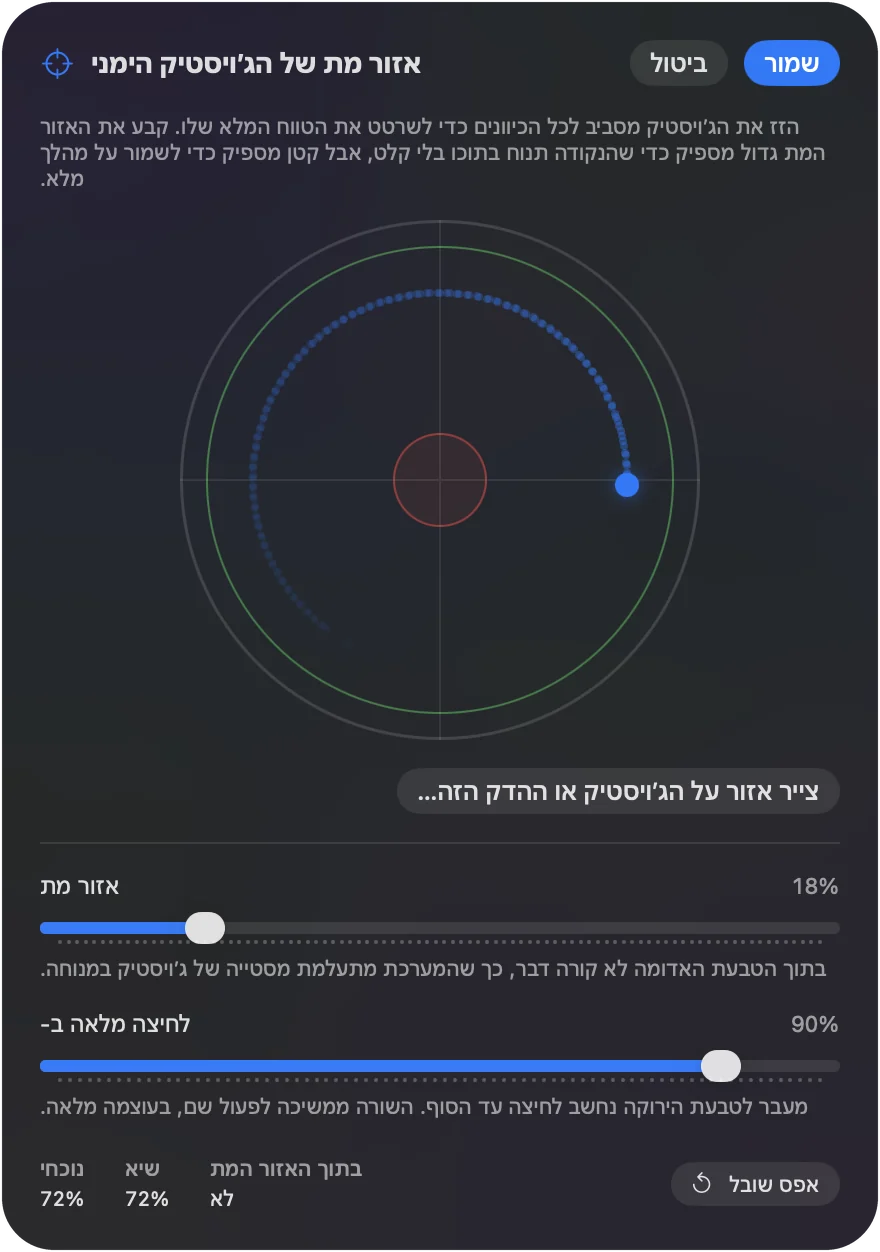
התצפיות האלה הופכות ישירות להגדרות Deadzone, Full push at והמהירות, ורשימת הבקרות שבהישג יד קובעת את הפריסה. עשר דקות כאן חוסכות שעה של ניחושים.
בוחרים את הקלטים
מתאימים את הקלט למה שראיתם:
- שלט רגיל. אם המטופל יכול להחזיק אחד: DualSense לרטט ולרמקול, Xbox לידיים גדולות יותר.
- שלט מותאם. PlayStation Access Controller או Xbox Adaptive Controller כשצריך למקם כפתורים מחדש או כשיש מתגים חיצוניים. לשניהם יש מדריכים מלאים באתר הזה.
- ג'וי-קון בודד. ליד אחת עם סיבולת מוגבלת.
- משטח MIDI. ליעדים גדולים ורכים: שישה עשר משטחים מתחת ליד אחת בלי צורך בכוח.
- Tap the Mac. למטופל עם שליטה מוטורית גסה אבל בלי שליטה עדינה, ב-MacBook. היא נבדקה ב-MacBook עם M4 ולא עבדה ב-M1 Pro בבדיקות שלנו, וצ'יפ המצב במכייל אומר אם אצלכם החיישן מקשיב. ל-Mac שולחני אין חיישן.
- תנועה. למטופל שיכול להזיז את השלט כולו אבל לא ג'ויסטיק: הטיה של DualSense, DualSense Edge, DualShock 4, Switch Pro Controller או Joy-Con מזיזה את המצביע.
- ג'ויסטיק או ממשק מתגים. אם ה-Mac רואה אותו כשלט משחק והוא נדלק ב-Live Visualizer, אפשר למפות אותו.
InputConfig לא עולה כסף ולא צריכה חשבון, ולכן במפגש ראשון אפשר להשתמש בכל מה שכבר יש בבית. אם מטופל צריך ציוד מותאם, תוכניות רבות של טכנולוגיה מסייעת מפעילות ספריות השאלה של התקנים. שואלים אם אצלכם משאילים Xbox Adaptive Controller או PlayStation Access Controller, ומנסים אותו עם המדריך ל-Xbox Adaptive Controller או עם המדריך ל-PlayStation Access Controller לפני שמגישים בקשת רכישה. מנסים עם מה שהמטופל כבר מחזיק לפני שמישהו קונה ציוד.
בונים את ההגדרה בשכבות
מוסיפים שכבה אחת בכל מפגש, ועוצרים כשהמטופל קיבל את מה שהוא צריך.
שלב 1: מצביע ולחיצה
- אתם: מגדירים ג'ויסטיק אחד או ארבעה מתגים, ולחיצה אחת. מכווננים אזור מת, מהירות ועקומה כשהמטופל נוכח.
- InputConfig: מזיזה את המצביע ולוחצת מהבקרות האלה.
- בדיקה: המטופל יכול להגיע ליעד על המסך וללחוץ עליו בלי עזרה. עוצרים כאן במפגש הראשון.
שלב 2: המקשים החיוניים
- אתם: מוסיפים Return, Escape, חצים, Tab, Delete ו-Space, עם החזקות והקשות כפולות במקום שיש מעט כפתורים.
- InputConfig: שולחת כל מקש מהבקרה שלו.
- בדיקה: המטופל יכול למלא טופס ולסגור חלון דו-שיח.
שלב 3: טקסט ואפליקציות
- אתם: שמים הכתבה על כפתור, שורות Type Text לשם, לכתובת ולאימייל של המטופל, ושורות Open App לשלוש או ארבע האפליקציות שבהן המטופל משתמש. משתמשים בהגדרות קבועות לכל אפליקציה עם החלפה אוטומטית אם הפריסות צריכות להיות שונות.
- InputConfig: מקלידה את הטקסט השמור ופותחת את האפליקציות בלחיצה אחת לכל אחת.
- בדיקה: המטופל יכול לכתוב ולשלוח הודעה קצרה.
שלב 4: משוב ובטיחות
- אתם: מפעילים דיבור ורטט בשורות שהמטופל לא יכול לראות, לפחות בתקופת הלמידה. שמים פלט Emergency Stop על בקרה שבהישג יד.
- InputConfig: מדברת או פועמת כשכל שורה מופעלת, ועוצרת הכול מהבקרה הזו.
- בדיקה: מלמדים את החזקת השלט במפורש: Back ו-Start יחד לשלוש שניות כברירת מחדל, עם זמזום אחרי שנייה. כפתור בודד והחזקה של אחת עד חמש שניות נבחרים ב-Settings, General. מבקשים מהמטופל להשתמש בזה פעם אחת.
מאריכים את התזמון לתנועה איטית יותר
כל ההגדרות האלה מניחות מהירות טיפוסית:
- ספי החזקה. 300 אלפיות שנייה כברירת מחדל, ניתנים לכוונון מ-50 אלפיות שנייה עד 5 שניות.
- חלונות הקשה כפולה. 300 אלפיות שנייה כברירת מחדל, מ-100 אלפיות שנייה עד 2 שניות.
- קצבי טורבו. נמוכים יותר לגלילה.
- חלון ההקשה ההפוכה. בנהיגה בג'ויסטיק אחד.
מאריכים כל אחד מהם למטופל שנע לאט. ההגדרות הן לכל שורה, ולכן בקרה מהירה ובקרה איטית יכולות להתקיים יחד.
מתעדים ומוסרים
הגדרה שחיה רק בראש של אדם אחד נעלמת כשהוא מחליף עבודה או בית ספר. בכל צורה שהמחוז או השירות שלכם משתמשים בה, תוכנית חינוך אישית או תוכנית טכנולוגיה מסייעת, רושמים את הפרטים שמאפשרים למישהו אחר לבנות מחדש או לתקן את ההגדרה:
- ההתקן ואיך הוא מתחבר. למשל: Xbox Adaptive Controller ב-Bluetooth, שני מתגים ביציאות X1 ו-X2, או DualSense בכבל USB.
- שם ההגדרה הקבועה ואיפה הקובץ. כל הגדרה קבועה מיוצאת לקובץ קטן אחד שאפשר להחזיר עם Import או לגרור על אייקון האפליקציה, כך שהוא יכול לשבת בתיק של המטופל או להישלח במייל לבן משפחה.
- מה כל בקרה עושה, במילים של המטופל. לכל שורה בעורך יש שורת Notes. כותבים שם גם את ההערה, כך שההגדרה הקבועה מסבירה את עצמה על המסך למטפל.
- הגדרות שונות מברירות המחדל. ספי החזקה, חלונות הקשה כפולה, אזורים מתים ומהירות מצביע, עם הסיבה לכל אחת. אלה המספרים שמשתנים כשמישהו אחר מנסה לתקן את ההגדרה.
- איך עוצרים אותה. עצירת החירום: Control Option Command נקודה במקלדת, או החזקת Back ו-Start יחד בשלט, ועוד כל בקרה שנתתם לה עצירה משלה.
- איפה הגיבוי המלא. Settings, Advanced, Data & storage, Export Backup כותב כל הגדרה קבועה וכל הגדרה לקובץ אחד, ו-Restore from Backup מחזיר הכול ל-Mac אחר בצעד אחד.
- תאריך לבדיקה חוזרת. הגדרות התזמון הן הראשונות לבדוק שוב כשהמטופל נעשה מהיר יותר או עייף יותר.
אזור העזרה משקף את המדריכים המובנים באפליקציה. מקשרים את המטופל לדפים שמתאימים להגדרה שלו. InputConfig עצמה מגיעה ב-26 שפות, שנקבעות ב-Settings, General, Language, כך שמטופל או מטפל יכולים להשתמש בה בשפה שלהם. אין נעילה על ההגדרה, אבל Export Backup הוא תצלום מצב שמשחזר הכול, והעורך נמצא מאחורי כפתור Edit שהמטופל לא חייב ללחוץ עליו לעולם.
שומרים שזה ימשיך לעבוד
שום דבר לא מתקשר הביתה ושום דבר לא פג. עדכוני App Store אף פעם לא נוגעים בתיקיית הנתונים. כשמטופל מדווח שלא עובד כלום, עולים בסולם הזה:
- בודקים את הפרופיל של ה-Access Controller. אם הם משתמשים באחד, הפרופיל שלו הוא הדבר הראשון לבדוק.
- בודקים את הצימוד. שלט שזווג מחדש לקונסולה חייב להזדווג מחדש ל-Mac.
- משחזרים את הגיבוי. Restore from Backup מחזיר כל הגדרה קבועה וכל הגדרה כפי שהשארתם.
הגרסה הקצרה
- קודם הכלים המובנים. ואז מוסיפים את InputConfig במקום שבו הם נעצרים.
- צופים לפני שמגדירים. ה-Live Visualizer נותן את האזור המת, את הטווח ואת המהירות.
- שכבה לכל מפגש. קודם מצביע ולחיצה, ותמיד את העצירה.
- רושמים. שומרים את הערות השורות, את קובץ ההגדרה הקבועה, גיבוי ותאריך לבדיקה חוזרת.
הגדרה מתועדת שורדת את המסירה, והגדרה לא מתועדת בדרך כלל לא.
שאלות
יש דרך לנעול את ההגדרה כך שלא תשתנה בטעות?
לא נעילה ככזו, אבל Export Backup הוא תצלום מצב שמשחזר הכול, והעורך נמצא מאחורי כפתור Edit שהמטופל לא חייב ללחוץ עליו לעולם.
שני מטופלים יכולים לחלוק Mac אחד?
ההגדרות הקבועות שייכות לכל חשבון משתמש ב-macOS, ולכן שני חשבונות שומרים שתי הגדרות עצמאיות.
האפליקציה חינמית למרפאה?
היא ב-Mac App Store בלי שום דבר לקנות, והקוד פתוח לציבור ברישיון MIT.
InputConfig אוספת נתונים על מטופלים?
לא. היא לא יוצרת חיבורי רשת, אין לה חשבון ואין לה ניתוח נתונים. גיליון ה-Statistics שלה סופר לחיצות וזמן עם שלט על ה-Mac עצמו, והמספרים האלה נשארים על אותו Mac.
אפשר להתקין אותה ב-Mac של מרפאה או בית ספר שמנוהלים על ידי IT?
זו אפליקציה רגילה מ-Mac App Store, ולכן IT יכול להפיץ אותה כמו אפליקציות App Store אחרות. הצעד הנוסף היחיד הוא הרשאת הנגישות בהגדרות המערכת, פרטיות ואבטחה, ומישהו עם הרשאות מנהל, או IT דרך ניהול התקנים, צריך לאשר אותה. המזהה של האפליקציה הוא com.inputconfig.app. היא צריכה macOS 14 ואילך.
ההגדרה של תלמיד יכולה לעבור איתו ל-Mac אחר?
מייצאים את ההגדרה הקבועה, או את הגיבוי המלא מ-Settings, Advanced, Data & storage, Export Backup, ופותחים אותו ב-Mac השני אחרי שמתקינים בו את InputConfig. ההגדרות הקבועות שייכות לכל חשבון משתמש ב-macOS, ולכן תלמיד שנכנס עם חשבון משלו ב-Mac משותף שומר הגדרה נפרדת מכל השאר.
עוד בעברית
מדריכים מלאים, באנגלית
מי כותב. InputConfig פותח על ידי Ryleigh Newman, ומשמש מדי יום לשליטה במחשב Mac באמצעות שלט, כי הידיים של Ryleigh לא עובדות טוב. הדף הזה תורגם מאנגלית. ממשק האפליקציה ושאר האתר באנגלית.
הדף הזה בשפות אחרות: English, العربية, Čeština, Dansk, Deutsch, Español, Suomi, Français, Magyar, Bahasa Indonesia, Italiano, 日本語, 한국어, Norsk, Nederlands, Polski, Português, Русский, Slovenčina, Svenska, ไทย, Türkçe, Українська, Tiếng Việt, 繁體中文, 简体中文
חינמי. macOS 14 ומעלה. בלי חשבון, ושום דבר לא יוצא מה-Mac. קוד פתוח ב-GitHub.