繁體中文
Mac 上的電腦操作:評估並為個案設定
 這款 App 完全免費。不需要建立帳號。沒有訂閱,沒有麻煩的下載,也沒有任何鎖住的功能。針對 Apple 晶片最佳化。
職能治療師或輔助科技專家,可以在一次會談中用 InputConfig 評估並設定 Mac 的電腦操作:在 Live Visualizer 裡觀察個案能做什麼、挑選輸入、分層建立設定,並附上備註和備份檔案交接。這個 App 是免費的,所以個案可以在有人購買硬體之前,先試用他們已經擁有的手把。
我做 InputConfig 是因為我自己的雙手用滑鼠不太靈活。這份指南是給替別人設定它的職能治療師和輔助科技專家,它是實際操作的方法,而不是功能清單。請預留十分鐘做評估,而第一次會談在指標和點按就停下來。
InputConfig 1.7 版預計於 2026 年 10 月推出,屆時 App 將完整支援繁體中文。
步驟
- 先檢查 macOS 內建的功能:Switch Control、Voice Control、頭部指標、Accessibility Keyboard 和聽寫。
- 連接個案能握住的東西,並在 Live Visualizer 裡觀察每個控制項:什麼有登錄、搖桿靜止在哪裡、行程多遠、顫抖多少。
- 依你看到的東西挑選輸入。
- 分層建立:先是指標和點按,然後是按鍵、文字、App、回饋和停止。
- 為動作緩慢的個案拉長按住和連點兩下的時間窗。
- 用個案自己的話寫下每一列的備註,匯出預設集和完整備份,並記錄複查日期。
先檢查 macOS 內建的功能
先評估內建的功能。InputConfig 不會取代它們,而且有幾個與它並行運作得很好。
| macOS 內建 | 它做什麼 | InputConfig 在哪裡補強 |
|---|---|---|
| Switch Control | 掃描螢幕。由開關選擇被反白的項目 | InputConfig 不掃描。它改為給每個開關固定的工作:按下、按住和連按兩下,需要的話每個都可以大聲念出來。 |
| Voice Control | 用語音操作 Mac | 替說起來很累、要一再重複的指令準備一個按鈕:點按、捲動、Return、Escape。 |
| 頭部指標和 Dwell | 用頭部移動指標。停在某處就點按 | InputConfig 沒有頭部追蹤。開關或大按鈕可以負責點按。 |
| Accessibility Keyboard | 螢幕上的鍵盤 | InputConfig 沒有螢幕鍵盤。手把可以在這一個上指向和點按。 |
| Mouse Keys、Sticky Keys、Slow Keys | 用鍵盤控制指標;一次一個修飾鍵;延遲接受按鍵 | 對能握住手把的個案來說,有死區的搖桿通常是比 Mouse Keys 更快的指標。 |
| 聽寫 | 語音轉文字 | 在任何按鈕或開關上開始聽寫。 |
這些全都在「系統設定」、「輔助使用」裡,除了聽寫,它在「系統設定」、「鍵盤」裡。對於需要離線運作的聽寫的個案,我做了 YapToText,這是在 Mac 本機上執行的免費聽寫 App。
用 Live Visualizer 評估
- 你:連接個案能握住的任何東西,並打開任何預設集的頁面。請個案先靜止,然後移動每個他們伸手可及的控制項。
- InputConfig:Live Visualizer 即時顯示每個控制項。
- 確認:觀察三件事:哪些控制項有登錄、每根搖桿靜止在哪裡以及舒服的行程多遠,以及靜止時有多少顫抖。
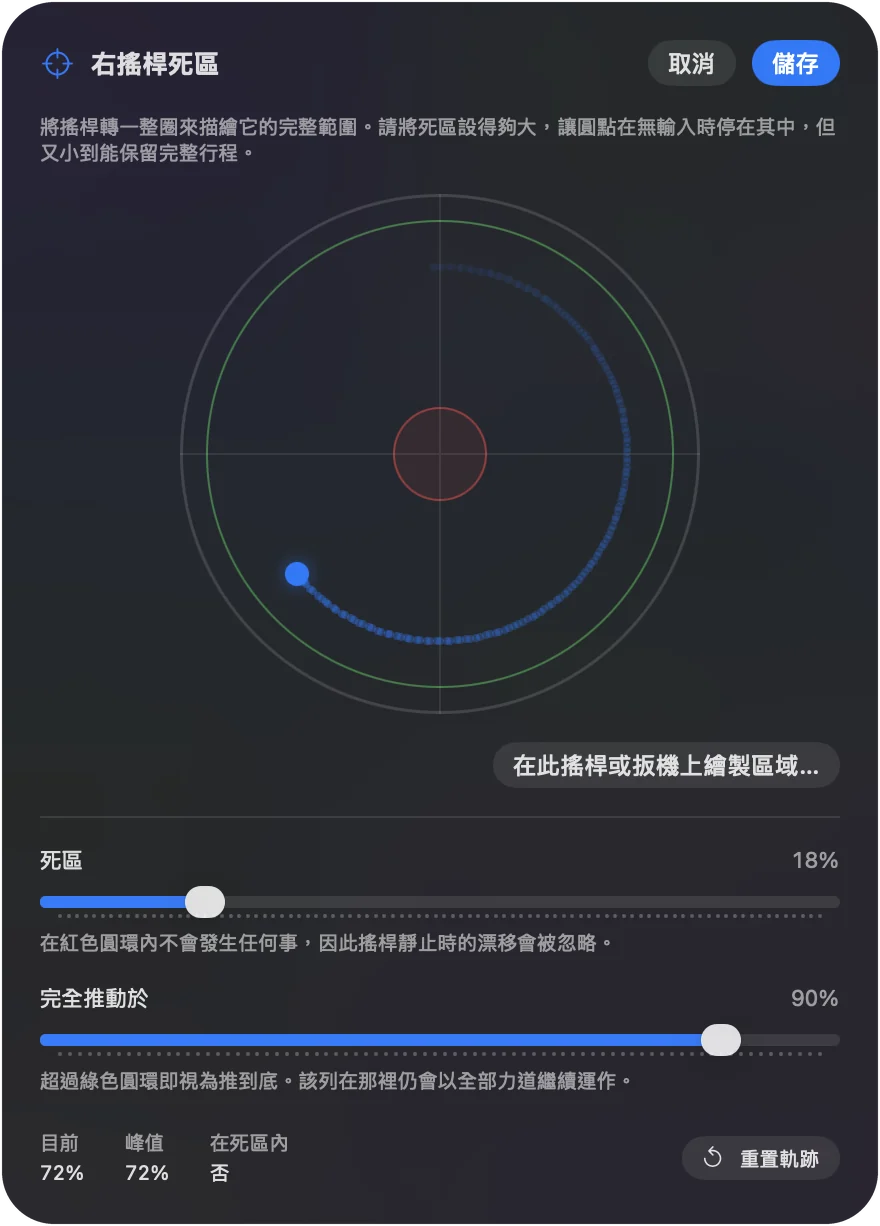
這些觀察直接成為 Deadzone、Full push at 和速度的設定,而可及的控制項清單則決定配置。在這裡花十分鐘,能省下一小時的猜測。
挑選輸入
讓輸入符合你看到的東西:
- 標準手把。如果個案能握住一個:DualSense 有觸覺回饋和喇叭,Xbox 適合較大的手。
- 調適型手把。當按鈕需要重新擺放,或要用外接開關時,用 PlayStation Access 控制器或 Xbox Adaptive Controller。兩者在這個網站上都有完整的指南。
- 單一個 Joy-Con。給耐力有限的單手。
- MIDI 鼓墊控制器。給大而柔軟的目標:一隻手底下十六個鼓墊,不需要用力。
- Tap the Mac。給有粗大動作控制、卻沒有精細控制的個案,在 MacBook 上。它在 M4 MacBook 上測試過,在我們的測試中 M1 Pro 上沒有成功;校準器的狀態標籤會告訴你你的機器有沒有在監聽。桌上型 Mac 沒有感應器。
- 動作。給能移動整個手把、卻無法操作搖桿的個案:傾斜 DualSense、DualSense Edge、DualShock 4、Switch Pro 手把或 Joy-Con 就能移動指標。
- 搖桿或開關介面。如果 Mac 把它看成遊戲手把,而且它在 Live Visualizer 裡亮起,就可以對應。
InputConfig 不花錢,也不需要帳號,所以第一次會談可以使用家裡已有的任何東西。如果個案需要調適型硬體,許多州的輔助科技計畫都有裝置借用圖書館。問問你們那裡有沒有借出 Xbox Adaptive Controller 或 PlayStation Access 控制器,並在提出購買申請之前,用 Xbox Adaptive Controller 指南或 PlayStation Access 控制器指南試用。在有人購買硬體之前,先試用個案已經擁有的東西。
分層建立設定
每次會談加一層,等個案有了需要的東西就停下來。
步驟 1:指標和點按
- 你:設定一根搖桿或四個開關,以及一個點按。在個案在場時調整死區、速度和曲線。
- InputConfig:從這些控制項移動指標並點按。
- 確認:個案不需要協助就能碰到並點按螢幕上的目標。第一次會談在這裡停下。
步驟 2:必要的按鍵
- 你:加上 Return、Escape、方向鍵、Tab、Delete 和空白鍵,在按鈕不夠的地方用按住和連點兩下。
- InputConfig:從各自的控制項送出每個按鍵。
- 確認:個案能填寫表單並關閉對話框。
步驟 3:文字和 App
- 你:把聽寫放在一個按鈕上,用 Type Text 列放個案的姓名、地址和電子郵件,用 Open App 列放個案使用的三四個 App。如果配置需要不同,就用各 App 專屬的預設集搭配自動切換。
- InputConfig:各按一次就打出儲存的文字並打開 App。
- 確認:個案能寫並寄出一則簡短的訊息。
步驟 4:回饋和安全
- 你:在個案看不到的列上開啟語音和觸覺回饋,至少在學習期間。把 Emergency Stop 輸出放在伸手可及的控制項上。
- InputConfig:在每一列觸發時念出聲音或發出脈衝,並從那個控制項停止一切。
- 確認:明確教會手把的按住方式:預設是同時按住 Back 和 Start 三秒,一秒後會震動一下。單一個按鈕以及一到五秒的按住時間,是在「Settings」、「General」裡選擇的。讓個案使用一次。
為動作較慢拉長時間
這些設定都假設一般的速度:
- 按住的門檻。預設 300 毫秒,可從 50 毫秒調整到 5 秒。
- 連按兩下的時間窗。預設 300 毫秒,從 100 毫秒到 2 秒。
- 連發速率。捲動時調低。
- 反向輕點的時間窗。在單搖桿駕駛裡。
為動作緩慢的個案把每一項都拉長。這些設定是每列各自的,所以快的控制項和慢的控制項可以並存。
記錄並交接
只存在於一個人腦中的設定,會在那個人換工作或換學校時消失。不論你們的學區或服務單位用的是什麼形式,個別化教育計畫(IEP)或輔助科技計畫,都要記錄能讓別人重建或修復設定的細節:
- 裝置以及如何連接。例如:透過藍牙的 Xbox Adaptive Controller,兩個開關在連接埠 X1 和 X2;或是用 USB 線連接的 DualSense。
- 預設集名稱以及檔案在哪裡。每個預設集匯出為一個小檔案,可以用「Import」帶回來,或拖到 App 圖示上,所以它可以放在個案的紀錄裡,或用電子郵件寄給家人。
- 每個控制項做什麼,用個案自己的話。編輯器裡的每一列都有 Notes 行。也把備註寫在那裡,這樣預設集會在螢幕上向照顧者解釋自己。
- 與預設值不同的設定。按住的門檻、連按兩下的時間窗、死區和指標速度,附上每一項的原因。這些是別人試圖修復設定時會漂移的數字。
- 如何停止它。緊急停止:鍵盤上的 Control Option Command 句點,或是在手把上同時按住 Back 和 Start,加上你給它自己停止方式的任何控制項。
- 完整備份在哪裡。「Settings」、「Advanced」、「Data & storage」、「Export Backup」把每個預設集和設定寫到一個檔案,而「Restore from Backup」一步就能在另一台 Mac 上全部放回去。
- 複查日期。隨著個案變快或更容易疲勞,時間設定是最先要重新檢視的東西。
說明區對應 App 內建的指南。把個案連結到符合他們設定的頁面。InputConfig 本身有 26 種語言,在「Settings」、「General」、「Language」裡設定,所以個案或照顧者可以用自己的語言使用。設定沒有鎖,但「Export Backup」是能還原一切的快照,而編輯器位於一個個案永遠不需要按的 Edit 按鈕後面。
讓它持續運作
沒有東西會回報,也沒有東西會過期。App Store 的更新絕不會碰資料檔案夾。當個案回報什麼都不能用時,依照這個階梯往上試:
- 檢查 Access 控制器的設定檔。如果他們使用一個,它的設定檔是最先要檢查的東西。
- 檢查配對。重新配對到主機的手把,必須重新配對到 Mac。
- 還原備份。「Restore from Backup」會把每個預設集和設定放回你離開時的樣子。
簡短版
- 先用內建的。然後在它們停下的地方加上 InputConfig。
- 設定之前先觀察。Live Visualizer 給你死區、可及範圍和速度。
- 每次會談一層。先是指標和點按,永遠有停止。
- 寫下來。保留列的備註、預設集檔案、備份和複查日期。
有記錄的設定能撐過交接,沒有記錄的通常不行。
常見問題
有沒有辦法鎖定設定,免得被意外更改?
沒有真正的鎖,但「Export Backup」是能還原一切的快照,而編輯器位於一個個案永遠不需要按的 Edit 按鈕後面。
兩位個案可以共用一台 Mac 嗎?
預設集是依 macOS 使用者帳號各自保存的,所以兩個帳號會保有兩份獨立的設定。
診所使用這個 App 免費嗎?
它在 Mac App Store 上,沒有任何東西需要購買,而且原始碼以 MIT 授權公開。
InputConfig 會收集任何個案資料嗎?
不會。它不建立任何網路連線,沒有帳號,也沒有分析。它的統計面板計算在 Mac 本機上用手把的按下次數和時間,而這些數字留在那台 Mac 上。
它能放在由 IT 管理的診所或學校 Mac 上嗎?
它是一般的 Mac App Store App,所以 IT 可以用部署其他 App Store App 的方式部署它。多出來的一個步驟,是「系統設定」、「隱私權與安全性」裡的輔助使用權限,必須由有管理員權限的人,或透過裝置管理的 IT 來允許。App 的識別碼是 com.inputconfig.app。它需要 macOS 14 或更新版本。
學生的設定能跟著他們到另一台 Mac 嗎?
匯出預設集,或從「Settings」、「Advanced」、「Data & storage」、「Export Backup」匯出整份備份,並在另一台 Mac 上安裝 InputConfig 後打開它。預設集屬於每個 macOS 使用者帳號,所以在共用的 Mac 上用自己的帳號登入的學生,會保有與其他人分開的設定。
更多中文頁面
詳細指南(英文)
作者說明。Ryleigh Newman 開發了 InputConfig,因為雙手活動不便,每天都用手把操作自己的 Mac。本頁譯自英文。Mac 的語言設為繁體中文時,App 的主要按鈕和選單會顯示為中文,本頁使用這些名稱,並在括號中附上英文名稱。App 的其他部分和網站的其他頁面都是英文。
本頁的其他語言版本: English, العربية, Čeština, Dansk, Deutsch, Español, Suomi, Français, עברית, Magyar, Bahasa Indonesia, Italiano, 日本語, 한국어, Norsk, Nederlands, Polski, Português, Русский, Slovenčina, Svenska, ไทย, Türkçe, Українська, Tiếng Việt, 简体中文
免費。macOS 14 或以上版本。不需要帳號,資料不會離開你的 Mac。 原始碼在 GitHub 上.