繁體中文
把搖桿當作 Mac 的滑鼠使用
 這款 App 完全免費。不需要建立帳號。沒有訂閱,沒有麻煩的下載,也沒有任何鎖住的功能。針對 Apple 晶片最佳化。
搖桿可以是 Mac 的滑鼠,而且對很多人來說是更好的滑鼠:手、下巴或嘴巴只需要推和放開,搖桿一回到中心,指標就立刻停止。你需要哪種設定,取決於搖桿如何向 Mac 介紹自己。有些搖桿是做成滑鼠的,一插上就會移動指標。其他所有的,從 USB 飛行搖桿到 PlayStation Access 控制器上的搖桿,都需要 App 來把它變成指標。
我為第二種做了 InputConfig,因為我的雙手用滑鼠不太靈活。它是免費的。這份指南會找出你的是哪一種,設定指標,然後加上讓它成為完整滑鼠的點按和指令。請預留二十分鐘。
InputConfig 1.7 版預計於 2026 年 10 月推出,屆時 App 將完整支援繁體中文。
步驟
- 插上或配對搖桿,並推動搖桿。如果指標移動,它就是搖桿滑鼠,不需要 App 就能指向。
- 對於任何其他搖桿,安裝 InputConfig,並在它詢問時授予輔助使用權限。
- 建立一個新的預設集,選擇「Automatically insert available inputs」,給搖桿的四個方向 Mouse Motion,給一個按鈕 Left click。
- 按「啟用(Activate)」,然後用「Adjust live」設定 Deadzone、Smooth 曲線和較低的速度。
- 給一個按鈕按下、按住和連按兩下,分別作為左鍵、右鍵和連點兩下,或使用 Dwell。
- 為不需要額外按鈕的指令,加上螢幕區域、搖桿區域或搖桿手勢。
找出你的搖桿是哪一種
插上或配對它,然後推動搖桿:
- 指標移動。它是搖桿滑鼠。為電腦操作而販售的搖桿滑鼠,以及處於藍牙滑鼠模式的電動輪椅,向 Mac 呈現的是一般的滑鼠,所以 macOS 不用任何軟體就會移動指標。指標速度在「系統設定」、「滑鼠」裡。點按和指令這兩節,就是 App 仍然有幫助的地方。
- 沒有任何東西移動。它是遊戲風格的搖桿:USB 搖桿、飛行搖桿或街機搖桿、PlayStation Access 控制器上的搖桿、Xbox Adaptive Controller 上的搖桿,或是遊戲手把。Mac 讀得到它,但在桌面上不用它做任何事。這就是 InputConfig 變成滑鼠的那一種。
如果你不確定,請打開 InputConfig 的「Settings」、「Devices」,並看 Connected devices 底下。
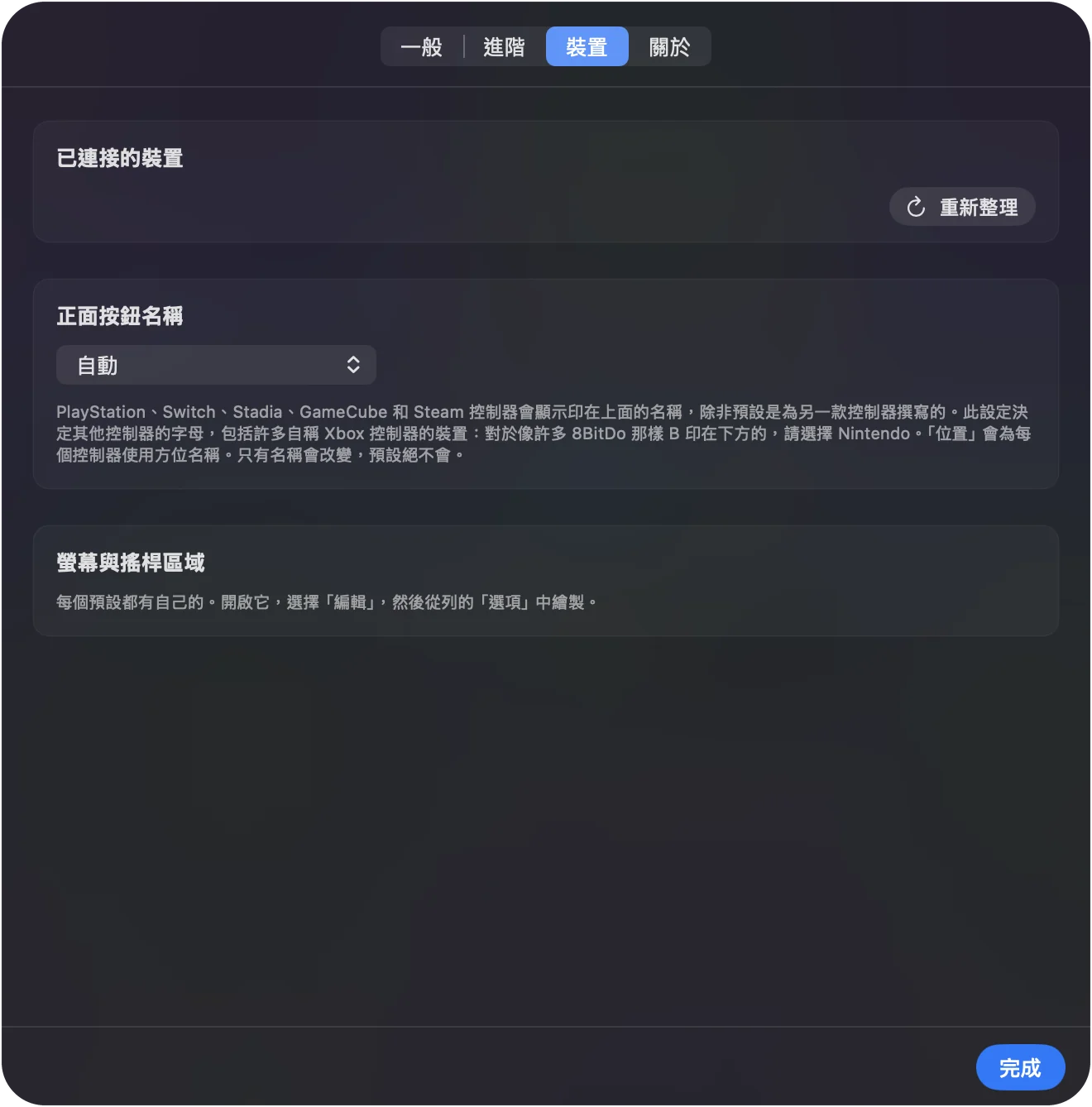
如果指標自己會移動,你只需要點按和指令的協助。
把遊戲風格的搖桿變成指標
這一節把 Mac 忽略的搖桿,變成在每個 App 裡都能移動指標。
步驟 1:連接並允許輔助使用
- 你:用 USB 連接搖桿,或在「系統設定」的「藍牙」裡配對。從 Mac App Store 安裝 InputConfig,並在它詢問時授予輔助使用權限。
- macOS:輔助使用權限讓 InputConfig 能移動指標並點按。
- 確認:搖桿出現在 InputConfig 側邊欄的頂端。
步驟 2:讓它找到每個控制項
- 你:建立一個新的預設集。在空的裝置上,選擇「Automatically insert available inputs」。
- InputConfig:為搖桿回報的每個方向和按鈕新增一列。
- 確認:你會看到四個搖桿方向的列,以及每個按鈕一列。
步驟 3:給各列安排工作
- 你:給搖桿的四個方向輸出 Mouse Motion:上、下、左和右。給一個按鈕輸出 Mouse Button、Left click。然後按「啟用」。
- InputConfig:隨著你推動搖桿而移動指標,並在按鈕上點按。
- 確認:每個方向都推推看,指標會跟著移動。如果某一列的方向不對,就在那一列按「掃描」,並朝你要的方向推動搖桿。
兩個捷徑:
- PlayStation Access 控制器。從內建的 Access Controller 預設集開始。使用 Sony 的基本設定檔時,它把指標放在搖桿上,把點按放在中央按鈕,把右鍵點按放在插孔 5,把 Spotlight 放在插孔 7,而更多列在等待 PS5 設定檔所指定的插孔。
- 遊戲手把。Easy Browse 或 Mouse + Scroll 做的是同樣的事。
調整靠近中心的控制
搖桿決定的是指標移動多快,不是它在哪裡,所以調整全都是關於靠近中心的控制。每項設定都在搖桿各列的 Options 裡,而裝置選單上的 Stick settings 則一次設定每個方向的死區。請依照這個順序設定:
- Deadzone。搖桿必須移動多遠才會發生任何事。它能阻止指標在搖桿靜止時稍微偏離中心而慢慢移動,也能阻止顫抖移動它。從 20 到 30% 開始,並按「Adjust live」,在你設定時看著搖桿。每個搖桿列都會顯示它的死區。
- Smooth 曲線。行程的前段緩慢而精準。完全推到底則很快。這是用於指向的曲線。
- 速度。每個 Mouse Motion 列都有自己的最高速度,而預設集頁面上的 Pointer speed 一次縮放它們全部。從低速開始,等指標會去你要的地方之後再提高。
- Ramp-up。在指標列上,每次推動都從緩慢開始,並在你設定的時間內加速到全速,最長一秒半,所以突然的一推不會衝過頭。
- Full push at。搖桿達到全速的位置。如果搖桿從來沒到達行程的邊緣,就把它往內移,這樣短而舒服的一推仍然代表全速。它是每列各自設定的,所以比較難到達的方向可以有自己的。
- 慢速車道。在方向鍵或四個按鈕上,用第二組較低固定速度的指標列,用於最後幾個像素,移到小目標上。Mouse + Scroll 就在方向鍵上這麼做。

顫抖和活動範圍有限指南有給顫抖的手和短距離伸展用的起始數字,而死區視覺化工具會在你碰搖桿之前,顯示每項設定做什麼。搖桿一回到中心指標就立刻停止,所以寬的死區除了一點行程之外,什麼代價都沒有。
加上點按
指標只是滑鼠的一半。InputConfig 會在指標所在的位置點按,不論是什麼移動它,所以這裡的一切,對遊戲風格的搖桿和搖桿滑鼠都同樣適用:
- 按鈕或開關。搖桿上的任何按鈕,或插在 Access 控制器或 Xbox Adaptive Controller 連接埠上的開關,都可以是 Left click。
- 一個按鈕三種點按。按下是左鍵點按,按住是右鍵點按,連按兩下是連點兩下。對動作緩慢的手,可以拉長按住的時間和連按兩下的時間窗。請看按住與連點兩下。
- 不用按住就拖曳。把點按設為 Toggle:按一次按住滑鼠按鈕,再按一次放開,這中間用搖桿拖曳。
- 等待靜止的點按。如果按下按鈕會震動搖桿,就把點按放在短暫的按住上,而不是按下,這樣它會在手穩定之後才觸發一次。
- 完全不用按鈕。macOS 有 Dwell,它會在指標停止移動時點按。在「系統設定」裡搜尋 Dwell。它適用於由 InputConfig 移動的指標,而寬的死區很適合它,因為放開搖桿會讓指標立刻停止。
- 敲一下筆電。Tap the Mac 把 MacBook 上的敲擊變成輸入,所以它可以是點按。它在 M4 MacBook 上測試過,在我們的測試中 M1 Pro 上沒有成功;校準器的狀態標籤會告訴你你的機器有沒有在監聽。桌上型 Mac 和 Intel Mac 則沒有感應器。
我會從一個按鈕負責三種點按開始,只有在按下去有困難時才加上 Dwell。
為下巴、口控或短行程的搖桿設定
下巴或嘴巴處的搖桿,通常比手底下的搖桿移動的範圍更小。設定是一樣的。數字則不同:
- 把 Full push at 大幅往內移。這樣你擁有的動作就能達到全速。
- 單獨設定困難的方向。如果某個方向比較難到達,就給那一列它自己的 Full push at。
- 保持緩慢而平滑。低速、開啟 Smooth 曲線,而如果說話或呼吸會推動搖桿,就加寬 Deadzone。
- 把點按放在代價最小的地方。臉頰或手邊的開關、透過調適型手把連接埠的吸吹開關,或 Dwell。
安裝固定是硬體方面的事,它比任何設定都更重要。職能治療師或座椅診所可以擺放好搖桿。給職能治療師和輔助科技人員的指南涵蓋了那次訪視中軟體的那一半。
使用你輪椅自己的搖桿
許多電動輪椅可以透過藍牙滑鼠模式,用輪椅自己的搖桿移動電腦的指標。這是在輪椅上設定的,不是在 Mac 上,而對 Mac 來說,輪椅此時就只是一隻滑鼠。把輪椅搖桿當作 Mac 滑鼠使用這一頁,說明它如何運作,以及 InputConfig 為它增加了什麼。
不用更多按鈕就加上指令
只有一根搖桿和很少的按鈕時,每多一個指令就要多一個動作。有三種輸入完全不需要按鈕:
- 螢幕區域。指標進入螢幕上的一塊區域時,就會觸發指令,不論是什麼移動指標:角落打開 Mission Control,邊緣啟動聽寫。內建的 Cursor Regions 預設集是可以運作的範例。
- 搖桿區域。在遊戲風格的搖桿上,搖桿行程的遠端角落可以各是一個有自己指令的區域,而其餘的行程則移動指標。
- 搖桿手勢。依序甩動搖桿,例如向後甩兩次,會觸發自己的指令。開啟「Quick flicks only」時,移動指標的推動永遠不算甩動。
聽寫、Spotlight、Mission Control、音量、Siri 捷徑和任何組合鍵都是輸出,所以這些指令可以取代鍵盤。請看螢幕區域、搖桿區域和手勢。
用同一根搖桿在遊戲裡駕駛
單搖桿駕駛讓單一根搖桿的運作方式就像電動輪椅的駕駛:往前推前進,往後拉煞車,左右轉向,快速向後撥兩下則倒車。它送出的是按鍵和滑鼠,所以適用於能用鍵盤玩的駕駛遊戲。它讀取搖桿的軸,所以需要遊戲風格的搖桿,不是搖桿滑鼠。單搖桿駕駛指南有設定方式。
它做不到的事
- 追蹤你的頭或眼睛。macOS 內建頭部指標,而用頭部指標點按這一頁說明 InputConfig 如何加上點按。眼動控制需要眼動儀。
- 改變搖桿滑鼠的移動方式。那個裝置本來就是滑鼠。它的速度在「系統設定」、「滑鼠」裡設定,或在裝置上設定。
- 當作遊戲手把。它送出的是按鍵和滑鼠,所以只接受遊戲手把的遊戲需要真正的手把。
- 在登入前執行。在重新啟動後的登入視窗,請使用 Mac 自己的輔助使用選項。在已登入的 Mac 的鎖定畫面,它會讓指標和點按繼續運作,並且不送出任何按鍵。請看不用鍵盤進入鎖定的 Mac。
簡短版
- 先推搖桿。如果指標移動,它就是搖桿滑鼠。只需要加上點按和指令。
- 否則,四列加一個按鈕。把 Mouse Motion 放在四個方向,把 Left click 放在一個按鈕上。
- 調整靠近中心的部分。先設定 Deadzone、Smooth 曲線和低速,然後是 Ramp-up 和 Full push at。
- 讓點按便宜。一個按鈕上的按下、按住和連按兩下,或 Dwell。
你一放開就停止的搖桿,是永遠不會失控的滑鼠。
常見問題
能在 Mac 上把搖桿當作滑鼠嗎?
為電腦操作而做的搖桿滑鼠,一插上就能用。任何其他搖桿,包括 USB 搖桿、PlayStation Access 控制器的搖桿,以及 Xbox Adaptive Controller 上的搖桿,用免費的 InputConfig 都能變成滑鼠。
Mac 有免費的搖桿轉滑鼠 App 嗎?
InputConfig 在 Mac App Store 上免費而且開放原始碼,不需要帳號,也沒有任何東西被鎖住。打賞不會增加任何功能。
哪種搖桿最適合當作滑鼠?
你能從你伸手可及的位置,最可靠地推動和放開的那一個。短行程和輕彈簧適合下巴或無力的手。如果可以,買之前先試用:職能治療師、輔助科技借用圖書館,或借來的手把,會比規格表告訴你更多。
腕隧道症候群用的搖桿滑鼠能在 Mac 上使用嗎?
大多數人體工學的搖桿式滑鼠都是一般的 USB 或藍牙滑鼠,不需要任何軟體就能用。InputConfig 可以給它們的額外按鈕快速鍵。
我 Xbox Adaptive Controller 上的搖桿可以當作滑鼠嗎?
插在它其中一個 USB 連接埠的搖桿,會回報為手把的左搖桿或右搖桿,而 InputConfig 會像對任何其他搖桿一樣,把那根搖桿對應到指標。
它需要網際網路連線或帳號嗎?
不需要。InputConfig 沒有帳號、沒有分析,也沒有網路存取。它需要 macOS 14 或更新版本,並可在 Apple 晶片和 Intel Mac 上執行。
更多中文頁面
詳細指南(英文)
作者說明。Ryleigh Newman 開發了 InputConfig,因為雙手活動不便,每天都用手把操作自己的 Mac。本頁譯自英文。Mac 的語言設為繁體中文時,App 的主要按鈕和選單會顯示為中文,本頁使用這些名稱,並在括號中附上英文名稱。App 的其他部分和網站的其他頁面都是英文。
本頁的其他語言版本: English, العربية, Čeština, Dansk, Deutsch, Español, Suomi, Français, עברית, Magyar, Bahasa Indonesia, Italiano, 日本語, 한국어, Norsk, Nederlands, Polski, Português, Русский, Slovenčina, Svenska, ไทย, Türkçe, Українська, Tiếng Việt, 简体中文
免費。macOS 14 或以上版本。不需要帳號,資料不會離開你的 Mac。 原始碼在 GitHub 上.