繁體中文
macOS 更新後手把停止運作
 這款 App 完全免費。不需要建立帳號。沒有訂閱,沒有麻煩的下載,也沒有任何鎖住的功能。針對 Apple 晶片最佳化。
更新很少會弄壞手把本身。它弄壞的是從手把到某個 App 的路徑。所以先做一個測試:打開「系統設定」,在側邊欄按一下「遊戲控制器」,然後按一個按鈕。
- 按鈕亮起。macOS 仍然讀得到手把,問題出在 App、Steam,或下面的某個設定。
- 手把不見了。先重新配對,或試試用線連接。
在那之下,是大家在最近每個 macOS 版本之後回報的手把問題,由新到舊,附上對他們有效的解法,以及我是在哪裡讀到的。最後檢查於 2026 年 9 月。
InputConfig 1.7 版預計於 2026 年 10 月推出,屆時 App 將完整支援繁體中文。
步驟
- 打開「系統設定」、「遊戲控制器」,並按一個按鈕。
- 安裝 macOS 的小更新,並更新 App、Steam 或虛擬機器。
- 在藍牙裡忘記這個手把,重新配對,並把 Mac 完全關機。
- 試試另一種連接方式:藍牙斷線就用線,線不能用就用藍牙。
- 檢查輸入監控和輔助使用的開關,並在測試時關閉自訂控制。
每次更新後都執行五分鐘的例行檢查
依照這個階梯往上試,先從最小的一步開始:
- 在「系統設定」裡測試。側邊欄的「遊戲控制器」會列出手把,並在你按下時點亮按鈕。在 Tahoe 上,選取手把並按一下「Identify」,讓它閃燈或震動,這樣你就知道哪一項是你的。
- 其他東西也都要更新。安裝 Apple 提供的任何小更新,然後更新 Steam、遊戲、模擬器或虛擬機器。大更新之後的大多數手把故障,都在幾週後的小更新或 App 更新中修正了。
- 忘記並重新配對。在「系統設定」的「藍牙」裡移除手把,把它關機,重新讓它進入配對模式再配對一次。然後把 Mac 完全關機,而不是重新啟動。
- 切換連接方式。如果線不能用了,就試試藍牙。如果藍牙開始斷線,就試試用線。下面有幾個問題只影響兩者之一。
- 檢查權限和自訂控制。讀取或送出輸入的 App,例如 Steam 或對應工具,需要在「系統設定」的「隱私權與安全性」(輸入監控或輔助使用)裡開啟它們的開關。如果其中一個不能用了,就把它的開關關掉再打開。而且如果你曾經在「遊戲控制器」裡自訂過這個手把或這款遊戲,請在測試時關閉那項自訂。
如果按鈕在「遊戲控制器」裡亮起,就表示更新沒有弄壞你的手把。
如果你使用 macOS 27 Golden Gate
Apple 在 2026 年 9 月 14 日發布 macOS 27,只支援搭載 Apple 晶片的 Mac。Apple 為 macOS 27 提供的遊戲手把指南,配對步驟和「遊戲控制器」面板都相同,所以連接手把的事沒有任何改變。我還沒有看到哪個 27 上的手把問題,回報得夠詳細到可以寫下來。等出現時,就會連同來源放在這裡。
Intel Mac 會停留在 macOS 26 Tahoe,它在同一天收到了 26.7 更新。如果你的 Mac 是 Intel,Tahoe 這一節就是給你的。
如果你使用 macOS 26 Tahoe
- USB-C 上 Switch Pro Controller 的幽靈輸入。Tahoe 推出後不久,Apple 社群上有一個討論串回報,用線連接的 Switch Pro Controller 會快速隨機按下按鈕,在同一台 Mac 上它在 Sequoia 時是正常的,好幾個人也回覆了同樣的問題。沒有人貼出解法。在等待期間,請改用藍牙配對,配對方式請看 Switch Pro 頁面。
- 某一款遊戲看不到手把了。在 Tahoe 26.5.2 上,第一代 Hades 看不到 Xbox 和 DualSense Edge 手把,而 Steam、Hades II 和其他遊戲都看得很好,開啟或關閉 Steam Input 也沒有差別。開發者請大家回報。當只有一款遊戲受影響時,問題出在那款遊戲,而不是 macOS:請看如果只有一款遊戲壞了。
- 串流 App 裡的 Xbox Elite Series 2。有人回報,在 26.0.1 上,一個 Xbox 串流用戶端無法辨識 Elite 2,藍牙和用線都一樣。其他 App 才是測試:如果「遊戲控制器」看得到它,就向那個 App 回報。
- Home 按鈕會打開「遊戲」App。Tahoe 新增了 Apple 的「遊戲」App,手把的 Home 按鈕可以打開它。Home 按鈕做什麼,是可以在「遊戲控制器」裡該手把的設定中選擇的。
- 有線 Xbox 360 手把,以及處於 Xbox 模式的便宜手把。仍然不支援,不論在 Tahoe 或之前,而且從來就不支援:不是更新弄壞了它們。InputConfig 會在它的 Devices 選單裡以灰色列出這種手把,並說明原因。請看你需要手把驅動程式嗎。
如果你使用 macOS 15 Sequoia
2025 年春天的 Sequoia 15.4,是弄壞最多東西的更新。有線(USB)手把在許多 App 裡停止回應,而同樣的手把透過藍牙卻能用。Heroic Games Launcher 的追蹤清單把 Steam、Chrome 和 Firefox 列為受影響的 App。
- 回報的暫時解法。在「系統設定」、「遊戲控制器」裡,選取手把,加入該 App,並開啟「Increase controller compatibility」。Apple 把這個開關描述為讓手把能用於為 Xbox 360 控制器設計的遊戲。它對透過 Wine 執行的 Windows 遊戲沒有幫助。
- Steam 搭配有線 Xbox 手把。Steam 討論串裡的一個解法是關閉 Steam 的 Xbox 手把支援,之後有完整手把支援的遊戲就會直接讀取手把。同一個人後來回報,macOS 15.5 和 2025 年 5 月的 Steam 更新讓有線手把在不關閉任何東西的情況下再次能用。請看手把在 Mac 上能用但在 Steam 裡不能用。
- Parallels。從 15.4 起,手把無法傳到 Windows 虛擬機器,USB 和藍牙都一樣。Parallels Desktop 20.3 修正了這個問題,所以請更新 Parallels。
- 15.2 上的 RetroArch。手把顯示為已指定,但沒有產生任何輸入,在 Steam 裡卻能用。這個問題已經結案。請先更新 RetroArch。
如果你使用 macOS 14 Sonoma
Sonoma 帶來了遊戲模式,在 Apple 晶片上,當遊戲全螢幕執行時,它會把手把的藍牙取樣率加倍。我找到最具體的 Sonoma 回報,是在 14.4.1 上,M1 Mac 的 DualShock 4 在模擬器裡玩了大約 15 分鐘後透過藍牙斷線,用線則完全沒有斷線。在那之前,我會用的暫時解法是用線。關於斷線的較長說明,在 PS5 一直斷線頁面。
如果只有一款遊戲壞了
如果「遊戲控制器」亮起而且其他遊戲都能用,表示 macOS 沒問題,是那一款遊戲,或它執行所在的那一層,不再聆聽了。依照這個階梯往上試,先從最小的一步開始:
- 切換 Steam Input。如果是 Steam 遊戲,試試該遊戲的 Steam Input 覆寫,兩種方向都試:在 Steam 裡能用但遊戲裡不能用。
- 更新那一層。如果是透過 CrossOver、Whisky 或虛擬機器執行的 Windows 遊戲,請更新那一層:在 CrossOver 遊戲中使用手把。
- 留意開發者。檢查遊戲自己的更新說明和論壇。Apple 更新之後遊戲這一邊的修正,通常來自開發者。
- 繼續用按鍵玩。如果遊戲也能用鍵盤和滑鼠玩,InputConfig 可以把手把變成那些按鍵和滑鼠。它自己讀取手把,並送出一般的鍵盤和滑鼠輸入,這是遊戲在更新之後不會停止讀取的東西。它是免費的,而它的 Smart Preset Maker 有超過 450 款遊戲的現成配置。
最後一階是讓你繼續玩的方法,不是 macOS 的修正:如果遊戲只接受手把,它就幫不上忙。
如果它從「遊戲控制器」裡消失了
那麼 Mac 已經不把它當成遊戲手把了。依序檢查這些:
- 先連接一個。「遊戲控制器」這一項本身,要連接了手把才會顯示,所以在判定它不見之前,先連接一個(遊戲控制器不見了)。
- 8BitDo 手把。它們需要正確的模式開關位置(Mac 上的 8BitDo)。
- 通用 USB 手把、搖桿和方向盤。回報為一般 HID 裝置的那些,不論更新之前或之後,從來就不會出現在那裡。InputConfig 可以從它的 Devices 選單直接打開其中許多(在 InputConfig 裡連接手把,以及通用 USB 遊戲手把無法使用)。
完整的檢查清單在手把無法辨識。
如果是 InputConfig 更新了
InputConfig 1.6 更改了幾種手把的編號方式,所以在 1.5 做的各列,即使 macOS 沒問題,也可能從錯誤的按鈕觸發。受影響的有 Switch Pro Controller 和 Joy-Con 的正面按鈕(1.6 依位置讀取,所以 A 是右邊的按鈕)、8BitDo 背面按鈕、通用 USB 手把、D-input 模式的 8BitDo 手把、街機編碼器,以及 Logitech 方向盤。
- 你:更新後連接手把。
- InputConfig:第一次連接時,它會列出 1.6 之前建立、且有這個手把相關列的預設集。對於 Logitech 方向盤,它則是列出要重新掃描的預設集,因為 1.6 會把方向盤切換到它自己的模式。
- 確認:勾選你用那個手把做的預設集,然後按一下按鈕來更新它們。「Leave Them As They Are」則會略過這個動作。
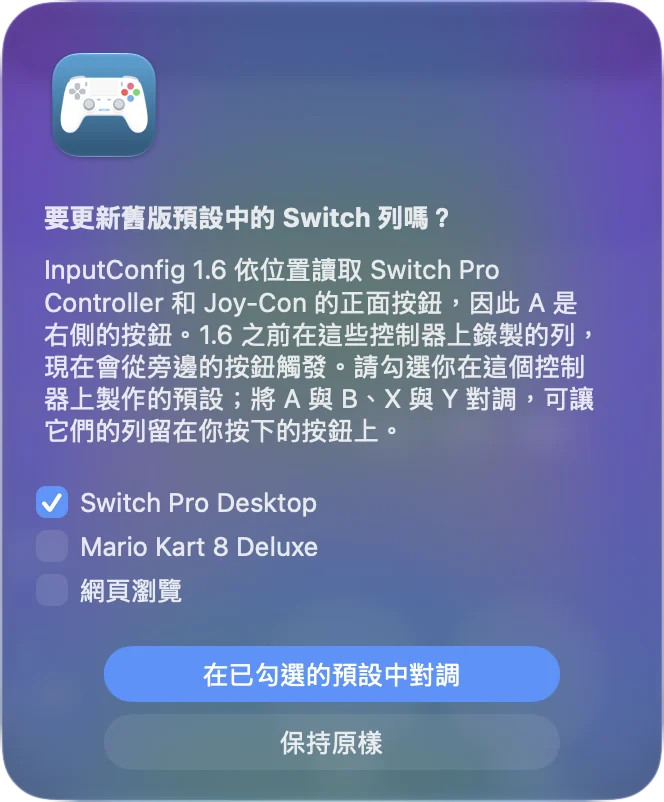
如果你略過了這個提議,請打開「Settings」、「Advanced」,在「Data & storage」底下按一下「Check Older Presets Again」。下次這類手把連接時,它會再出現。
不用重新啟動就重設藍牙
如果更新後所有藍牙裝置都出狀況,不只是手把,就重新啟動藍牙服務。
終端機:重新啟動藍牙服務。被問到時輸入你的 Mac 密碼。
sudo pkill bluetoothd會發生什麼:macOS 會在幾秒內自己重新啟動藍牙。
每個藍牙裝置在那一瞬間都會斷線,包括藍牙鍵盤和滑鼠,所以請準備好有線的,或使用觸控式軌跡板。
簡短版
- 先在「遊戲控制器」裡測試。它會告訴你問題出在 macOS 還是 App。
- 全部更新。大多數故障都在幾週內的小更新或 App 更新中修正了。
- 切換連接方式。許多問題只影響線,或只影響藍牙。
- 幾乎不要降版。退回去代表要清除 Mac,並還原更新前做的備份。
在採取任何激烈手段之前,先等小更新。
常見問題
macOS Tahoe 弄壞了遊戲手把支援嗎?
沒有。PlayStation、Xbox、Switch 和 MFi 手把在 Tahoe 上仍然能配對和使用。回報的問題範圍更窄:USB-C 上 Switch Pro 的幽靈輸入,以及個別遊戲或 App 看不到「系統設定」仍然看得到的手把。
macOS 27 Golden Gate 能搭配 PS5 和 Xbox 手把使用嗎?
Apple 為 macOS 27 提供的遊戲手把指南,配對步驟和「遊戲控制器」面板都和 Tahoe 相同。macOS 27 只能在搭載 Apple 晶片的 Mac 上執行。Intel Mac 會停留在 Tahoe。
為什麼我更新到 Sequoia 後有線手把不能用了?
macOS 15.4 弄壞了許多 App 裡的有線手把,而藍牙仍然正常。請更新 macOS 和該 App,或在「系統設定」、「遊戲控制器」裡為該 App 開啟「Increase controller compatibility」,使用者回報這是個暫時解法。
Increase controller compatibility 在 Mac 上有什麼作用?
這是「系統設定」、「遊戲控制器」裡的一個開關。Apple 說它能讓手把用於為 Xbox 360 控制器設計的遊戲。它不會增加對真正 Xbox 360 手把的支援。
我該降版 macOS 來讓手把恢復嗎?
幾乎不用。退回去代表要清除 Mac,並還原更新前做的備份。手把故障通常在幾週內的小更新或 App 更新中就修正了。
InputConfig 能修好被更新弄壞的手把嗎?
在 macOS 本身無法。如果手把仍然顯示在「遊戲控制器」裡,而遊戲不再讀取它,只要遊戲接受鍵盤和滑鼠,InputConfig 就能把手把轉成鍵盤和滑鼠輸入送給那款遊戲。
更新 InputConfig 後,我的手把預設集不能用了。為什麼?
InputConfig 1.6 替 Switch Pro 和 Joy-Con 的正面按鈕、8BitDo 背面按鈕、通用 USB 手把、街機編碼器和 Logitech 方向盤編號的方式,與 1.5 不同。這類手把第一次連接時,它會提議移動舊的列。如果你略過了,「Settings」、「Advanced」裡的「Check Older Presets Again」會把這個提議帶回來。
更多中文頁面
詳細指南(英文)
作者說明。Ryleigh Newman 開發了 InputConfig,因為雙手活動不便,每天都用手把操作自己的 Mac。本頁譯自英文。Mac 的語言設為繁體中文時,App 的主要按鈕和選單會顯示為中文,本頁使用這些名稱,並在括號中附上英文名稱。App 的其他部分和網站的其他頁面都是英文。
本頁的其他語言版本: English, العربية, Čeština, Dansk, Deutsch, Español, Suomi, Français, עברית, Magyar, Bahasa Indonesia, Italiano, 日本語, 한국어, Norsk, Nederlands, Polski, Português, Русский, Slovenčina, Svenska, ไทย, Türkçe, Українська, Tiếng Việt, 简体中文
免費。macOS 14 或以上版本。不需要帳號,資料不會離開你的 Mac。 原始碼在 GitHub 上.