العربية
توقف الذراع عن العمل بعد تحديث macOS
 هذا التطبيق مجاني بالكامل. لا تحتاج إلى إنشاء حساب. لا اشتراكات ولا تنزيلات معقدة، ولا شيء مقفل. محسّن لشرائح Apple.
نادرًا ما يعطّل التحديث الذراع نفسه. إنما يعطّل الطريق من الذراع إلى تطبيق واحد. فابدأ باختبار واحد: افتح إعدادات النظام، وانقر أذرع تحكم الألعاب في الشريط الجانبي، واضغط زرًّا.
- يضيء الزر. ما زال macOS يقرأ الذراع، والحل في التطبيق أو في Steam أو في أحد الإعدادات أدناه.
- الذراع غائب. أعد اقترانه أو جرّب كابلًا أولًا.
وتحت ذلك مشكلات الأذرع التي أبلغ عنها الناس بعد كل إصدار حديث من macOS، الأحدث أولًا، مع الحل الذي نفعهم وأين قرأته. آخر تحقق في سبتمبر 2026.
الإصدار 1.7 من InputConfig، المتوقع في أكتوبر 2026، سيدعم اللغة العربية بالكامل.
الخطوات
- افتح إعدادات النظام ثم أذرع تحكم الألعاب واضغط زرًّا.
- ثبّت تحديث macOS الفرعي وحدّث التطبيق أو Steam أو الجهاز الافتراضي.
- انسَ الذراع في Bluetooth، وأعد الاقتران، وأطفئ Mac كليًّا.
- جرّب الاتصال الآخر: الكابل إن كان بلوتوث ينقطع، وبلوتوث إن كان الكابل توقف.
- تحقق من مفاتيح مراقبة الإدخال وتسهيلات الاستخدام، وأطفئ عناصر التحكم المخصصة أثناء الاختبار.
نفّذ روتين الدقائق الخمس بعد أي تحديث
اصعد هذا السلم، بدءًا بأصغر خطوة:
- اختبر في إعدادات النظام. تسرد أذرع تحكم الألعاب في الشريط الجانبي الذراع وتضيء الأزرار حين تضغطها. وفي Tahoe، حدد الذراع وانقر Identify ليومض بأضوائه أو يهتز، فتعرف أي مدخل هو ذراعك.
- حدّث كل شيء آخر أيضًا. ثبّت أي تحديث فرعي تعرضه Apple، ثم حدّث Steam أو اللعبة أو المحاكي أو الجهاز الافتراضي. معظم أعطال الأذرع بعد تحديث كبير أُصلحت في إصدار فرعي أو تحديث تطبيق بعد أسابيع.
- انسَ الذراع وأعد الاقتران. أزل الذراع في إعدادات النظام ثم Bluetooth، وأطفئه، وأعده إلى وضع الاقتران واقرنه من جديد. ثم أطفئ Mac كليًّا بدل إعادة التشغيل.
- بدّل الاتصال. إن توقف الكابل فجرّب بلوتوث. وإن بدأ بلوتوث ينقطع فجرّب كابلًا. عدة مشكلات أدناه أصابت أحد الاثنين فقط.
- تحقق من الأذونات وعناصر التحكم المخصصة. التطبيقات التي تقرأ الإدخال أو ترسله، مثل Steam أو أداة ربط، تحتاج إلى مفاتيحها مشغّلة في إعدادات النظام ثم الخصوصية والأمن (مراقبة الإدخال أو تسهيلات الاستخدام). فإن توقف أحدها فأطفئ مفتاحه ثم شغّله. وإن خصصت هذا الذراع أو هذه اللعبة يومًا في أذرع تحكم الألعاب، فأطفئ ذلك التخصيص أثناء الاختبار.
إذا أضاءت الأزرار في أذرع تحكم الألعاب فلم يعطّل التحديث ذراعك.
إذا كنت على macOS 27 Golden Gate
أصدرت Apple نظام macOS 27 في 14 سبتمبر 2026، لأجهزة Mac بمعالجات Apple فقط. وفي دليل Apple لأذرع الألعاب في macOS 27 خطوات الاقتران نفسها ولوحة أذرع تحكم الألعاب نفسها، فلم يتحرك شيء في توصيل ذراع. لم أر بعد مشكلة ذراع في 27 مبلَّغًا عنها بتفصيل يكفي لكتابتها. وحين تظهر واحدة ستوضع هنا مع مصدرها.
تبقى أجهزة Intel على macOS 26 Tahoe، الذي حصل على تحديثه 26.7 في اليوم نفسه. وإن كان جهازك Intel، فـ قسم Tahoe هو لك.
إذا كنت على macOS 26 Tahoe
- مدخلات شبحية في Switch Pro Controller عبر USB-C. بعد صدور Tahoe بقليل، أبلغ موضوع في Apple Community عن ضغطات أزرار عشوائية سريعة من Switch Pro Controller على كابل، على Mac كان يعمل فيه على Sequoia، ورد عدة أشخاص بالمشكلة نفسها. لم يُنشر حل. اقرنه عبر بلوتوث بدلًا من ذلك ريثما تنتظر، وانظر صفحة Switch Pro للاقتران.
- لعبة واحدة تتوقف عن رؤية الذراع. في Tahoe 26.5.2، توقفت لعبة Hades الأولى عن رؤية أذرع Xbox وDualSense Edge بينما رأتها Steam وHades II وألعاب أخرى جيدًا، ولم يغير تشغيل Steam Input أو إطفاؤه شيئًا. وطلب المطوّر بلاغات. حين تتأثر لعبة واحدة فقط فهي اللعبة لا macOS: انظر إذا تعطلت لعبة واحدة فقط.
- Xbox Elite Series 2 في تطبيق بث. أُبلغ عن ذراع Elite 2 غير معروف في عميل بث Xbox واحد على 26.0.1، عبر بلوتوث وكابل. التطبيقات الأخرى هي الاختبار: إن رآه أذرع تحكم الألعاب فأبلغ التطبيق.
- زر Home يفتح تطبيق Games. أضاف Tahoe تطبيق Games من Apple، وقد يفتحه زر Home في الذراع. وما يفعله زر Home اختيار في إعدادات ذلك الذراع في أذرع تحكم الألعاب.
- أذرع Xbox 360 السلكية، والأذرع الرخيصة في وضع Xbox. ما زالت غير مدعومة، في Tahoe أو قبله، ولم تكن مدعومة أبدًا: لم يعطلها تحديث. يسرد InputConfig مثل هذا الذراع في قائمة الأجهزة، باهتًا، مع السبب. انظر هل تحتاج إلى برنامج تشغيل للذراع.
إذا كنت على macOS 15 Sequoia
كان Sequoia 15.4، في ربيع 2025، التحديث الذي عطّل أكثر. توقفت الأذرع السلكية (USB) عن الاستجابة في تطبيقات كثيرة بينما عملت الأذرع نفسها عبر بلوتوث. وسرد متتبع Heroic Games Launcher كلًّا من Steam وChrome وFirefox بين التطبيقات المتأثرة.
- الحل المبلَّغ عنه. في إعدادات النظام ثم أذرع تحكم الألعاب، حدد الذراع وأضف التطبيق وشغّل Increase controller compatibility. تصف Apple هذا المفتاح بأنه يتيح للذراع العمل مع ألعاب صُممت لذراع Xbox 360. ولم يفد ألعاب Windows التي تعمل عبر Wine.
- Steam مع ذراع Xbox سلكي. كان أحد الحلول في موضوع Steam إطفاء دعم ذراع Xbox في Steam، وبعده قرأت الألعاب ذات دعم الأذرع الكامل الذراع مباشرة. وأبلغ الشخص نفسه لاحقًا أن macOS 15.5 وتحديث Steam في مايو 2025 أعادا عمل الذراع السلكي دون إطفاء شيء. انظر الذراع يعمل على Mac ولا يعمل في Steam.
- Parallels. توقفت الأذرع عن الوصول إلى أجهزة Windows الافتراضية منذ 15.4، عبر USB وبلوتوث. أصلحه Parallels Desktop 20.3، فحدّث Parallels.
- RetroArch على 15.2. ظهرت الأذرع معيَّنة لكنها لم تنتج إدخالًا، بينما عملت في Steam. والمشكلة مغلقة. حدّث RetroArch أولًا.
إذا كنت على macOS 14 Sonoma
جاء Sonoma بوضع الألعاب، الذي يضاعف على معالجات Apple معدل أخذ العينات في بلوتوث للأذرع حين تعمل اللعبة بملء الشاشة. وأكثر تقارير Sonoma تحديدًا وجدتها هو DualShock 4 على Mac بمعالج M1 ينقطع عبر بلوتوث بعد نحو 15 دقيقة من اللعب في محاكٍ على 14.4.1، دون انقطاع على كابل. إلى أن يُحل ذلك، الكابل هو الحل الذي كنت سأستعمله. ملاحظات أطول عن الانقطاعات في صفحة ذراع PS5 يواصل الانقطاع.
إذا تعطلت لعبة واحدة فقط
إن أضاءت أذرع تحكم الألعاب وعملت ألعاب أخرى، فـ macOS سليم، واللعبة الواحدة، أو الطبقة التي تعمل فيها، توقفت عن الاستماع. اصعد هذا السلم، بدءًا بأصغر خطوة:
- بدّل Steam Input. إن كانت لعبة Steam فجرّب تجاوز Steam Input للعبة في الاتجاهين: يعمل في Steam ولا يعمل في اللعبة.
- حدّث الطبقة. إن كانت لعبة Windows عبر CrossOver أو Whisky أو جهاز افتراضي، فحدّث تلك الطبقة: الأذرع مع ألعاب CrossOver.
- راقب المطوّر. تحقق من ملاحظات تحديث اللعبة ومنتداها. إصلاحات جانب اللعبة بعد تحديث Apple تأتي عادةً من المطوّر.
- واصل اللعب بالمفاتيح. إن كانت اللعبة تُلعب بلوحة المفاتيح والماوس أيضًا، فيستطيع InputConfig تحويل الذراع إلى تلك المفاتيح والماوس. هو يقرأ الذراع بنفسه ويرسل إدخال لوحة مفاتيح وماوس عاديًّا، وهو ما لا تتوقف الألعاب عن قراءته بعد تحديث. وهو مجاني، وفي Smart Preset Maker فيه تخطيطات جاهزة لأكثر من 450 لعبة.
الدرجة الأخيرة طريقة لمواصلة اللعب لا حل لـ macOS: إن كانت اللعبة لا تقبل إلا ذراعًا فلن تفيد.
إذا اختفى من أذرع تحكم الألعاب
عندها لم يعد Mac يعامله كذراع ألعاب. تحقق من هذه بالترتيب:
- صل ذراعًا أولًا. لا يظهر عنصر أذرع تحكم الألعاب نفسه إلا حين يكون ذراع موصولًا، فصل واحدًا قبل أن تقرر أنه اختفى (أذرع تحكم الألعاب مفقودة).
- أذرع 8BitDo. تحتاج إلى موضع مفتاح الوضع الصحيح (8BitDo على Mac).
- أذرع USB العادية وعصاها وعجلاتها. التي تبلغ عن نفسها أجهزة HID عادية لا تظهر هناك أبدًا، قبل التحديث أو بعده. ويستطيع InputConfig فتح كثير منها مباشرة من قائمة أجهزته (توصيل ذراع في InputConfig، وذراع ألعاب USB عادي لا يعمل).
القائمة الكاملة في الذراع غير معروف.
إذا كان InputConfig هو الذي تحدّث
غيّر InputConfig 1.6 طريقة ترقيم بضعة أنواع من الأذرع، فقد تعمل صفوف صُنعت في 1.5 من الزر الخطأ رغم أن macOS سليم. يؤثر ذلك في أزرار الوجه لـ Switch Pro Controller وJoy-Con (يقرؤها 1.6 بالموضع، فيكون A هو الزر على اليمين)، وأزرار 8BitDo الخلفية، وأذرع USB العادية، وأذرع 8BitDo في وضع D-input، ومشفّرات الأركيد، وعجلات Logitech.
- أنت: صل الذراع بعد التحديث.
- InputConfig: في أول مرة يسرد الإعدادات المسبقة التي صُنعت قبل 1.6 وفيها صفوف له. ولعجلة Logitech يسمي الإعدادات المسبقة التي يجب مسحها من جديد، لأن 1.6 يحوّل العجلة إلى وضعها الخاص.
- التحقق: ضع علامة على الإعدادات المسبقة التي صنعتها على ذلك الذراع وانقر الزر لتحديثها. وLeave Them As They Are يتخطى ذلك.
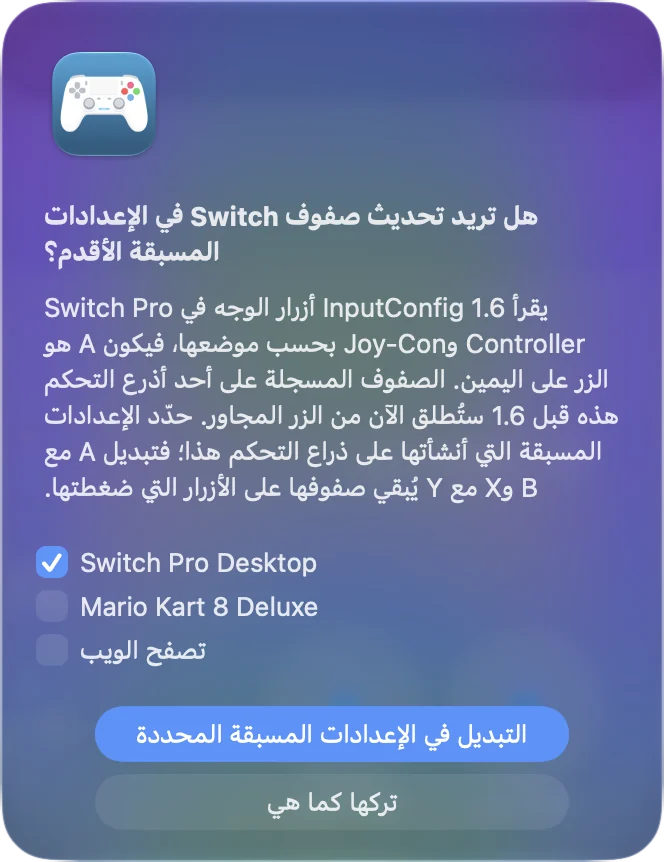
إن تخطيت العرض، فافتح Settings, Advanced، وتحت Data & storage انقر Check Older Presets Again. يعود في المرة التالية التي يتصل فيها ذراع كهذا.
أعد ضبط بلوتوث دون إعادة التشغيل
إن اضطربت كل أجهزة بلوتوث بعد تحديث، لا الذراع وحده، فأعد تشغيل خدمة بلوتوث.
Terminal: أعد تشغيل خدمة بلوتوث. أدخل كلمة مرور Mac حين تُطلب.
sudo pkill bluetoothdما يحدث: يبدأ macOS بلوتوث من جديد بنفسه خلال ثوانٍ.
تنقطع كل أجهزة بلوتوث في تلك اللحظة، ومنها لوحة مفاتيح وماوس بلوتوث، فأبقِ لوحة مفاتيح سلكية أو لوحة التعقب في متناولك.
الخلاصة
- اختبر في أذرع تحكم الألعاب أولًا. يخبرك هل المشكلة في macOS أم في التطبيق.
- حدّث كل شيء. أُصلح معظم الأعطال في إصدار فرعي أو تحديث تطبيق خلال أسابيع.
- بدّل الاتصال. مشكلات كثيرة أصابت الكابل فقط أو بلوتوث فقط.
- لا تخفّض الإصدار تقريبًا أبدًا. الرجوع يعني مسح Mac واستعادة نسخة احتياطية صُنعت قبل التحديث.
انتظر الإصدار الفرعي قبل أن تفعل أي شيء جذري.
أسئلة
هل عطّل macOS Tahoe دعم أذرع الألعاب؟
لا. ما زالت أذرع PlayStation وXbox وSwitch وMFi تقترن وتعمل على Tahoe. والمشكلات المبلَّغ عنها أضيق: مدخلات شبحية في Switch Pro عبر USB-C، وألعاب أو تطبيقات منفردة توقفت عن رؤية ذراع ما زالت إعدادات النظام تراه.
هل يعمل macOS 27 Golden Gate مع أذرع PS5 وXbox؟
في دليل Apple لأذرع الألعاب في macOS 27 خطوات الاقتران نفسها ولوحة أذرع تحكم الألعاب نفسها كما في Tahoe. ويعمل macOS 27 على أجهزة Mac بمعالجات Apple فقط. وتبقى أجهزة Intel على Tahoe.
لماذا توقف ذراعي السلكي عن العمل بعد التحديث إلى Sequoia؟
عطّل macOS 15.4 الأذرع السلكية في تطبيقات كثيرة بينما واصل بلوتوث العمل. حدّث macOS والتطبيق، أو شغّل Increase controller compatibility لذلك التطبيق في إعدادات النظام ثم أذرع تحكم الألعاب، وهو ما أبلغ المستخدمون أنه حل بديل.
ماذا يفعل Increase controller compatibility على Mac؟
هو مفتاح في إعدادات النظام ثم أذرع تحكم الألعاب. تقول Apple إنه يتيح للذراع العمل مع ألعاب صُممت لذراع Xbox 360. ولا يضيف دعمًا لذراع Xbox 360 الفعلي.
هل أخفّض macOS لأستعيد ذراعي؟
تقريبًا لا أبدًا. الرجوع يعني مسح Mac واستعادة نسخة احتياطية صُنعت قبل التحديث. وقد أُصلحت أعطال الأذرع عادةً في إصدار فرعي أو تحديث تطبيق خلال أسابيع.
هل يستطيع InputConfig إصلاح ذراع عطّله تحديث؟
ليس في macOS نفسه. إن كان الذراع ما زال يظهر في أذرع تحكم الألعاب وتوقفت لعبة عن قراءته، فيستطيع InputConfig أن يرسل إلى اللعبة إدخال لوحة مفاتيح وماوس من الذراع، ما دامت اللعبة تقبل لوحة المفاتيح والماوس.
توقفت إعداداتي المسبقة للأذرع بعد تحديث InputConfig. لماذا؟
يرقّم InputConfig 1.6 أزرار الوجه في Switch Pro وJoy-Con وأزرار 8BitDo الخلفية وأذرع USB العادية ومشفّرات الأركيد وعجلات Logitech بطريقة تختلف عن 1.5. ويعرض نقل الصفوف القديمة حين يتصل ذراع كهذا أول مرة. وإن تخطيت ذلك، فإن Settings, Advanced, Check Older Presets Again يعيد العرض.
المزيد بالعربية
أدلة مفصلة، بالإنجليزية
من يكتب. InputConfig من تطوير Ryleigh Newman، ويُستخدم كل يوم لتشغيل جهاز Mac بيد تحكم، لأن يدي Ryleigh لا تعملان جيدًا. هذه الصفحة مترجمة من الإنجليزية. واجهة التطبيق وبقية الموقع بالإنجليزية.
هذه الصفحة بلغات أخرى: English, Čeština, Dansk, Deutsch, Español, Suomi, Français, עברית, Magyar, Bahasa Indonesia, Italiano, 日本語, 한국어, Norsk, Nederlands, Polski, Português, Русский, Slovenčina, Svenska, ไทย, Türkçe, Українська, Tiếng Việt, 繁體中文, 简体中文
مجاني. macOS 14 أو أحدث. بلا حساب، ولا شيء يغادر جهاز Mac. مفتوح المصدر على GitHub.