العربية
إعداد Mac لوالد مسن
 هذا التطبيق مجاني بالكامل. لا تحتاج إلى إنشاء حساب. لا اشتراكات ولا تنزيلات معقدة، ولا شيء مقفل. محسّن لشرائح Apple.
تستطيع جعل Mac أسهل بكثير لوالد مسن في نحو نصف ساعة، أغلبها معه لا مع البرنامج. ابدأ بإعدادات macOS الموجودة: مؤشر أكبر ونص أكبر وماوس أبطأ ونقر مزدوج أبطأ تفيد الجميع ولا تحتاج إلى تطبيق. وإن كان الماوس نفسه هو المشكلة، فإن ذراع ألعاب معدًّا بـ InputConfig يحل محله: يستريح في اليدين، وتؤدي الإبهامان العمل، وعصا تُدفع بلطف تحرك المؤشر بلطف.
هذا الدليل لمن يعدّ الجهاز. في النهاية يكون لديهم تخطيط يفعل الشيء نفسه كل يوم، وينطق أزراره أثناء تعلمهم، ودائمًا له مخرج.
الإصدار 1.7 من InputConfig، المتوقع في أكتوبر 2026، سيدعم اللغة العربية بالكامل.
الخطوات
- اضبط مؤشرًا أكبر ونصًّا أكبر وماوسًا أبطأ ونقرًا مزدوجًا أبطأ في إعدادات النظام أولًا. وتوقف هناك إن كان ذلك يكفي.
- اختر ذراعًا يناسب أيديهم: DualSense لمعظم الناس، وذراع Xbox للأيدي الأكبر، وJoy-Con واحدًا يُمسك جانبيًّا ليد تتعب بسرعة.
- ثبّت InputConfig من Mac App Store، وامنح تسهيلات الاستخدام حين يُطلب، وانقر Start with Easy Browse في شاشة الترحيب، واضغط Activate.
- اجلس معهم، وابحث عن انجراف العصا في Live Visualizer، ووسّع المنطقة الميتة بـ Adjust live، واضبط Pointer speed وهم يحركون المؤشر.
- اترك الأسماء المنطوقة على أزرار الوجه في الأسبوع الأول، ثم أطفئ Speak صفًّا صفًّا.
- شغّل Launch at login، وأطفئ Show Dock icon، وأدرج تطبيقاتهم تحت Activate when these apps are in front، وصدّر نسخة احتياطية.
- علّمهم إيقاف الطوارئ مرة واحدة واكتبه على بطاقة: اضغط Back وStart معًا ثلاث ثوانٍ، أو اضغط Control وOption وCommand ومفتاح النقطة.
كيف تقرأ هذا الدليل
ابدأ من حيث أنت:
- إن كان الماوس وحده هو الصعب، فابدأ بـ إعدادات Mac نفسه. تستغرق عشر دقائق وقد تكون كل ما يحتاجون.
- إن كنت تعد الذراع اليوم، فاقرأ أي ذراع، ثم اعمل مباشرة على الخطوات.
- إن كان معدًّا فعلًا، فاذهب إلى اجعله يبدأ بنفسه والمخرج.
Easy Browse مدمج في InputConfig. والتنزيل في هذه الصفحة هو التخطيط نفسه للإصدار 1.5 وما قبله: أسقط الملف على أيقونة InputConfig في Dock لإضافته. أصلح Mac أولًا، ولا تضف ذراعًا إلا إن بقي الماوس هو المشكلة.
ابدأ بإعدادات Mac نفسه
افعل هذه وهم جالسون بجانبك. لا يحتاج أي منها إلى تطبيق، وتفيد كل تطبيق لا هذا فقط. اصعد هذا السلم، بأصغر خطوة أولًا، وتوقف حين يكفي:
- مؤشر أكبر. إعدادات النظام ثم تسهيلات الاستخدام ثم العرض ثم المؤشر: اسحب حجم المؤشر للأعلى. واترك Shake mouse pointer to locate مشغّلًا، فيكبر مؤشر ضائع حين يهزون الماوس. ومع التأشير بالذراع أيضًا، هذا أنفع تغيير وحده.
- نص أكبر. إعدادات النظام ثم الشاشات: اختر النص الأكبر إن عرضته الشاشة. وإعدادات النظام ثم تسهيلات الاستخدام ثم العرض ثم حجم النص تكبر النص في عدة تطبيقات من Apple، وزيادة التباين في الصفحة نفسها.
- ماوس أبطأ ونقر مزدوج أسهل. إعدادات النظام ثم الماوس (أو لوحة التعقب): اخفض سرعة التتبع. وإعدادات النظام ثم تسهيلات الاستخدام ثم Pointer Control: أبطئ سرعة النقر المزدوج فلا يلزم أن تكون النقرتان سريعتين.
- Dock أقصر. اسحب كل تطبيق لا يستعملونه خارج Dock. خمس أيقونات يعرفونها أفضل من عشرين لا يعرفونها.
- الإملاء. إعدادات النظام ثم لوحة المفاتيح ثم الإملاء. قول رسالة أسهل من كتابتها لمعظم الناس. وإن أحبوه، فإن YapToText، تطبيق الإملاء المجاني الذي أصنعه، طريقة أخرى لـ تحويل الصوت إلى نص على Mac، على Mac بشريحة Apple مع macOS 14 أو أحدث.
لدى InputConfig حجم نص خاص به حتى الأكبر، ونص غامق، وشفافية مخفضة، وحركة مخفضة، لكنها تبلغ InputConfig وحده. ويأتي أيضًا بـ 26 لغة: يتبع اللغة المضبوطة له في إعدادات النظام، أو اختر لغة في Settings, General, Language. ولاختيار ماوس مختلف بدل ذراع، انظر أسهل ماوس لمسن على Mac. إن عمل الماوس بعد ضبط هذه، فتوقف هنا.
اختر ذراعًا يناسب أيديهم
أي ذراع يعمل. وثلاثة تناسب هذه المهمة بوجه خاص:
- PlayStation DualSense. مريح، بشريط ضوء يستطيع إظهار أي تخطيط يعمل واهتزاز يؤكد الضغطة. بلوتوث أو كابل.
- ذراع Xbox اللاسلكي. مقابض أكبر قليلًا وسهم اتجاهي أصلب، يفضله بعض من لديهم أيد أكبر أو قوة أصابع أقل. ولا شريط ضوء فيه.
- Joy-Con واحد. صغير جدًّا، يُمسك جانبيًّا في يد واحدة، بعصا وأربعة أزرار. مناسب لمن يستعمل يدًا واحدة فقط، أو يتعب من إمساك ذراع كامل. وهو محدود، وهذا هو المقصود: أشياء أقل لتتعلمها.
تجنب الأذرع التي تحتاج إلى مبدّل وضع أو خطوة إضافية قبل أن تعمل. ينبغي أن يعمل يوم يخرج من العلبة وكل يوم بعده.
اعرف ما يفعله كل زر
يستعمل Easy Browse جزءًا صغيرًا من الذراع عمدًا. الأعمال الأكثر استعمالًا على الأزرار العلوية والسهم الاتجاهي، تبلغها الأيدي الصغيرة دون رفع إبهام، وكل شيء آخر يُترك غير مربوط فلا تفعل ضغطة عرضية شيئًا.

| عنصر التحكم | يفعل | لماذا |
|---|---|---|
| العصا اليسرى | تحرك المؤشر، ببطء قرب المركز وأسرع عند الدفع | يمنع منحنى Smooth ومنطقة ميتة سخية إبهامًا مستريحًا من إزاحة المؤشر، والنسخة المدمجة تبدأ كل دفعة ببطء وتنساب إلى السرعة. |
| العصا اليمنى للأعلى والأسفل | تمرر | التمرير بعصا منفصلة يعني ألا يتجول المؤشر أثناء القراءة. |
| A / Cross | نقرة، مع اهتزاز خفيف | الزر السفلي أسهل زر يُجد باللمس. |
| ضغط العصا اليمنى (R3) | نقر مزدوج، يُرسل نقرتين | لإبهام لا يستطيع الضغط مرتين بسرعة. وضغط A مرتين يعمل أيضًا. |
| ضغط العصا اليسرى (L3) | الإمساك والإفلات | اضغط مرة لإمساك النقرة، وحرك المؤشر لتحديد نص أو سحب ملف، واضغط مرة أخرى للإفلات. لا شيء يجب أن يبقى مضغوطًا. |
| B / Circle | رجوع (Command وقوس أيسر) | في Safari وMail وFinder، زر واحد يتراجع عن منعطف خاطئ. |
| X / Square | Escape | يغلق النوافذ المنبثقة والقوائم. |
| Y / Triangle | Return | يؤكد ويفتح ويرسل. |
| LB / L1 | Start Dictation | اضغط مرة للكلام ومرة للإيقاف. على زر علوي، فلا تغادر الإبهامان المقابض. |
| RB / R1 | Read Selection | يقرأ النص المحدد بصوت عالٍ. شغّل Speak selection في إعدادات النظام ثم تسهيلات الاستخدام ثم المحتوى المنطوق. |
| السهم الاتجاهي يسار ويمين | صفحة ويب للخلف وللأمام (Command وقوس) | تصفح بلا تصويب نحو شريط الأدوات. |
| السهم الاتجاهي أسفل وأعلى | علامة التبويب السابقة والتالية (Command Shift وقوس) | الإصبع نفسه يصلح الضغطة الخاطئة: اضغط الاتجاه المعاكس فقط. السهم الاتجاهي يعد اتجاهًا واحدًا في كل مرة، فلا تشغّل ضغطة تلمس الاتجاه التالي ذلك الصف أيضًا. |
| Start / Options أو ضغط لوحة اللمس | Spotlight | اكتب أول حروف أي شيء لفتحه. يُستعمل أقل، فيمكن أن يقع أبعد عن الإبهامين. |
| Back / Share | Mission Control | كل النوافذ المفتوحة دفعة واحدة، للعثور على التي ضاعت. |
النقر الأيمن متروك خارج الذراع عمدًا. معظم متاعب كبار السن مع الماوس تأتي من زر خاطئ يفتح قائمة لم يريدوها، وإن احتاجوه لاحقًا فهو صف واحد في المحرر. وللتصفح خطوة بخطوة، انظر تصفح الويب بذراع. الزر الذي لا يفعل شيئًا زر لا يستطيعون ضغطه خطأً.

خطوة بخطوة، وهم بجانبك
اضبط هذه معهم لا من أجلهم. المنطقة الميتة تمنع إبهامًا مستريحًا من تحريك المؤشر، وPointer speed يقرر إلى أي مدى تذهب دفعة واحدة، والأسماء المنطوقة تعلّم الأزرار في الأسبوع الأول.
الخطوة 1: ابحث عن الانجراف
- أنت: افتح Live Visualizer للإعداد المسبق واطلب منهم إراحة إبهاميهم على العصوين وعدم فعل شيء.
- InputConfig: يعرض نقطة العصا اليسرى حيث تستريح العصا فعلًا.
- التحقق: إن كانت النقطة بعيدة عن المركز فهذا انجراف. افتح Options صف مؤشر، واضغط Adjust live، واسحب حلقة المنطقة الميتة إلى ما بعد النقطة المستريحة.
الخطوة 2: اضبط السرعة
- أنت: اطلب منهم تحريك المؤشر إلى زر على الشاشة.
- InputConfig: يغير Pointer speed في صفحة الإعداد صفوف المؤشر الأربعة معًا، ويتوقف المؤشر لحظة يتركون العصا.
- التحقق: إن تجاوزوا الهدف فاخفض Pointer speed. وإن نفد صبرهم في عبور الشاشة فارفعه.
يعرض كل صف عصا منطقته الميتة، فتستطيع قراءة الرقم لاحقًا.
الخطوة 3: دع الأزرار تقول أسماءها
- أنت: اطلب منهم ضغط كل زر وجه مرة.
- InputConfig: ينطق Easy Browse المدمج وهم يضغطون: A يقول انقر، وB رجوع، وX أغلق، وY افتح. ونبضة ضوء عند النقر تؤكد الضغطة على ذراع يهتز.
- التحقق: يسمعون كل كلمة عبر مخرج الصوت في Mac. وإن كان الصوت صعب المتابعة، فاختر آخر في Settings, General, Spoken feedback voice.

الصوت الافتراضي هو صوت النظام من إعدادات النظام ثم تسهيلات الاستخدام ثم المحتوى المنطوق، فصوت مميز أوضح مثبت هناك هو الذي تسمعه. وبعد أسبوع، حين تصبح الأزرار في ذاكرة العضلات، أطفئ Speak في Options كل صف.
الخطوة 4: ضع الإملاء على زر
- أنت: شغّل الإملاء في إعدادات النظام ثم لوحة المفاتيح.
- InputConfig: الزر العلوي الأيسر LB يبدأ الإملاء والضغطة التالية توقفه.
- التحقق: اضغط LB في Mail أو Messages، وقل جملة، واضغط LB مرة أخرى، فتظهر الكلمات.
لمن يتكلم بوضوح، يحل هذا محل لوحة المفاتيح للبريد والرسائل. وإن كان MacBook على مكتب، فإن الإعداد المسبق المدمج Tap the Mac يبدأ الإملاء من ثلاث طرقات سريعة على مسند الكف، وهذا شيء أقل يُمسك. اختُبر Tap the Mac على MacBook M4 ولم يعمل على M1 Pro في اختباراتي، وتخبرك شارة الحالة في المعاير هل جهازك يستمع. خمس دقائق من هذا تتفوق على أي إعداد افتراضي.
اجعله يبدأ بنفسه كل صباح
يبدأ InputConfig بلا إعداد مسبق يعمل في كل مرة يفتح، فبعد إعادة التشغيل لا يفعل الذراع شيئًا حتى يُشغَّل التخطيط. تجعله هذه الخطوات موجودًا ببساطة.
الخطوة 5: التشغيل عند تسجيل الدخول، بعيدًا عن الطريق
- أنت: في Settings, General شغّل Launch at login وأطفئ Show Dock icon.
- InputConfig: يفتح عند تسجيل الدخول ويعيش بهدوء في شريط القوائم.
- التحقق: أعد تشغيل Mac. أيقونة InputConfig في شريط القوائم ولا جديد في Dock.
الخطوة 6: دع التخطيط يشتغل بنفسه
- أنت: افتح لوحة Automation & Gaming Utilities للإعداد المسبق Easy Browse وأضف Finder وSafari وMail وPhotos وFaceTime تحت Activate when these apps are in front. ثم شغّل Switch presets when the front app changes في Settings, Advanced.
- InputConfig: يبدأ Easy Browse حين يأتي أحد تلك التطبيقات إلى الأمام، ويتنحى في تطبيق ليس في القائمة.
- التحقق: بعد إعادة التشغيل، ادفع العصا. وإن لم يتحرك شيء، فانقر التطبيق مرة بالماوس أو ابدأ الإعداد المسبق من شريط القوائم، وأضف أي تطبيق يستعملونه ناقصًا.
الخطوة 7: امنحه لونًا ونسخة احتياطية
- أنت: انقر شريط ضوء الذراع في رسم الذراع في Live Visualizer واختر لونًا. ثم استعمل Export Backup في Settings, Advanced, Data & storage، واحتفظ بالملف.
- InputConfig: يتوهج DualSense بذلك اللون كلما عمل التخطيط. ويعيد Restore from Backup الإعداد كله في خطوة واحدة.
- التحقق: يعرض شريط الضوء اللون أثناء عمل Easy Browse، وملف النسخة الاحتياطية في مكان تجده.
وفي Settings, General أيضًا اختصار لوحة مفاتيح يشغّل أحدث إعداد مسبق ويطفئه، وأيقونة شريط القوائم تسرد كل إعداد مسبق. ستستعمل هذه. هم لا يحتاجون إليها أبدًا. تصبح الأيقونة خضراء أثناء عمل إعداد مسبق، وهذا الفحص السريع عبر مكالمة فيديو، وبرتقالية إن أُطفئ إذن تسهيلات الاستخدام.
حين يقفل Mac، يبقى الذراع يحرك المؤشر وينقر لكنه لا يرسل مفاتيح، فلا شيء يكتب في حقل كلمة المرور عن غير قصد. Touch ID أو Apple Watch أسهل طريق للدخول. وللكلمة السرية، تستطيع شاشة القفل إظهار لوحة مفاتيح على الشاشة. انظر فتح Mac مقفل بلا لوحة مفاتيح. اللون نفسه كل يوم يخبرهم أن التخطيط الصحيح يعمل.
علّمهم المخرج مرة واحدة
إن جمح المؤشر يومًا أو فعل الذراع شيئًا غريبًا، فهناك دائمًا طريق للعودة. اصعد هذا السلم، بأصغر خطوة أولًا:
- اضغط X أو B. في الغالب فتحوا قائمة أو Mission Control. X / Square يغلق معظم الأشياء، وB / Circle يرجع.
- اضغط زري الإيقاف ثلاث ثوانٍ. الضغط المطوّل على Back وStart معًا (View وMenu في ذراع Xbox، وCreate وOptions في DualSense) يوقف كل شيء ويفلت أي مفتاح ممسوك. اهتزاز بعد ثانية يقول إن الإيقاف قادم، وصوت يقول متى حدث.
- اضغط إيقاف لوحة المفاتيح. Control وOption وCommand ومفتاح النقطة يفعل الشيء نفسه، وكذلك Emergency Stop في شريط القوائم.
- عطّل الإعداد المسبق. من شريط القوائم أو النافذة الرئيسية، حين تريد ألا يفعل الذراع شيئًا إطلاقًا.
في Easy Browse، يفتح Back / Share الـ Mission Control ويفتح Start الـ Spotlight، فيفتح الضغط المطوّل الاثنين قبل أن يوقف. وضغطة بطيئة على Back وحده لا توقف شيئًا أبدًا، لأن الإيقاف يحتاج إلى Start ممسوكًا أيضًا. وإن كان زران معًا صعبين على أيديهم، فافتح Settings, General, Emergency stop واختر LT / L2 زرًّا، فيعمل وحده: Easy Browse يترك ذلك الزناد غير مربوط، وهو سهل الإيجاد باللمس. والإيقاف نفسه لا يشغّل شيئًا ولا يحذف شيئًا، فهو آمن للضغط عند الارتباك، ولا يعاد تشغيل الإعداد المسبق بعده من نفسه. وإمساك الزرين نفسيهما مرة أخرى، بعد الترك، يعيد تشغيله، حتى 10 دقائق بعد الإيقاف.
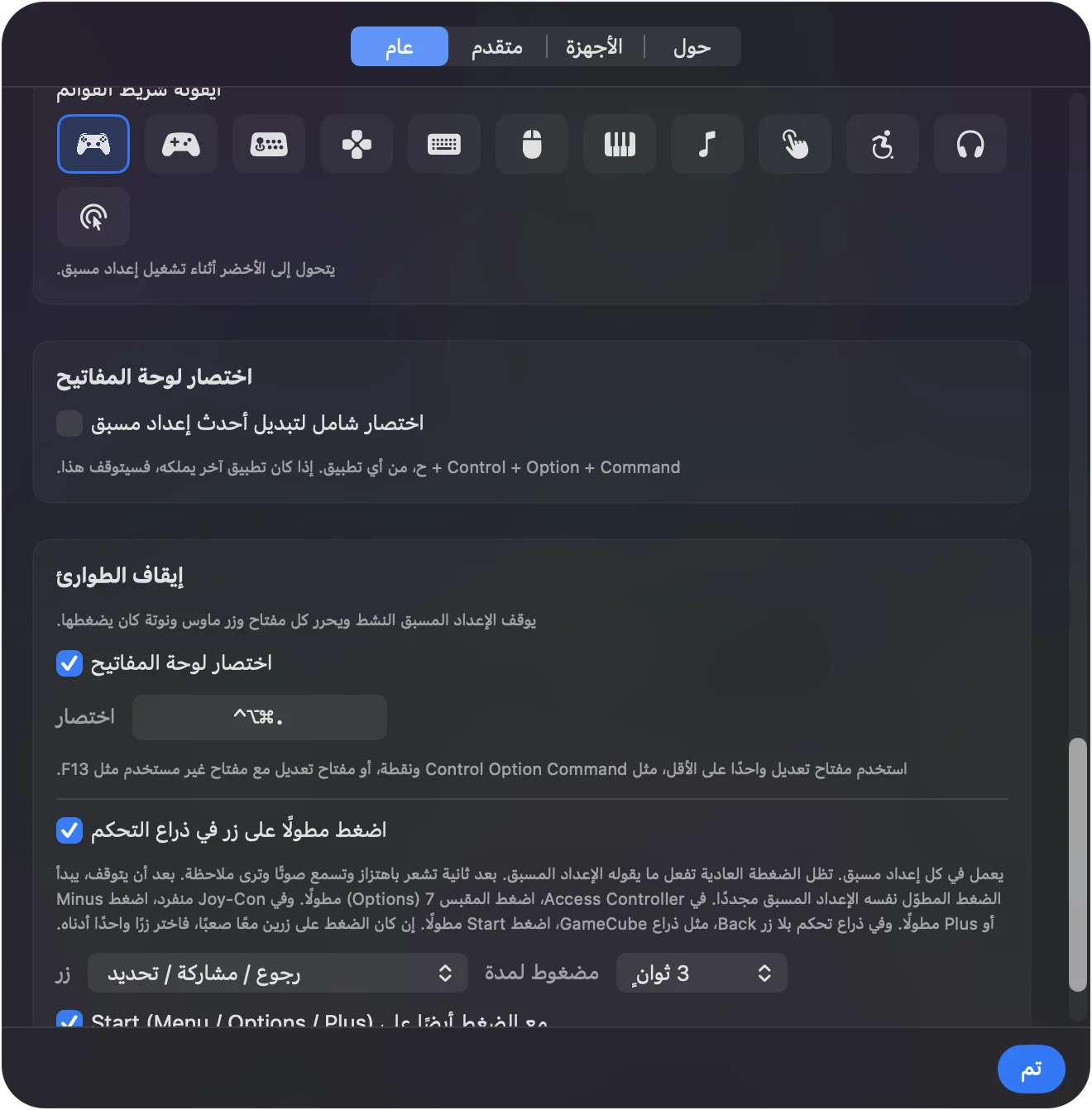
اكتبه على بطاقة بجانب Mac. نادرًا ما يلزم، لكن معرفة وجوده هي ما يمنح الناس ثقة كافية لتجربة الأشياء.
ما لا يستطيعه
- يحتاج إلى macOS 14 أو أحدث. على Mac يستطيع تشغيله، يعمل بخير. لا شيء ثقيل فيه.
- لا يكتب شيئًا في شاشة القفل. هذا مقصود. المؤشر والنقرات والتمرير تعمل هناك، وأثناء نوم Mac لا يرسل شيئًا.
- لا يبدأ إعدادًا مسبقًا حين يفتح. التبديل التلقائي أو اختصار أو شريط القوائم يبدأ واحدًا، ولهذا تهم خطوات الصباح.
- قد لا يناسب كل ذاكرة. قد يربك ذراع من لديه مشكلات في الذاكرة، فجرّبه معهم قبل أن تقرر. وإن كان الماوس ما زال يعمل، فأبقِ الماوس وأصلح إعداداته أولًا.
ما تجربه بعد شهر
حين تصبح الأزرار في ذاكرة العضلات، أضف شيئًا واحدًا في كل مرة:
- إعداد مسبق ثانٍ. واحد لـ FaceTime أو Photos، يُفعَّل تلقائيًّا حين يفتح ذلك التطبيق.
- اسمهم وبريدهم على ضغط مطوّل. ضغط مطوّل على Y / Triangle يكتبهما بـ Type Text، للنماذج.
- القراءة بصوت عالٍ على زر فارغ. Speak Selection، فيُقرأ لهم أي مقال.
- تخطيط للعبة أو تطبيق مكالمات. إن تبين أن واحدًا مهم، فغالبًا لدى Smart Preset Maker واحد.
وإن أبقوا الماوس بعد كل شيء، فإن Easy Edit، المدمج أيضًا، يترك التأشير للماوس ويضع اختصارات التحرير على الذراع. أبقِه صغيرًا، وأبقِه نفسه كل يوم، ولا تضف شيئًا إلا حين يطلبون.
أسئلة
هل يعمل على Mac أقدم؟
يحتاج InputConfig إلى macOS 14 أو أحدث. على Mac يستطيع تشغيله، يعمل بخير. لا شيء ثقيل فيه.
هل يستطيعون استعمال الماوس أيضًا؟
يضيف الذراع إلى الماوس ولوحة المفاتيح ولا يحل محلهما. كلاهما يعمل في الوقت نفسه.
ماذا لو ضغطوا شيئًا وبدت الشاشة غريبة؟
في الغالب فتحوا قائمة أو Mission Control. X / Square يغلق معظم الأشياء، وB يرجع، وإيقاف الطوارئ يفلت أي شيء عالق.
هل أستطيع إعداد هذا عن بعد؟
أعدّه على Mac الخاص بك، وصدّر Backup، وأرسل الملف، واجعلهم يستعملون Restore from Backup. تحمل الإعدادات المسبقة كل الإعدادات.
والدي لديه مشكلات في الذاكرة. هل يربكه الذراع؟
قد يفعل، وتستحق التجربة معه قبل أن تقرر. ما يساعد هو إبقاؤه صغيرًا: تخطيط Easy Browse يترك معظم الأزرار لا تفعل شيئًا، فالضغطة الخاطئة غير مؤذية، ويستطيع كل زر وجه أن يقول عمله بصوت عالٍ، وشريط الضوء بلون واحد كل يوم. وإن كان الماوس ما زال يعمل له، فأبقِ الماوس وأصلح إعداداته أولًا.
ما أسهل ماوس لمسن على Mac؟
غالبًا الذي يملكونه، مع مؤشر أكبر وسرعة تتبع أبطأ ونقر مزدوج أبطأ في إعدادات النظام. وإن كانت المشكلة المعصم أو النقر، فقد تساعد كرة تتبع أو لوحة تعقب. وإن لم يعمل ماوس، فإن ذراع ألعاب مع InputConfig يحول إبهامين إلى المؤشر وبضعة أزرار كبيرة إلى نقرات، مجانًا. المقارنة بين الخيارات.
هل يعمل الذراع والـ Mac مقفل؟
جزئيًّا، عمدًا. في شاشة القفل يبقى الذراع يحرك المؤشر وينقر ويمرر، لكنه لا يرسل مفاتيح، فلا شيء يكتب في حقل كلمة المرور من نفسه. وأثناء نوم Mac لا يرسل شيئًا.
هل هناك نسخة لمن يبقي الماوس؟
Easy Edit، المدمج أيضًا، يترك التأشير للماوس ويضع التراجع والنسخ والقص واللصق على السهم الاتجاهي، مع Delete وSave والمسافة وReturn على أزرار الوجه.
المزيد بالعربية
أدلة مفصلة، بالإنجليزية
من يكتب. InputConfig من تطوير Ryleigh Newman، ويُستخدم كل يوم لتشغيل جهاز Mac بيد تحكم، لأن يدي Ryleigh لا تعملان جيدًا. هذه الصفحة مترجمة من الإنجليزية. واجهة التطبيق وبقية الموقع بالإنجليزية.
هذه الصفحة بلغات أخرى: English, Čeština, Dansk, Deutsch, Español, Suomi, Français, עברית, Magyar, Bahasa Indonesia, Italiano, 日本語, 한국어, Norsk, Nederlands, Polski, Português, Русский, Slovenčina, Svenska, ไทย, Türkçe, Українська, Tiếng Việt, 繁體中文, 简体中文
مجاني. macOS 14 أو أحدث. بلا حساب، ولا شيء يغادر جهاز Mac. مفتوح المصدر على GitHub.