Čeština
Nastavení Macu pro staršího rodiče
 Tahle aplikace je úplně zdarma. Nemusíte si zakládat účet. Žádná předplatná, žádné složité stahování a nic není zamčené. Optimalizováno pro Apple Silicon.
Mac může být pro staršího rodiče mnohem snazší zhruba za půl hodiny, z větší části strávené s ním, a ne u softwaru. Začněte nastavením, které macOS už má: větší ukazatel, větší text, pomalejší myš a pomalejší dvojklik pomáhají každému a nepotřebují žádnou aplikaci. Pokud je problémem samotná myš, herní ovladač nastavený v InputConfig ji nahradí: leží v obou rukou, palce dělají práci a jemně zatlačená páčka pohne ukazatelem jemně.
Tento průvodce je pro člověka, který nastavuje. Na konci bude mít rozložení, které dělá každý den totéž, nahlas vyslovuje svá tlačítka, zatímco se je učí, a vždy má cestu ven.
Verze 1.7 aplikace InputConfig, očekávaná v říjnu 2026, bude plně dostupná v češtině.
Postup
- Nejdřív v Nastavení systému nastavte větší ukazatel, větší text, pomalejší myš a pomalejší dvojklik. Pokud to stačí, skončete tady.
- Vyberte ovladač, který sedí jejich rukám: DualSense pro většinu lidí, ovladač Xbox pro větší ruce, jeden Joy-Con držený vodorovně pro ruku, která se rychle unaví.
- Nainstalujte InputConfig z Mac App Store, když se zeptá, povolte Zpřístupnění, klikněte na Start with Easy Browse na uvítací obrazovce a stiskněte Activate.
- Sedněte si s nimi, najděte v Live Visualizer případný drift páčky, rozšiřte mrtvou zónu pomocí Adjust live a nastavte Pointer speed, zatímco pohybují ukazatelem.
- Názvy tlačítek na tlačítkách na přední straně nechte první týden zapnuté a pak vypínejte Speak řádek po řádku.
- Zapněte Launch at login, vypněte Show Dock icon, uveďte jejich aplikace pod Activate when these apps are in front a exportujte zálohu.
- Jednou vysvětlete nouzové zastavení a napište ho na kartičku: podržte Back a Start dohromady po tři sekundy, nebo stiskněte Control Option Command a tečku.
Jak číst tento průvodce
Začněte tam, kde jste:
- Pokud je těžká jen myš, nejdřív udělejte vlastní nastavení Macu. Zaberou deset minut a může to být vše, co potřebují.
- Pokud nastavujete ovladač dnes, přečtěte si který ovladač a pak postupujte rovnou krok za krokem.
- Pokud je to už nastavené, přejděte na aby se to spouštělo samo a cestu ven.
Easy Browse je vestavěné v InputConfig. Stažení na této stránce je stejné rozložení pro verzi 1.5 a starší: přidáte ho přetažením souboru na ikonu InputConfig v Docku. Nejdřív opravte Mac a ovladač přidejte jen tehdy, když je problémem stále myš.
Začněte s vlastním nastavením Macu
Dělejte to s nimi vedle sebe. Nic z toho nepotřebuje aplikaci a pomáhá to u každé aplikace, nejen u této. Projděte tento žebřík, od nejmenšího kroku, a zastavte, až to bude stačit:
- Větší ukazatel. Nastavení systému, Zpřístupnění, Displej, Pointer: přetáhněte Pointer size nahoru. Nechte zapnuté Shake mouse pointer to locate, takže ztracený ukazatel se zvětší, když zavrtí myší. I pro ukazování ovladačem je to nejužitečnější změna.
- Větší text. Nastavení systému, Displays: vyberte Larger Text, pokud to obrazovka nabízí. Nastavení systému, Zpřístupnění, Displej, Text size zvětší text v několika Applových aplikacích a na stejné stránce je Increase contrast.
- Pomalejší myš a snazší dvojklik. Nastavení systému, Myš (nebo Trackpad): snižte rychlost sledování. Nastavení systému, Zpřístupnění, Pointer Control: zpomalte rychlost dvojkliku, aby dva kliky nemusely být rychlé.
- Kratší Dock. Přetáhněte z Docku každou aplikaci, kterou nepoužívají. Pět ikon, které znají, je lepších než dvacet, které neznají.
- Diktování. Nastavení systému, Klávesnice, Dictation. Pro většinu lidí je jednodušší zprávu říct, než ji napsat. Pokud si na to zvyknou, je YapToText, bezplatná aplikace pro diktování, kterou vytvářím, další způsob, jak dostat hlas do textu na Macu, na Macu s čipem Apple s macOS 14 nebo novějším.
InputConfig má vlastní velikost textu až po Largest, tučný text, sníženou průhlednost a sníženou animaci, ale to platí jen pro InputConfig. Má také 26 jazyků: řídí se jazykem, který je pro něj nastaven v Nastavení systému, nebo si jeden vyberte v Nastavení, General, Language. Pokud místo ovladače chcete jinou myš, viz nejsnazší myš pro staršího člověka na Macu. Pokud myš po těchto nastaveních funguje, skončete tady.
Vyberte ovladač, který sedí jejich rukám
Funguje jakýkoli ovladač. Tři se pro tuto práci obzvlášť hodí:
- PlayStation DualSense. Pohodlný, se světelným pruhem, který může ukázat, která předvolba běží, a haptikou, která potvrzuje stisk. Bluetooth nebo kabel.
- Xbox Wireless Controller. Mírně větší držadla a pevnější křížový ovladač, který některým lidem s většími rukama nebo menší silou v prstech vyhovuje. Nemá světelný pruh.
- Jeden Joy-Con. Drobný, držený vodorovně v jedné ruce, s páčkou a čtyřmi tlačítky. Hodí se pro člověka, který umí používat jen jednu ruku, nebo se unaví z držení celého ovladače. Je omezený, a to je jeho smysl: méně věcí na naučení.
Vyhněte se ovladačům, které potřebují přepnout režim nebo nějaký další krok, než fungují. Má fungovat hned po vybalení a každý den potom.
Vědět, co každé tlačítko dělá
Easy Browse záměrně používá jen malou část ovladače. Funkce používané nejvíc sedí na bumperech a na křížovém ovladači, které malé ruce dosáhnou bez zvednutí palce, a všechno ostatní zůstane nenavázané, aby nechtěný stisk nic nedělal.

| Ovládání | Dělá | Proč |
|---|---|---|
| Levá páčka | Pohybuje ukazatelem, pomaleji u středu, rychleji při větším vychýlení | Křivka Smooth a velká mrtvá zóna brání tomu, aby odpočívající palec táhl ukazatel, a vestavěná verze začíná každý tlak pomalu a zrychluje na plnou rychlost. |
| Pravá páčka nahoru a dolů | Posouvá | Posouvání oddělenou páčkou znamená, že ukazatel při čtení nikdy neuteče. |
| A / Cross | Klik, s lehkým zabzučením | Spodní tlačítko se nejsnáze najde hmatem. |
| Stisk pravé páčky (R3) | Dvojklik, poslaný jako dva kliky | Pro palec, který nedokáže rychle stisknout dvakrát. Dvojí stisk A také funguje. |
| Stisk levé páčky (L3) | Uchopit a pustit | Jeden stisk podrží klik, pohyb ukazatelem vybere text nebo přetáhne soubor, další stisk pustí. Nic se nemusí držet. |
| B / Circle | Zpět (Command a levá závorka) | V Safari, Mailu a Finderu jedno tlačítko, které vrátí špatný krok. |
| X / Square | Escape | Zavře vyskakovací okna a nabídky. |
| Y / Triangle | Return | Potvrdí, otevře, odešle. |
| LB / L1 | Start Dictation | Jeden stisk pro mluvení, další pro zastavení. Na bumperu, takže palce nikdy neopustí držadla. |
| RB / R1 | Read Selection | Přečte vybraný text nahlas. Zapněte Speak selection v Nastavení systému, Zpřístupnění, Spoken Content. |
| Křížový ovladač doleva a doprava | Zpět a vpřed o jednu webovou stránku (Command a závorka) | Procházení bez mířené na panel nástrojů. |
| Křížový ovladač dolů a nahoru | Předchozí a další karta (Command Shift a závorka) | Stejný prst opraví špatný stisk: stačí stisknout opačným směrem. Křížový ovladač počítá jeden směr najednou, takže stisk, který se dotkne dalšího směru, ho také nespustí. |
| Start / Options nebo stisk touchpadu | Spotlight | Napište první písmena čehokoli a otevře se to. Používá se méně často, takže může být dál od palců. |
| Back / Share | Mission Control | Všechna otevřená okna najednou, pro nalezení toho, které se ztratilo. |
Pravý klik je na ovladači záměrně vynechaný. Většina potíží, které starší lidé s myší mají, pochází ze špatného tlačítka, které otevře nabídku, kterou nechtěli, a pokud ji později potřebují, je to jeden řádek v editoru. Procházení krok za krokem popisuje stránka procházení webu ovladačem. Tlačítko, které nedělá nic, je tlačítko, které nelze omylem stisknout.

Krok za krokem, s nimi u sebe
Nastavujte to s nimi, ne za ně. Mrtvá zóna brání odpočívajícímu palci pohnout ukazatelem, Pointer speed určuje, jak daleko jde jeden tlak, a vyslovená jména učí tlačítka během prvního týdne.
Krok 1: Najděte drift
- Vy: Otevřete Live Visualizer předvolby a požádejte je, aby položili palce na páčky a nic nedělali.
- InputConfig: Ukáže tečku levé páčky tam, kde páčka skutečně odpočívá.
- Kontrola: Pokud tečka leží mimo střed, je to drift. Otevřete možnosti řádku ukazatele, stiskněte Adjust live a vytáhněte kruh mrtvé zóny za odpočívající tečku.
Krok 2: Nastavte rychlost
- Vy: Požádejte je, aby přesunuli ukazatel na tlačítko na obrazovce.
- InputConfig: Pointer speed na stránce předvolby změní všechny čtyři řádky ukazatele najednou a ukazatel se zastaví ve chvíli, kdy páčku pustí.
- Kontrola: Pokud přestřelují, snižte Pointer speed. Pokud jim dochází trpělivost při přejíždění obrazovky, zvyšte ji.
Každý řádek páčky ukazuje svou mrtvou zónu, takže to později můžete zase přečíst.
Krok 3: Nechte tlačítka říkat svá jména
- Vy: Požádejte je, aby stiskli každé tlačítko na přední straně jednou.
- InputConfig: Vestavěné Easy Browse mluví, když stisknou: A řekne klik, B zpět, X zavřít a Y otevřít. Lehké zabzučení při kliku potvrdí stisk na ovladači, který umí vibrovat.
- Kontrola: Každé slovo slyší přes zvukový výstup Macu. Pokud se hlas špatně sleduje, vyberte jiný v Nastavení, General, Spoken feedback voice.

Výchozí hlas je systémový hlas z Nastavení systému, Zpřístupnění, Spoken Content, takže slyšíte kvalitnější hlas, pokud je tam nainstalovaný. Po týdnu, kdy jsou tlačítka v paměti svalů, vypněte Speak v možnostech každého řádku.
Krok 4: Dejte diktování na tlačítko
- Vy: Zapněte Dictation v Nastavení systému, Klávesnice.
- InputConfig: Levý bumper, LB, spustí diktování a další stisk ho zastaví.
- Kontrola: Stiskněte LB v Mailu nebo Zprávách, řekněte větu, znovu stiskněte LB a slova se objeví.
Pro člověka, který mluví zřetelně, to nahradí klávesnici pro e-maily a zprávy. Pokud MacBook stojí na stole, vestavěná předvolba Tap the Mac spustí diktování třemi rychlými klepnutími na opěrku dlaní, což je o jednu věc k držení méně. Tap the Mac byl otestován na MacBookách s čipem M4 a v našem testu nefungoval na M1 Pro; stavový štítek kalibrátoru ukáže, zda váš poslouchá. Těch pět minut tohoto nastavení překoná jakékoli výchozí nastavení.
Ať se každé ráno spustí samo
InputConfig se při každém otevření spustí bez běžící předvolby, takže po restartu ovladač nic nedělá, dokud se rozložení nezapne. Tyto kroky zajistí, že tam bude vždy.
Krok 5: Spouštění po přihlášení, mimo cestu
- Vy: V Nastavení, General, zapněte Launch at login a vypněte Show Dock icon.
- InputConfig: Otevře se při přihlášení a tiše žije v liště nabídek.
- Kontrola: Restartujte Mac. Ikona InputConfig je v liště nabídek a v Docku nic nového není.
Krok 6: Nechte rozložení zapnout se samo
- Vy: Otevřete část Automation & Gaming Utilities předvolby Easy Browse a přidejte pod Activate when these apps are in front Finder, Safari, Mail, Fotky a FaceTime. Pak v Nastavení, Advanced, zapněte Switch presets when the front app changes.
- InputConfig: Spustí Easy Browse, když jedna z těchto aplikací přijde do popředí, a v aplikaci, která není na seznamu, ustoupí.
- Kontrola: Po restartu pohněte páčkou. Pokud se nic nehne, klikněte jednou myší na aplikaci nebo spusťte předvolbu z lišty nabídek a přidejte aplikaci, kterou používají a která chybí.
Krok 7: Dejte jí barvu a zálohu
- Vy: Klikněte na proužek světelného pruhu na kresbě ovladače v Live Visualizer a vyberte barvu. Pak použijte Export Backup v Nastavení, Advanced, Data & storage a soubor si uschovejte.
- InputConfig: DualSense svítí touto barvou vždy, když rozložení běží. Restore from Backup vrátí celé nastavení jedním krokem.
- Kontrola: Světelný pruh ukazuje barvu, když běží Easy Browse, a soubor zálohy je na místě, které najdete.
Nastavení, General má také klávesovou zkratku, která zapne nebo vypne nejnovější předvolbu, a ikona v liště nabídek vypisuje každou předvolbu. Budete je používat. Nikdy je nemusí potřebovat. Ikona zezelená, když předvolba běží, což je rychlá kontrola během videohovoru, a zoranžoví, pokud je oprávnění Zpřístupnění vypnuté.
Když se Mac zamkne, ovladač dál pohybuje ukazatelem a klikal, ale neposílá žádné klávesy, takže nic nemůže náhodou psát do pole pro heslo. Touch ID nebo Apple Watch je nejsnazší cesta dovnitř. Na heslo může zamykací obrazovka ukázat klávesnici na obrazovce. Viz jak se dostat na zamčený Mac bez klávesnice. Stejná barva každý den jim řekne, že běží správné rozložení.
Ukažte cestu ven jednou
Pokud se ukazatel někdy vymkne kontrole nebo ovladač udělá něco divného, vždy je cesta zpět. Projděte tento žebřík, od nejmenšího kroku:
- Stiskněte X nebo B. Téměř vždy otevřeli nabídku nebo Mission Control. X / Square zavře většinu věcí a B / Circle se vrátí.
- Podržte dvě tlačítka zastavení po tři sekundy. Back a Start dohromady (View a Menu na ovladači Xbox, Create a Options na DualSense) zastaví všechno a uvolní každou drženou klávesu. Zabzučení po jedné sekundě říká, že zastavení přichází, a hlas řekne, až se stane.
- Stiskněte klávesnicové zastavení. Control Option Command a tečka dělá totéž, stejně jako Emergency Stop v liště nabídek.
- Deaktivujte předvolbu. Z lišty nabídek nebo z hlavního okna, když chcete, aby ovladač nedělal vůbec nic.
V Easy Browse Back / Share otevře Mission Control a Start otevře Spotlight, takže podržení otevře obojí dřív, než zastaví. Samotné pomalé stisknutí Back nic nezastaví, protože zastavení potřebuje držený i Start. Pokud jsou dvě tlačítka najednou pro jejich ruce těžká, otevřete v Nastavení, General, Emergency Stop a jako tlačítko vyberte LT / L2, které pak funguje samo: Easy Browse tuto spoušť nechává nenavázanou a dá se snadno najít hmatem. Samo zastavení nic nezapíná a nic nemaže, takže je bezpečné ho stisknout, když si člověk není jistý, a předvolba se po něm sama nespustí. Stisknutí stejných tlačítek znovu po puštění ji spustí zpět, až na 10 minut po zastavení.
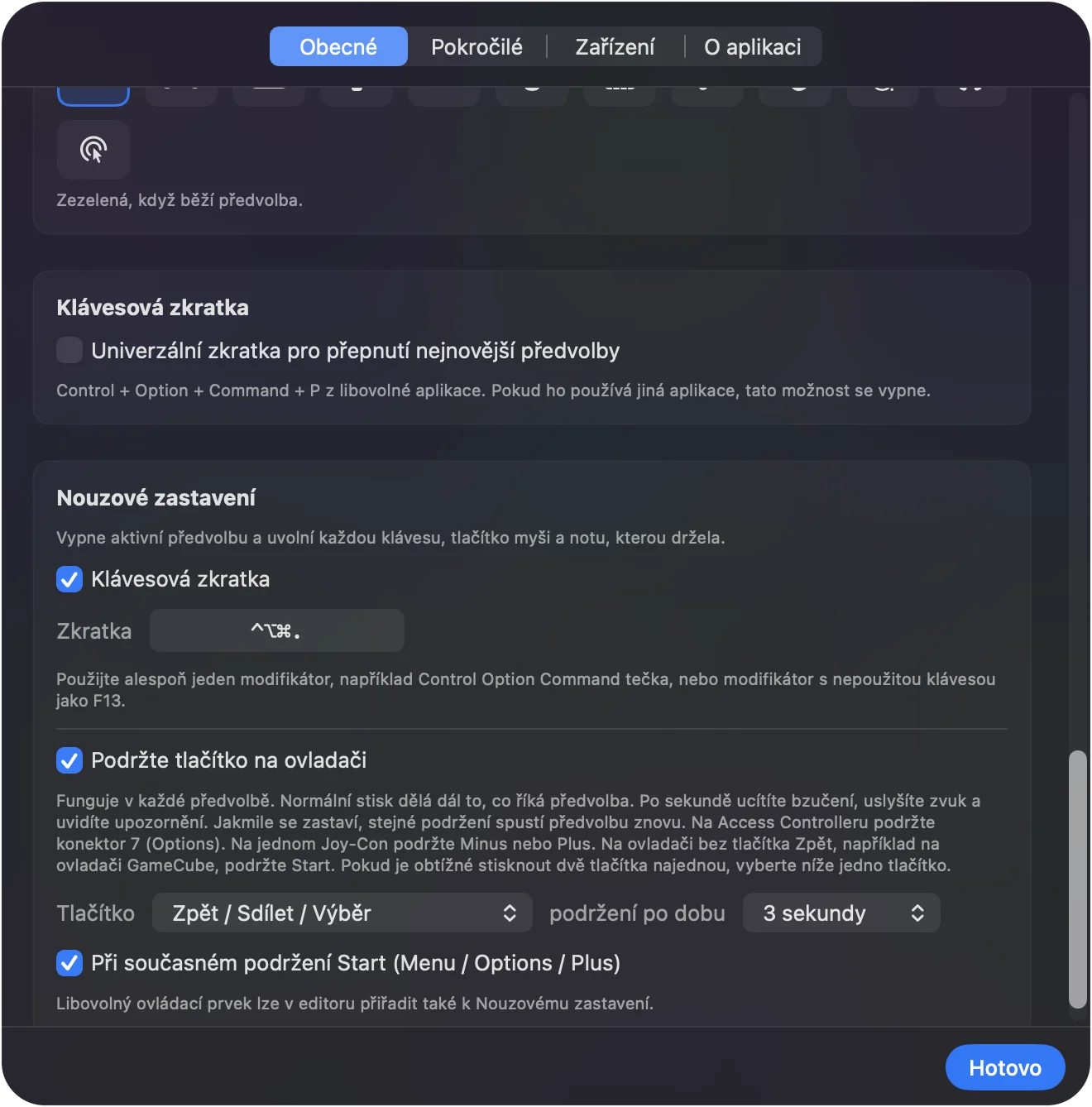
Napište to na kartičku vedle Macu. Je to zřídka potřeba, ale vědomí, že to existuje, dává lidem jistotu, aby věci zkoušeli.
Co to nedokáže
- Potřebuje macOS 14 nebo novější. Na Macu, který to zvládne, běží v pořádku. Není v něm nic těžkého.
- Na zamykací obrazovce nepíše. To je záměr. Ukazatel, kliky a posouvání tam dál fungují, a zatímco Mac spí, neposílá nic.
- Při otevření nespustí žádnou předvolbu. Automatické přepínání, zkratka nebo lišta nabídek jednu spustí, a proto na ranních krocích záleží.
- Nemusí vyhovět každé paměti. Ovladač může zmást člověka s problémy s pamětí, takže to před rozhodnutím zkuste spolu s ním. Pokud myš pořád funguje, nechte myš a nejdřív opravte její nastavení.
Co zkusit po měsíci
Až budou tlačítka v paměti svalů, přidávejte po jedné věci:
- Druhá předvolba. Jedna pro FaceTime nebo Fotky, zapnutá automaticky, když se ta aplikace otevře.
- Jejich jméno a e-mail na podržení. Podržení na Y / Triangle, které je napíše přes Type Text, pro formuláře.
- Čtení nahlas na volném tlačítku. Speak Selection, aby jim šel přečíst jakýkoli článek.
- Rozložení pro hru nebo volací aplikaci. Pokud se jedno ukáže jako důležité, Chytrý tvůrce předvoleb pravděpodobně nějaké má.
Pokud si nakonec ponechají myš, Easy Edit, také vestavěný, nechá ukazování myši a na ovladač dá zkratky úprav. Udržujte to malé, každý den stejné a přidejte jednu věc jen tehdy, když o ni požádají.
Otázky
Funguje to na starším Macu?
InputConfig potřebuje macOS 14 nebo novější. Na Macu, který to zvládne, běží v pořádku. Není v něm nic těžkého.
Mohou dál používat i myš?
Ovladač myš a klávesnici doplňuje, nenahrazuje je. Oba fungují zároveň.
Co když něco zmáčknou a obrazovka se zkomplikuje?
Téměř vždy otevřeli nabídku nebo Mission Control. X / Square zavře většinu věcí, B se vrátí a nouzové zastavení uvolní cokoli zaseknutého.
Mohu to nastavit na dálku?
Nastavte to na svém Macu, exportujte zálohu, pošlete soubor a nechte je použít Restore from Backup. Předvolby nesou každé nastavení.
Můj rodič má problémy s pamětí. Nezmate ho ovladač?
Může, a stojí za to to zkusit s ním, než se rozhodnete. Pomáhá to udržet to jednoduché: rozložení Easy Browse nechává většinu tlačítek nedělat nic, takže chybný stisk je neškodný, každé tlačítko na přední straně může nahlas říct svou funkci a barva světelného pruhu je každý den stejná. Pokud mu myš pořád funguje, nechte myš a nejdřív opravte její nastavení.
Která myš je pro staršího člověka na Macu nejsnazší?
Často ta, kterou už má, s větším ukazatelem, pomalejší rychlostí sledování a pomalejším dvojkliky nastavenými v Nastavení systému. Pokud problémem je zápěstí nebo klikání, může pomoci trackball nebo trackpad. Pokud žádná myš nefunguje, herní ovladač s InputConfig promění dva palce v ukazatel a několik velkých tlačítek v kliky, zdarma. Možnosti porovnané.
Funguje ovladač, když je Mac zamčený?
Částečně, záměrně. Na zamykací obrazovce ovladač dál pohybuje ukazatelem, klikal a posouval, ale neposílá žádné klávesy, takže nic nemůže samo psát do pole pro heslo. Zatímco Mac spí, neposílá nic.
Existuje verze pro někoho, kdo si ponechává myš?
Easy Edit, také vestavěný, nechá ukazování myši a na křížový ovladač dá zpět, kopírovat, vyjmout a vložit, s mazáním, uložením, mezerníkem a Return na tlačítkách na přední straně.
Další v češtině
Podrobné návody, v angličtině
Kdo píše. Ryleigh Newman vyvíjí InputConfig a svůj Mac každý den ovládá ovladačem, protože ruce nefungují dobře. Tato stránka je přeložená z angličtiny. Rozhraní aplikace a zbytek webu jsou v angličtině.
Tato stránka v dalších jazycích: English, العربية, Dansk, Deutsch, Español, Suomi, Français, עברית, Magyar, Bahasa Indonesia, Italiano, 日本語, 한국어, Norsk, Nederlands, Polski, Português, Русский, Slovenčina, Svenska, ไทย, Türkçe, Українська, Tiếng Việt, 繁體中文, 简体中文
Zdarma. macOS 14 nebo novější. Bez účtu, nic neopouští váš Mac. Open source na GitHubu.