Bahasa Indonesia
Mengatur Mac untuk orang tua lanjut usia
 Aplikasi ini sepenuhnya gratis. Kamu tidak perlu membuat akun. Tidak ada langganan, tidak ada unduhan yang merepotkan, dan tidak ada yang dikunci. Dioptimalkan untuk Apple silicon.
Kamu bisa membuat Mac jauh lebih mudah bagi orang tua lanjut usia dalam sekitar setengah jam, dan sebagian besar waktu itu dihabiskan bersama mereka, bukan dengan perangkat lunaknya. Mulailah dengan pengaturan yang sudah dimiliki macOS: penunjuk yang lebih besar, teks yang lebih besar, tetikus yang lebih lambat, dan klik ganda yang lebih lambat, yang membantu semua orang dan tidak butuh aplikasi. Jika tetikusnya sendiri yang menjadi masalah, controller game yang diatur dengan InputConfig menggantikannya: ia bertumpu di dua tangan, ibu jari yang bekerja, dan stik yang didorong perlahan menggerakkan penunjuk perlahan.
Panduan ini untuk orang yang mengatur. Di akhir, mereka akan punya tata letak yang melakukan hal yang sama setiap hari, mengucapkan tombolnya selagi mereka mempelajarinya, dan selalu punya jalan keluar.
InputConfig versi 1.7, yang diperkirakan rilis pada Oktober 2026, akan sepenuhnya tersedia dalam bahasa Indonesia.
Langkah
- Atur penunjuk yang lebih besar, teks yang lebih besar, tetikus yang lebih lambat, dan klik ganda yang lebih lambat di Pengaturan Sistem dulu. Berhenti di situ jika sudah cukup.
- Pilih controller yang sesuai dengan tangan mereka: DualSense untuk kebanyakan orang, controller Xbox untuk tangan yang lebih besar, satu Joy-Con yang dipegang menyamping untuk tangan yang cepat lelah.
- Pasang InputConfig dari Mac App Store, izinkan Accessibility saat diminta, klik Start with Easy Browse di layar selamat datang, dan tekan Activate.
- Duduk bersama mereka, temukan drift stik di Live Visualizer, lebarkan deadzone dengan Adjust live, dan atur Pointer speed sambil mereka menggerakkan penunjuk.
- Biarkan nama yang diucapkan pada tombol muka selama minggu pertama, lalu matikan Speak baris demi baris.
- Nyalakan Launch at login, matikan Show Dock icon, cantumkan aplikasi mereka di bawah Activate when these apps are in front, dan ekspor cadangan.
- Ajarkan henti darurat sekali dan tuliskan di kartu: tahan Back dan Start bersama-sama selama tiga detik, atau tekan Control Option Command dan tombol titik.
Cara membaca panduan ini
Mulailah dari posisimu:
- Jika hanya tetikusnya yang sulit, lakukan dulu pengaturan Mac sendiri. Itu memakan sepuluh menit dan mungkin sudah cukup.
- Jika kamu sedang mengatur controller hari ini, baca controller mana, lalu kerjakan langsung langkah demi langkah.
- Jika sudah diatur, ke buat ia menyala sendiri dan jalan keluarnya.
Easy Browse sudah ada di InputConfig. Unduhan di halaman ini adalah tata letak yang sama untuk 1.5 dan yang lebih lama: jatuhkan berkasnya ke ikon Dock InputConfig untuk menambahkannya. Perbaiki Mac dulu, dan tambahkan controller hanya jika tetikus masih menjadi masalah.
Mulai dari pengaturan Mac sendiri
Lakukan ini dengan mereka duduk di sampingmu. Tidak ada yang butuh aplikasi, dan ini membantu di setiap aplikasi, bukan hanya yang ini. Naiki tangga ini, dari langkah terkecil, dan berhenti saat sudah cukup:
- Penunjuk yang lebih besar. Pengaturan Sistem, Aksesibilitas, Tampilan, Penunjuk: seret Pointer size ke atas. Biarkan Shake mouse pointer to locate menyala, sehingga penunjuk yang hilang membesar saat mereka menggoyangkan tetikus. Untuk menunjuk dengan controller juga, ini perubahan paling berguna.
- Teks yang lebih besar. Pengaturan Sistem, Layar: pilih Larger Text jika layar menawarkannya. Pengaturan Sistem, Aksesibilitas, Tampilan, Text size membuat teks lebih besar di beberapa aplikasi Apple, dan Increase contrast ada di halaman yang sama.
- Tetikus yang lebih lambat dan klik ganda yang lebih mudah. Pengaturan Sistem, Tetikus (atau Trackpad): turunkan kecepatan pelacakan. Pengaturan Sistem, Aksesibilitas, Pointer Control: perlambat kecepatan klik ganda agar dua klik tidak harus cepat.
- Dock yang lebih pendek. Seret setiap aplikasi yang tidak mereka pakai keluar dari Dock. Lima ikon yang mereka kenal lebih baik daripada dua puluh yang tidak.
- Dikte. Pengaturan Sistem, Papan Ketik, Dictation. Mengucapkan pesan lebih mudah daripada mengetiknya bagi kebanyakan orang. Jika mereka menyukainya, YapToText, aplikasi dikte gratis yang saya buat, adalah cara lain untuk mendapat suara ke teks di Mac, di Mac Apple silicon dengan macOS 14 atau lebih baru.
InputConfig punya ukuran teks sendiri sampai Largest, teks tebal, transparansi yang dikurangi, dan gerakan yang dikurangi, tetapi itu hanya berlaku untuk InputConfig. Ia juga tersedia dalam 26 bahasa: ia mengikuti bahasa yang diatur untuknya di Pengaturan Sistem, atau pilih salah satu di Settings, General, Language. Untuk memilih tetikus lain sebagai pengganti controller, lihat tetikus termudah untuk orang lanjut usia di Mac. Jika tetikus berfungsi setelah ini diatur, berhenti di sini.
Pilih controller yang pas untuk tangan mereka
Controller apa pun bisa dipakai. Tiga yang sangat cocok untuk pekerjaan ini:
- PlayStation DualSense. Nyaman, dengan bar lampu yang bisa menunjukkan tata letak mana yang berjalan dan getaran yang mengonfirmasi tekanan. Lewat Bluetooth atau kabel.
- Xbox Wireless Controller. Genggaman sedikit lebih besar dan D-pad yang lebih kokoh, yang disukai sebagian orang dengan tangan lebih besar atau kekuatan jari yang berkurang. Tidak punya bar lampu.
- Satu Joy-Con. Sangat kecil, dipegang menyamping di satu tangan, dengan satu stik dan empat tombol. Tepat untuk orang yang hanya bisa memakai satu tangan, atau yang lelah memegang controller penuh. Ia terbatas, dan itu justru intinya: lebih sedikit hal yang harus dipelajari.
Hindari controller yang butuh sakelar mode atau langkah tambahan sebelum bekerja. Ia seharusnya bekerja pada hari pertama dikeluarkan dari kotak, dan setiap hari sesudahnya.
Ketahui apa yang dilakukan setiap tombol
Easy Browse sengaja memakai sebagian kecil controller. Pekerjaan yang paling sering dipakai ada di bumper dan D-pad, yang bisa dijangkau tangan kecil tanpa mengangkat ibu jari, dan semua yang lain dibiarkan tidak diikat sehingga tekanan tidak sengaja tidak melakukan apa-apa.

| Kontrol | Melakukan | Alasan |
|---|---|---|
| Stik kiri | Menggerakkan penunjuk, perlahan di dekat tengah, lebih cepat saat didorong | Kurva Smooth dan deadzone yang lebar mencegah ibu jari yang diam menggeser penunjuk, dan versi bawaannya memulai setiap dorongan perlahan lalu naik ke kecepatan penuh. |
| Stik kanan atas dan bawah | Menggulir | Menggulir dengan stik terpisah berarti penunjuk tidak pernah melayang saat membaca. |
| A / Cross | Klik, dengan getaran ringan | Tombol bawah adalah yang paling mudah ditemukan dengan sentuhan. |
| Tekan stik kanan (R3) | Klik ganda, dikirim sebagai dua klik | Untuk ibu jari yang tidak bisa menekan dua kali dengan cepat. Menekan A dua kali juga bekerja. |
| Tekan stik kiri (L3) | Ambil dan lepas | Tekan sekali untuk menahan klik, gerakkan penunjuk untuk memilih teks atau menyeret berkas, tekan lagi untuk melepas. Tidak ada yang perlu ditahan. |
| B / Circle | Kembali (Command dan kurung kiri) | Di Safari, Mail, dan Finder, satu tombol yang membatalkan langkah yang salah. |
| X / Square | Escape | Menutup pop-up dan menu. |
| Y / Triangle | Return | Mengonfirmasi, membuka, mengirim. |
| LB / L1 | Start Dictation | Tekan sekali untuk bicara, tekan lagi untuk berhenti. Ada di bumper, jadi ibu jari tidak pernah meninggalkan genggaman. |
| RB / R1 | Read Selection | Membacakan teks yang dipilih dengan keras. Nyalakan Speak selection di Pengaturan Sistem, Aksesibilitas, Spoken Content. |
| D-pad kiri dan kanan | Kembali dan maju satu halaman web (Command dan kurung) | Menjelajah tanpa membidik bilah alat. |
| D-pad bawah dan atas | Tab sebelumnya dan berikutnya (Command Shift dan kurung) | Jari yang sama memperbaiki tekanan yang salah: tekan saja ke arah sebaliknya. D-pad menghitung satu arah dalam satu waktu, jadi tekanan yang menyentuh arah berikutnya tidak ikut memicunya. |
| Start / Options atau tekan touchpad | Spotlight | Ketik huruf pertama apa pun untuk membukanya. Digunakan lebih jarang, jadi bisa diletakkan lebih jauh dari ibu jari. |
| Back / Share | Mission Control | Setiap jendela yang terbuka sekaligus, untuk menemukan yang hilang. |
Klik kanan sengaja dikeluarkan dari controller. Sebagian besar kesulitan orang lanjut usia dengan tetikus berasal dari tombol yang salah membuka menu yang tidak mereka inginkan, dan jika mereka membutuhkannya nanti, itu hanya satu baris di editor. Untuk menjelajah langkah demi langkah, lihat menjelajah web dengan controller. Tombol yang tidak melakukan apa-apa adalah tombol yang tidak bisa mereka tekan secara tidak sengaja.

Langkah demi langkah, dengan mereka di sampingmu
Atur ini bersama mereka, bukan untuk mereka. Deadzone mencegah ibu jari yang diam menggerakkan penunjuk, Pointer speed menentukan seberapa jauh satu dorongan, dan nama yang diucapkan mengajarkan tombol-tombolnya selama minggu pertama.
Langkah 1: Temukan drift
- Kamu: Buka Live Visualizer preset dan minta mereka meletakkan ibu jari di stik dan tidak melakukan apa-apa.
- InputConfig: Menampilkan titik stik kiri di tempat stik benar-benar diam.
- Cek: Jika titiknya berada jauh dari tengah, itu drift. Buka Options baris penunjuk, tekan Adjust live, dan seret cincin deadzone melewati titik diam.
Langkah 2: Atur kecepatannya
- Kamu: Minta mereka memindahkan penunjuk ke sebuah tombol di layar.
- InputConfig: Pointer speed di halaman preset mengubah keempat baris penunjuk sekaligus, dan penunjuk berhenti begitu mereka melepas stik.
- Cek: Jika mereka melewati sasaran, turunkan Pointer speed. Jika mereka kehabisan kesabaran melintasi layar, naikkan.
Setiap baris stik menampilkan deadzone-nya, jadi kamu bisa membacanya kembali nanti.
Langkah 3: Biarkan tombol menyebut namanya
- Kamu: Minta mereka menekan setiap tombol muka sekali.
- InputConfig: Easy Browse bawaan mengucapkan saat mereka menekan: A berkata klik, B kembali, X tutup, dan Y buka. Kedipan ringan saat klik mengonfirmasi tekanan pada controller yang bisa bergetar.
- Cek: Mereka mendengar setiap kata lewat keluaran suara Mac. Jika suaranya sulit diikuti, pilih yang lain di Settings, General, Spoken feedback voice.

Suara bawaan adalah suara sistem dari Pengaturan Sistem, Aksesibilitas, Spoken Content, jadi suara premium yang lebih jelas yang dipasang di sana adalah yang akan kamu dengar. Setelah seminggu, saat tombol sudah menjadi kebiasaan otot, matikan Speak di Options setiap baris.
Langkah 4: Taruh dikte di tombol
- Kamu: Nyalakan Dictation di Pengaturan Sistem, Keyboard.
- InputConfig: Bumper kiri, LB, memulai dikte dan tekanan berikutnya menghentikannya.
- Cek: Tekan LB di Mail atau Pesan, ucapkan sebuah kalimat, tekan LB lagi, dan katanya muncul.
Bagi orang yang berbicara dengan jelas, ini menggantikan papan ketik untuk email dan pesan. Jika MacBook mereka diletakkan di meja, preset bawaan Tap the Mac memulai dikte dari tiga ketukan cepat di sandaran telapak tangan, yang berarti satu hal lebih sedikit yang harus dipegang. Tap the Mac diuji di MacBook M4 dan tidak berfungsi di M1 Pro dalam pengujian kami; chip status kalibratornya memberi tahu apakah milikmu mendengarkan. Lima menit seperti ini mengalahkan pengaturan bawaan mana pun.
Buat ia menyala sendiri setiap pagi
InputConfig mulai tanpa preset yang berjalan setiap kali dibuka, jadi setelah restart controller tidak melakukan apa-apa sampai tata letaknya dinyalakan. Langkah-langkah ini membuatnya selalu ada.
Langkah 5: Jalan saat login, tidak mengganggu
- Kamu: Di Settings, General, nyalakan Launch at login dan matikan Show Dock icon.
- InputConfig: Terbuka saat login dan tinggal diam di bilah menu.
- Cek: Restart Mac. Ikon InputConfig ada di bilah menu dan tidak ada yang baru di Dock.
Langkah 6: Biarkan tata letak menyala sendiri
- Kamu: Buka panel Automation & Gaming Utilities preset Easy Browse dan tambahkan Finder, Safari, Mail, Foto dan FaceTime di bawah Activate when these apps are in front. Lalu nyalakan Switch presets when the front app changes di Settings, Advanced.
- InputConfig: Memulai Easy Browse saat salah satu aplikasi itu dibawa ke depan, dan menyingkir di aplikasi yang tidak ada di daftar.
- Cek: Setelah restart, dorong stik. Jika tidak ada yang bergerak, klik aplikasinya sekali dengan tetikus atau mulai preset dari bilah menu, dan tambahkan aplikasi yang mereka pakai tetapi belum ada di daftar.
Langkah 7: Beri warna dan cadangan
- Kamu: Klik strip bar lampu pada gambar controller di Live Visualizer dan pilih warna. Lalu gunakan Export Backup di Settings, Advanced, Data & storage, dan simpan berkasnya.
- InputConfig: DualSense menyala dengan warna itu setiap kali tata letak berjalan. Restore from Backup mengembalikan seluruh pengaturan dalam satu langkah.
- Cek: Bar lampu menunjukkan warna saat Easy Browse berjalan, dan berkas cadangan ada di tempat yang bisa kamu temukan.
Settings, General juga punya pintasan papan ketik yang menyalakan atau mematikan preset terakhir, dan ikon bilah menu mencantumkan setiap preset. Kamu akan memakainya. Mereka tidak perlu. Ikonnya berubah hijau saat preset berjalan, yang menjadi pemeriksaan cepat saat panggilan video, dan oranye jika izin Aksesibilitas dimatikan.
Saat Mac terkunci, controller tetap menggerakkan penunjuk dan mengklik tetapi tidak mengirim tombol, sehingga tidak ada yang bisa mengetik ke kolom kata sandi secara tidak sengaja. Touch ID atau Apple Watch adalah cara termudah untuk masuk. Untuk kata sandi, layar kunci bisa menampilkan papan ketik di layar. Lihat masuk ke Mac yang terkunci tanpa papan ketik. Warna yang sama setiap hari memberi tahu mereka bahwa tata letak yang benar sedang berjalan.
Ajarkan jalan keluar sekali saja
Jika penunjuk pernah lepas kendali atau controller melakukan sesuatu yang aneh, selalu ada jalan kembali. Naiki tangga ini, dari langkah terkecil:
- Tekan X atau B. Hampir selalu mereka membuka menu atau Mission Control. X / Square menutup sebagian besar hal, dan B / Circle kembali.
- Tahan dua tombol henti selama tiga detik. Menahan Back dan Start bersamaan (View dan Menu pada pad Xbox, Create dan Options pada DualSense) menghentikan semuanya dan melepaskan setiap tombol yang ditahan. Getaran satu detik kemudian memberi tahu bahwa henti akan terjadi, dan suara memberi tahu saat henti sudah terjadi.
- Tekan henti papan ketik. Control Option Command dan tombol titik melakukan hal yang sama, dan begitu juga Emergency Stop di bilah menu.
- Nonaktifkan preset. Dari bilah menu atau jendela utama, saat kamu ingin controller tidak melakukan apa-apa sama sekali.
Di Easy Browse, Back / Share membuka Mission Control dan Start membuka Spotlight, jadi tahan itu membuka keduanya sebelum berhenti. Menekan Back saja secara pelan tidak pernah menghentikan apa-apa, karena henti membutuhkan Start ditahan juga. Jika menekan dua tombol sekaligus sulit bagi tangan mereka, buka Settings, General, Emergency stop dan pilih LT / L2 sebagai tombolnya, yang kemudian bekerja sendiri: Easy Browse membiarkan pemicu itu tidak diikat, dan mudah ditemukan dengan sentuhan. Henti itu sendiri tidak pernah menyalakan apa pun dan tidak menghapus apa pun, jadi aman ditekan saat bingung, dan preset tidak mulai lagi dengan sendirinya setelahnya. Menahan tombol yang sama lagi, setelah dilepas, memulainya kembali, hingga 10 menit setelah henti.
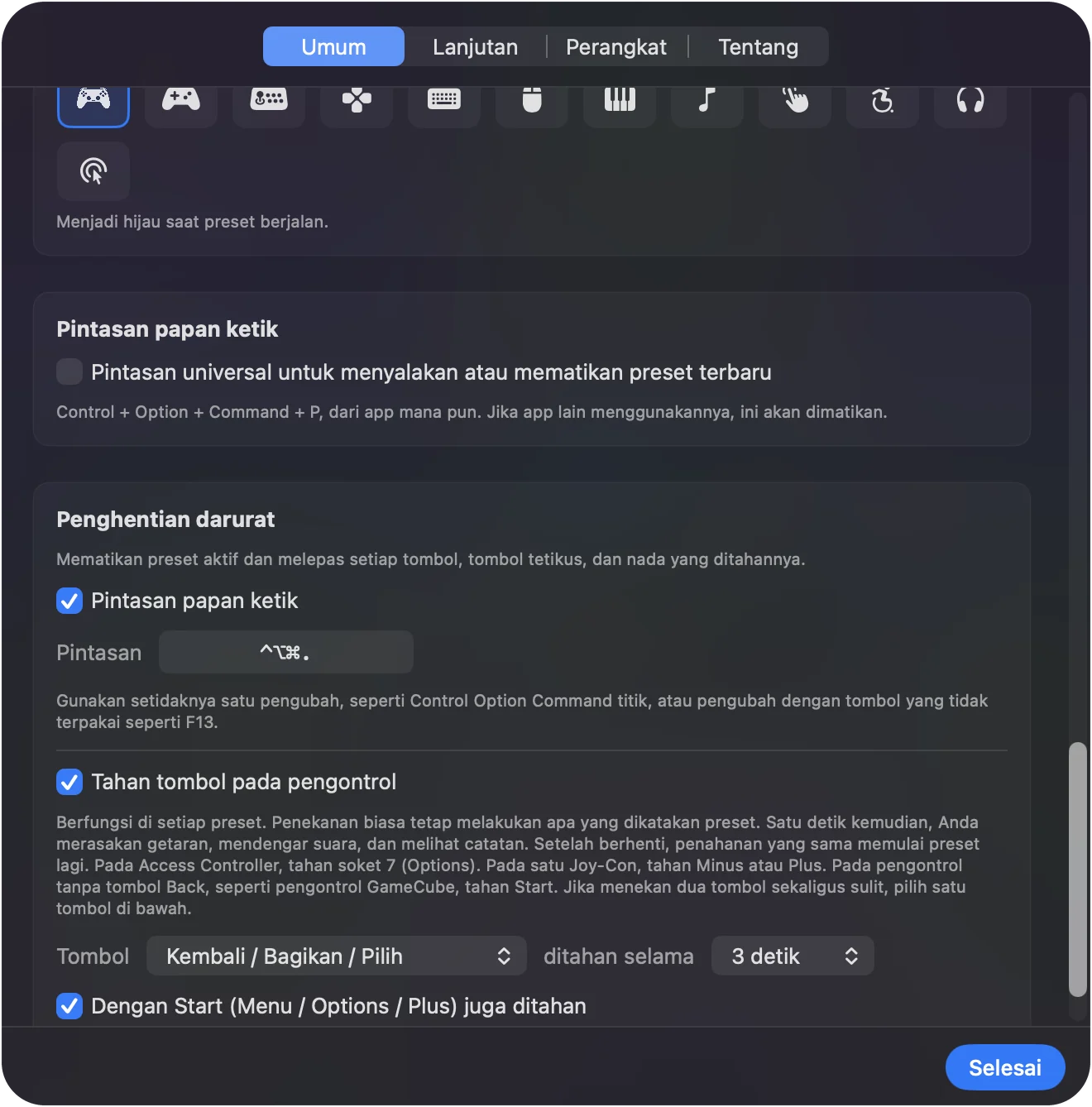
Tuliskan di kartu dan letakkan di dekat Mac. Jarang dibutuhkan, tetapi mengetahui bahwa ia ada membuat orang cukup percaya diri untuk mencoba hal-hal.
Yang tidak bisa dilakukannya
- Butuh macOS 14 atau lebih baru. Di Mac yang bisa menjalankannya, ia berjalan dengan baik. Tidak ada yang berat di dalamnya.
- Tidak mengetik apa pun di layar kunci. Itu disengaja. Penunjuk, klik, dan gulir tetap bekerja di sana, dan saat Mac tidur, ia tidak mengirim apa pun.
- Tidak memulai preset saat dibuka. Pergantian otomatis, pintasan, atau bilah menu yang memulai satu, itulah sebabnya langkah pagi penting.
- Mungkin tidak cocok untuk setiap kondisi memori. Controller bisa membingungkan seseorang dengan masalah memori, jadi coba bersama mereka sebelum memutuskan. Jika tetikus masih berfungsi bagi mereka, simpan tetikusnya dan perbaiki pengaturannya dulu.
Yang dicoba setelah sebulan
Setelah tombol menjadi kebiasaan otot, tambahkan satu hal dalam satu waktu:
- Preset kedua. Satu untuk FaceTime atau Foto, yang menyala otomatis saat aplikasi itu terbuka.
- Nama dan email mereka di tahan. Tahan pada Y / Triangle yang mengetik keduanya dengan Type Text, untuk formulir.
- Dibacakan pada tombol cadangan. Speak Selection, sehingga artikel apa pun bisa dibacakan untuk mereka.
- Tata letak untuk game atau aplikasi panggilan. Jika ada yang ternyata penting, Smart Preset Maker mungkin punya satu.
Jika mereka tetap memakai tetikus, Easy Edit, yang juga bawaan, membiarkan penunjukan ke tetikus dan menaruh pintasan penyuntingan di controller. Jaga agar tetap kecil, jaga agar tetap sama setiap hari, dan tambahkan satu hal hanya saat mereka memintanya.
Pertanyaan
Apakah ini bekerja di Mac yang lebih lama?
InputConfig membutuhkan macOS 14 atau lebih baru. Di Mac yang bisa menjalankan itu, ia berjalan dengan baik. Tidak ada yang berat di dalamnya.
Apakah mereka masih bisa memakai tetikus juga?
Controller menambah tetikus dan papan ketik, tidak menggantikannya. Keduanya bisa bekerja bersamaan.
Bagaimana jika mereka menekan sesuatu dan layar menjadi aneh?
Hampir selalu mereka membuka menu atau Mission Control. X / Square menutup sebagian besar hal, B kembali, dan henti darurat melepaskan apa pun yang macet.
Bisakah saya mengatur ini dari jarak jauh?
Atur di Mac kamu sendiri, Ekspor Cadangan, kirim berkasnya, dan minta mereka Restore from Backup. Preset membawa setiap pengaturan.
Orang tua saya punya masalah memori. Apakah controller akan membingungkan mereka?
Bisa saja, dan layak dicoba bersama mereka sebelum memutuskan. Yang membantu adalah menjaganya tetap kecil: tata letak Easy Browse membiarkan sebagian besar tombol tidak melakukan apa-apa, sehingga tekanan yang salah tidak berbahaya, setiap tombol muka bisa menyebut pekerjaannya dengan keras, dan bar lampu berwarna sama setiap hari. Jika tetikus masih berfungsi bagi mereka, simpan tetikusnya dan perbaiki pengaturannya dulu.
Apa tetikus termudah untuk orang lanjut usia di Mac?
Sering kali yang sudah mereka miliki, dengan penunjuk yang lebih besar, kecepatan pelacakan yang lebih lambat, dan klik ganda yang lebih lambat yang diatur di Pengaturan Sistem. Jika pergelangan tangan atau klik yang menjadi masalah, trackball atau trackpad bisa membantu. Jika tidak ada tetikus yang berfungsi, controller game dengan InputConfig mengubah dua ibu jari menjadi penunjuk dan beberapa tombol besar menjadi klik, gratis. Pilihannya dibandingkan.
Apakah controller bekerja saat Mac terkunci?
Sebagian, dan itu disengaja. Di layar kunci controller tetap menggerakkan penunjuk, mengklik, dan menggulir, tetapi tidak mengirim tombol, sehingga tidak ada yang bisa mengetik ke kolom kata sandi dengan sendirinya. Saat Mac tidur, ia tidak mengirim apa pun.
Apakah ada versi untuk orang yang tetap memakai tetikus?
Easy Edit, yang juga bawaan, membiarkan penunjukan ke tetikus dan menaruh Undo, Copy, Cut dan Paste di D-pad, dengan Delete, Save, Spasi dan Return di tombol muka.
Lainnya dalam bahasa Indonesia
Panduan lengkap, dalam bahasa Inggris
Siapa yang menulis. Ryleigh Newman mengembangkan InputConfig dan setiap hari mengendalikan Mac miliknya dengan controller, karena tangannya tidak berfungsi dengan baik. Halaman ini diterjemahkan dari bahasa Inggris. Tampilan aplikasi dan bagian lain situs ini berbahasa Inggris.
Halaman ini dalam bahasa lain: English, العربية, Čeština, Dansk, Deutsch, Español, Suomi, Français, עברית, Magyar, Italiano, 日本語, 한국어, Norsk, Nederlands, Polski, Português, Русский, Slovenčina, Svenska, ไทย, Türkçe, Українська, Tiếng Việt, 繁體中文, 简体中文
Gratis. macOS 14 atau lebih baru. Tanpa akun, tidak ada yang keluar dari Mac Anda. Open source di GitHub.