ไทย
ตั้งค่า Mac ให้พ่อแม่สูงวัย
 แอปนี้ใช้ฟรีทั้งหมด ไม่ต้องสร้างบัญชี ไม่มีการสมัครสมาชิก ไม่มีการดาวน์โหลดที่ยุ่งยาก และไม่มีอะไรถูกล็อก ปรับให้เหมาะกับ Apple silicon
ทำให้ Mac ง่ายขึ้นมากสำหรับพ่อแม่สูงวัยได้ในราวครึ่งชั่วโมง ส่วนใหญ่ใช้เวลาอยู่กับท่านมากกว่าอยู่กับซอฟต์แวร์ เริ่มจากการตั้งค่าที่ macOS มีอยู่แล้ว: ตัวชี้ที่ใหญ่ขึ้น ข้อความที่ใหญ่ขึ้น เมาส์ที่ช้าลง และการดับเบิลคลิกที่ช้าลงช่วยทุกคนและไม่ต้องใช้แอป ถ้าตัวเมาส์เองเป็นปัญหา จอยเกมที่ตั้งค่าด้วย InputConfig เข้ามาแทน: วางพักในสองมือ นิ้วโป้งทำงาน และก้านที่ดันเบาๆ ขยับตัวชี้เบาๆ
คู่มือนี้สำหรับคนที่ตั้งค่าให้ เมื่อจบ จะมีเลย์เอาต์ที่ทำสิ่งเดียวกันทุกวัน พูดชื่อปุ่มของมันขณะท่านเรียนรู้ และมีทางออกเสมอ
InputConfig เวอร์ชัน 1.7 ซึ่งคาดว่าจะออกในเดือนตุลาคม 2026 จะรองรับภาษาไทยอย่างเต็มรูปแบบ
ขั้นตอน
- ตั้งตัวชี้ที่ใหญ่ขึ้น ข้อความที่ใหญ่ขึ้น เมาส์ที่ช้าลง และการดับเบิลคลิกที่ช้าลงในการตั้งค่าระบบก่อน หยุดแค่นั้นถ้าเพียงพอ
- เลือกจอยที่พอดีมือ: DualSense สำหรับคนส่วนใหญ่ จอย Xbox สำหรับมือที่ใหญ่กว่า Joy-Con ตัวเดียวถือแนวนอนสำหรับมือที่เหนื่อยเร็ว
- ติดตั้ง InputConfig จาก Mac App Store ให้สิทธิ์การช่วยการเข้าถึงเมื่อถูกขอ คลิก Start with Easy Browse บนหน้าจอต้อนรับ และกด Activate
- นั่งข้างท่าน หาการลอยของก้านใน Live Visualizer ขยายเดดโซนด้วย Adjust live และตั้ง Pointer speed ขณะท่านขยับตัวชี้
- ปล่อยชื่อที่พูดออกเสียงบนปุ่มหน้าไว้ในสัปดาห์แรก แล้วปิด Speak ทีละแถว
- เปิด Launch at login ปิด Show Dock icon ใส่แอปของท่านใต้ Activate when these apps are in front และส่งออกไฟล์สำรอง
- สอนการหยุดฉุกเฉินหนึ่งครั้งและเขียนลงการ์ด: กด Back และ Start พร้อมกันค้างสามวินาที หรือกด Control Option Command และปุ่มจุด
วิธีอ่านคู่มือนี้
เริ่มจากที่ที่คุณอยู่:
- ถ้ามีแค่เมาส์ที่ยาก ทำการตั้งค่าของ Mac เองก่อน ใช้สิบนาทีและอาจเป็นทั้งหมดที่ท่านต้องการ
- ถ้าคุณกำลังตั้งค่าจอยวันนี้ อ่านจอยแบบไหน แล้วทำตรงลงไปตามทีละขั้น
- ถ้าตั้งค่าแล้ว ไปที่ทำให้เริ่มเองทุกเช้าและทางออก
Easy Browse มีในตัว InputConfig ไฟล์ดาวน์โหลดในหน้านี้คือเลย์เอาต์เดียวกันสำหรับ 1.5 และก่อนหน้า: วางไฟล์บนไอคอน Dock ของ InputConfig เพื่อเพิ่ม แก้ Mac ก่อน และเพิ่มจอยเฉพาะเมื่อเมาส์ยังเป็นปัญหา
เริ่มจากการตั้งค่าของ Mac เอง
ทำสิ่งเหล่านี้โดยให้ท่านนั่งข้างคุณ ไม่มีอะไรต้องใช้แอป และช่วยกับทุกแอป ไม่ใช่แค่แอปนี้ ไล่ตามลำดับนี้ ขั้นเล็กที่สุดก่อน และหยุดเมื่อเพียงพอ:
- ตัวชี้ที่ใหญ่ขึ้น การตั้งค่าระบบ การช่วยการเข้าถึง จอภาพ ตัวชี้: ลากขนาดตัวชี้ขึ้น เปิดเขย่าตัวชี้เมาส์เพื่อหาไว้ ตัวชี้ที่หายจึงใหญ่ขึ้นเมื่อท่านเขย่าเมาส์ สำหรับการชี้ด้วยจอยด้วย นี่เป็นการเปลี่ยนที่มีประโยชน์ที่สุดอย่างเดียว
- ข้อความที่ใหญ่ขึ้น การตั้งค่าระบบ จอภาพ: เลือกข้อความใหญ่ขึ้นถ้าหน้าจอมีให้ การตั้งค่าระบบ การช่วยการเข้าถึง จอภาพ ขนาดข้อความทำให้ข้อความใหญ่ขึ้นในแอปของ Apple หลายแอป และเพิ่มคอนทราสต์อยู่ในหน้าเดียวกัน
- เมาส์ที่ช้าลงและดับเบิลคลิกที่ง่ายขึ้น การตั้งค่าระบบ เมาส์ (หรือแทร็คแพด): ลดความเร็วการติดตาม การตั้งค่าระบบ การช่วยการเข้าถึง การควบคุมตัวชี้: ทำให้ความเร็วดับเบิลคลิกช้าลง สองคลิกจึงไม่ต้องเร็ว
- Dock ที่สั้นลง ลากทุกแอปที่ท่านไม่ใช้ออกจาก Dock ห้าไอคอนที่ท่านรู้จักดีกว่ายี่สิบอันที่ไม่รู้จัก
- การป้อนด้วยเสียง การตั้งค่าระบบ แป้นพิมพ์ การป้อนด้วยเสียง การพูดข้อความง่ายกว่าการพิมพ์สำหรับคนส่วนใหญ่ ถ้าท่านชอบ YapToText แอปป้อนด้วยเสียงฟรีที่ฉันทำ เป็นอีกทางหนึ่งสำหรับเสียงเป็นข้อความบน Mac บน Mac ที่ใช้ Apple silicon กับ macOS 14 ขึ้นไป
InputConfig มีขนาดข้อความของตัวเองได้ถึง Largest ข้อความตัวหนา ลดความโปร่งใส และลดการเคลื่อนไหว แต่สิ่งเหล่านั้นถึงเฉพาะ InputConfig และมีให้เลือก 26 ภาษา โดยตามภาษาที่ตั้งไว้ในการตั้งค่าระบบ หรือเลือกเองใน Settings, General, Language สำหรับการเลือกเมาส์ตัวอื่นแทนจอย ดูเมาส์ที่ใช้ง่ายที่สุดสำหรับผู้สูงอายุบน Mac ถ้าเมาส์ใช้ได้เมื่อตั้งค่าแล้ว หยุดตรงนี้
เลือกจอยที่พอดีมือท่าน
จอยใดก็ใช้ได้ สามตัวเหมาะกับงานนี้เป็นพิเศษ:
- PlayStation DualSense สบาย มีแถบไฟที่แสดงว่าเลย์เอาต์ไหนทำงาน และแฮปติกที่ยืนยันการกด Bluetooth หรือสาย
- Xbox Wireless Controller ด้ามจับใหญ่กว่าเล็กน้อยและ D-pad แน่นกว่า ซึ่งบางคนที่มือใหญ่หรือแรงนิ้วน้อยชอบ ไม่มีแถบไฟ
- Joy-Con ตัวเดียว เล็กจิ๋ว ถือแนวนอนในมือเดียว มีก้านและสี่ปุ่ม เหมาะกับคนที่ใช้ได้มือเดียว หรือเหนื่อยเมื่อถือจอยเต็มขนาด มีข้อจำกัด และนั่นคือประเด็น: มีสิ่งให้เรียนรู้น้อยลง
หลีกเลี่ยงจอยที่ต้องสลับโหมดหรือขั้นตอนเพิ่มก่อนใช้งาน ควรใช้ได้ในวันที่แกะกล่อง และทุกวันหลังจากนั้น
รู้ว่าแต่ละปุ่มทำอะไร
Easy Browse ใช้จอยส่วนเล็กๆ โดยตั้งใจ งานที่ใช้มากที่สุดอยู่บนบัมเปอร์และ D-pad ซึ่งมือเล็กเอื้อมถึงโดยไม่ต้องยกนิ้วโป้ง และอย่างอื่นปล่อยไม่ผูก การกดพลาดจึงไม่ทำอะไร

| ปุ่มควบคุม | ทำอะไร | ทำไม |
|---|---|---|
| ก้านซ้าย | ขยับตัวชี้ ช้าใกล้กึ่งกลาง เร็วขึ้นเมื่อดัน | เส้นโค้ง Smooth และเดดโซนที่กว้างหยุดไม่ให้นิ้วโป้งที่วางอยู่ทำให้ตัวชี้ลอย และเวอร์ชันในตัวเริ่มการดันแต่ละครั้งช้าแล้วค่อยๆ เร็วขึ้น |
| ก้านขวา ขึ้นและลง | เลื่อน | การเลื่อนด้วยก้านแยกหมายความว่าตัวชี้ไม่เคยเตลิดขณะอ่าน |
| A / Cross | คลิก พร้อมเสียงสั่นเบาๆ | ปุ่มล่างหาด้วยการสัมผัสง่ายที่สุด |
| กดก้านขวา (R3) | ดับเบิลคลิก ส่งเป็นสองคลิก | สำหรับนิ้วโป้งที่กดสองครั้งเร็วๆ ไม่ได้ การกด A สองครั้งก็ใช้ได้ |
| กดก้านซ้าย (L3) | จับและวาง | กดครั้งเดียวเพื่อกดคลิกค้าง ขยับตัวชี้เพื่อเลือกข้อความหรือลากไฟล์ กดอีกครั้งเพื่อปล่อย ไม่ต้องกดค้างอะไร |
| B / Circle | ย้อนกลับ (Command และวงเล็บซ้าย) | ใน Safari, Mail และ Finder ปุ่มเดียวที่ย้อนการเลี้ยวผิด |
| X / Square | Escape | ปิดป๊อปอัปและเมนู |
| Y / Triangle | Return | ยืนยัน เปิด ส่ง |
| LB / L1 | Start Dictation | กดครั้งเดียวเพื่อพูด กดอีกครั้งเพื่อหยุด บนบัมเปอร์ นิ้วโป้งจึงไม่ต้องละจากด้ามจับ |
| RB / R1 | Read Selection | อ่านข้อความที่เลือกออกเสียง เปิดพูดสิ่งที่เลือกในการตั้งค่าระบบ การช่วยการเข้าถึง เนื้อหาที่พูด |
| D-pad ซ้ายและขวา | ย้อนกลับและไปข้างหน้าหนึ่งหน้าเว็บ (Command และวงเล็บ) | เล่นเว็บโดยไม่ต้องเล็งแถบเครื่องมือ |
| D-pad ลงและขึ้น | แท็บก่อนหน้าและถัดไป (Command Shift และวงเล็บ) | นิ้วเดียวกันแก้การกดผิด: แค่กดอีกทางหนึ่ง D-pad นับทีละทิศ การกดที่แตะทิศถัดไปจึงไม่ส่งทิศนั้นด้วย |
| Start / Options หรือกดทัชแพด | Spotlight | พิมพ์ตัวอักษรแรกๆ ของอะไรก็ได้เพื่อเปิด ใช้น้อยกว่า จึงอยู่ห่างนิ้วโป้งได้ |
| Back / Share | Mission Control | ทุกหน้าต่างที่เปิดพร้อมกัน สำหรับหาอันที่หายไป |
คลิกขวาถูกปล่อยออกจากจอยโดยตั้งใจ ปัญหาส่วนใหญ่ที่ผู้สูงอายุมีกับเมาส์มาจากปุ่มผิดที่เปิดเมนูที่ท่านไม่ต้องการ และถ้าท่านต้องการภายหลัง ก็เป็นหนึ่งแถวในตัวแก้ไข สำหรับการเล่นเว็บทีละขั้น ดูการเล่นเว็บด้วยจอย ปุ่มที่ไม่ทำอะไรคือปุ่มที่ท่านกดพลาดไม่ได้

ทีละขั้น โดยมีท่านอยู่ข้างคุณ
ตั้งค่าเหล่านี้ร่วมกับท่าน ไม่ใช่ตั้งให้ท่าน เดดโซนหยุดนิ้วโป้งที่วางอยู่ไม่ให้ขยับตัวชี้ Pointer speed ตัดสินว่าการดันครั้งเดียวไปไกลแค่ไหน และชื่อที่พูดออกเสียงสอนปุ่มในสัปดาห์แรก
ขั้นที่ 1: หาการลอย
- คุณ: เปิด Live Visualizer ของพรีเซ็ต และขอให้ท่านวางนิ้วโป้งบนก้านโดยไม่ทำอะไร
- InputConfig: แสดงจุดของก้านซ้ายที่ก้านพักอยู่จริง
- เช็ก: ถ้าจุดอยู่ห่างจากกึ่งกลาง นั่นคือการลอย เปิด Options ของแถวตัวชี้ กด Adjust live และลากวงเดดโซนให้เลยจุดที่พัก
ขั้นที่ 2: ตั้งความเร็ว
- คุณ: ขอให้ท่านขยับตัวชี้ไปที่ปุ่มบนหน้าจอ
- InputConfig: Pointer speed ในหน้าของพรีเซ็ตเปลี่ยนสี่แถวตัวชี้พร้อมกัน และตัวชี้หยุดทันทีที่ท่านปล่อยก้าน
- เช็ก: ถ้าท่านเลยเป้า ลด Pointer speed ถ้าท่านหมดความอดทนในการข้ามหน้าจอ เพิ่มขึ้น
ทุกแถวของก้านแสดงเดดโซนของมัน คุณจึงอ่านตัวเลขกลับมาภายหลังได้
ขั้นที่ 3: ให้ปุ่มพูดชื่อของมัน
- คุณ: ขอให้ท่านกดแต่ละปุ่มหน้าหนึ่งครั้ง
- InputConfig: Easy Browse ในตัวพูดขณะท่านกด: A พูดว่า click, B back, X close และ Y open แสงสั่นเบาๆ ตอนคลิกยืนยันการกดบนจอยที่สั่นได้
- เช็ก: ท่านได้ยินแต่ละคำผ่านเอาต์พุตเสียงของ Mac ถ้าตามเสียงยาก เลือกเสียงอื่นใน Settings, General, Spoken feedback voice

เสียงเริ่มต้นคือเสียงระบบจากการตั้งค่าระบบ การช่วยการเข้าถึง เนื้อหาที่พูด เสียงพรีเมียมที่ชัดกว่าที่ติดตั้งที่นั่นจึงเป็นเสียงที่คุณได้ยิน หลังหนึ่งสัปดาห์ เมื่อปุ่มอยู่ในความจำของกล้ามเนื้อ ปิด Speak ใน Options ของแต่ละแถว
ขั้นที่ 4: ใส่การป้อนด้วยเสียงบนปุ่ม
- คุณ: เปิดการป้อนด้วยเสียงในการตั้งค่าระบบ แป้นพิมพ์
- InputConfig: บัมเปอร์ซ้าย LB เริ่มการป้อนด้วยเสียง และการกดครั้งถัดไปหยุด
- เช็ก: กด LB ใน Mail หรือข้อความ พูดประโยค กด LB อีกครั้ง แล้วคำปรากฏ
สำหรับคนที่พูดชัด สิ่งนี้แทนแป้นพิมพ์สำหรับอีเมลและข้อความ ถ้า MacBook ของท่านตั้งอยู่บนโต๊ะ พรีเซ็ต Tap the Mac ในตัวเริ่มการป้อนด้วยเสียงจากการเคาะเร็วๆ สามครั้งบนที่วางมือ ซึ่งมีสิ่งต้องถือน้อยลงหนึ่งอย่าง Tap the Mac ทดสอบบน MacBook M4 แล้ว และไม่ทำงานบน M1 Pro จากการทดสอบ ชิปสถานะของตัวปรับเทียบบอกว่าเครื่องของคุณฟังอยู่หรือไม่ ห้านาทีกับสิ่งนี้ชนะค่าเริ่มต้นใดๆ
ทำให้เริ่มเองทุกเช้า
InputConfig เริ่มโดยไม่มีพรีเซ็ตทำงานทุกครั้งที่เปิด ดังนั้นหลังรีสตาร์ต จอยไม่ทำอะไรจนกว่าจะเปิดเลย์เอาต์ ขั้นตอนเหล่านี้ทำให้มันอยู่ที่นั่นเฉยๆ
ขั้นที่ 5: เปิดเมื่อล็อกอิน ให้พ้นทาง
- คุณ: ใน Settings, General เปิด Launch at login และปิด Show Dock icon
- InputConfig: เปิดเมื่อล็อกอินและอยู่เงียบๆ ในแถบเมนู
- เช็ก: รีสตาร์ต Mac ไอคอน InputConfig อยู่ในแถบเมนูและไม่มีอะไรใหม่ใน Dock
ขั้นที่ 6: ให้เลย์เอาต์เปิดเอง
- คุณ: เปิดแผง Automation & Gaming Utilities ของพรีเซ็ต Easy Browse และเพิ่ม Finder, Safari, Mail, รูปภาพ และ FaceTime ใต้ Activate when these apps are in front จากนั้นเปิด Switch presets when the front app changes ใน Settings, Advanced
- InputConfig: เริ่ม Easy Browse เมื่อแอปเหล่านั้นแอปใดขึ้นมาอยู่ด้านหน้า และถอยออกในแอปที่ไม่อยู่ในรายการ
- เช็ก: หลังรีสตาร์ต ดันก้าน ถ้าไม่มีอะไรขยับ คลิกแอปหนึ่งครั้งด้วยเมาส์หรือเริ่มพรีเซ็ตจากแถบเมนู และเพิ่มแอปที่ท่านใช้ที่ยังขาด
ขั้นที่ 7: ให้สีและไฟล์สำรอง
- คุณ: คลิกแถบไฟบนภาพจอยใน Live Visualizer และเลือกสี จากนั้นใช้ Export Backup ใน Settings, Advanced, Data & storage และเก็บไฟล์
- InputConfig: DualSense เรืองสีนั้นทุกครั้งที่เลย์เอาต์ทำงาน Restore from Backup นำการตั้งค่าทั้งหมดกลับมาในขั้นตอนเดียว
- เช็ก: แถบไฟแสดงสีขณะ Easy Browse ทำงาน และไฟล์สำรองอยู่ที่ที่คุณหาเจอ
Settings, General ยังมีคีย์ลัดที่เปิดและปิดพรีเซ็ตล่าสุด และไอคอนแถบเมนูแสดงรายการทุกพรีเซ็ต คุณจะใช้สิ่งเหล่านี้ แต่ท่านไม่จำเป็นต้องใช้ ไอคอนเป็นสีเขียวขณะพรีเซ็ตทำงาน ซึ่งเป็นการเช็กเร็วทางวิดีโอคอล และเป็นสีส้มถ้าสิทธิ์การช่วยการเข้าถึงถูกปิด
เมื่อ Mac ล็อก จอยยังขยับตัวชี้และคลิกแต่ไม่ส่งปุ่ม จึงไม่มีอะไรพิมพ์ลงช่องรหัสผ่านโดยบังเอิญ Touch ID หรือ Apple Watch เป็นวิธีเข้าที่ง่ายที่สุด สำหรับรหัสผ่าน หน้าจอล็อกแสดงแป้นพิมพ์บนหน้าจอได้ ดูการเข้า Mac ที่ล็อกโดยไม่มีแป้นพิมพ์ สีเดียวกันทุกวันบอกท่านว่าเลย์เอาต์ที่ถูกต้องทำงานอยู่
สอนทางออกหนึ่งครั้ง
ถ้าตัวชี้เตลิดหรือจอยทำอะไรแปลกๆ มีทางกลับเสมอ ไล่ตามลำดับนี้ ขั้นเล็กที่สุดก่อน:
- กด X หรือ B เกือบทุกครั้งท่านเปิดเมนูหรือ Mission Control X / Square ปิดเกือบทุกอย่าง และ B / Circle ย้อนกลับ
- กดสองปุ่มหยุดค้างสามวินาที การกด Back และ Start พร้อมกัน (View และ Menu บนจอย Xbox, Create และ Options บน DualSense) หยุดทุกอย่างและปล่อยปุ่มที่ค้าง เสียงสั่นที่หนึ่งวินาทีบอกว่าการหยุดกำลังมา และเสียงพูดบอกเมื่อเกิดขึ้นแล้ว
- กดปุ่มหยุดของแป้นพิมพ์ Control Option Command และปุ่มจุดทำเช่นเดียวกัน และ Emergency Stop ในแถบเมนูก็เช่นกัน
- ปิดพรีเซ็ต จากแถบเมนูหรือหน้าต่างหลัก เมื่อคุณต้องการให้จอยไม่ทำอะไรเลย
ใน Easy Browse Back / Share เปิด Mission Control และ Start เปิด Spotlight การกดค้างจึงเปิดทั้งสองก่อนที่จะหยุด การกด Back อย่างช้าๆ อย่างเดียวไม่เคยหยุดอะไร เพราะการหยุดต้องกด Start ค้างด้วย ถ้าการกดสองปุ่มพร้อมกันยากสำหรับมือของท่าน เปิด Settings, General, Emergency stop และเลือก LT / L2 เป็นปุ่ม ซึ่งทำงานได้เอง: Easy Browse ปล่อยทริกเกอร์นั้นไม่ผูก และหาด้วยการสัมผัสง่าย ตัวการหยุดเองไม่เปิดอะไรและไม่ลบอะไร จึงกดได้อย่างปลอดภัยเมื่อสับสน และพรีเซ็ตไม่เริ่มเองหลังจากนั้น การกดปุ่มเดียวกันค้างอีกครั้ง หลังปล่อย เริ่มมันกลับ นานสูงสุด 10 นาทีหลังการหยุด
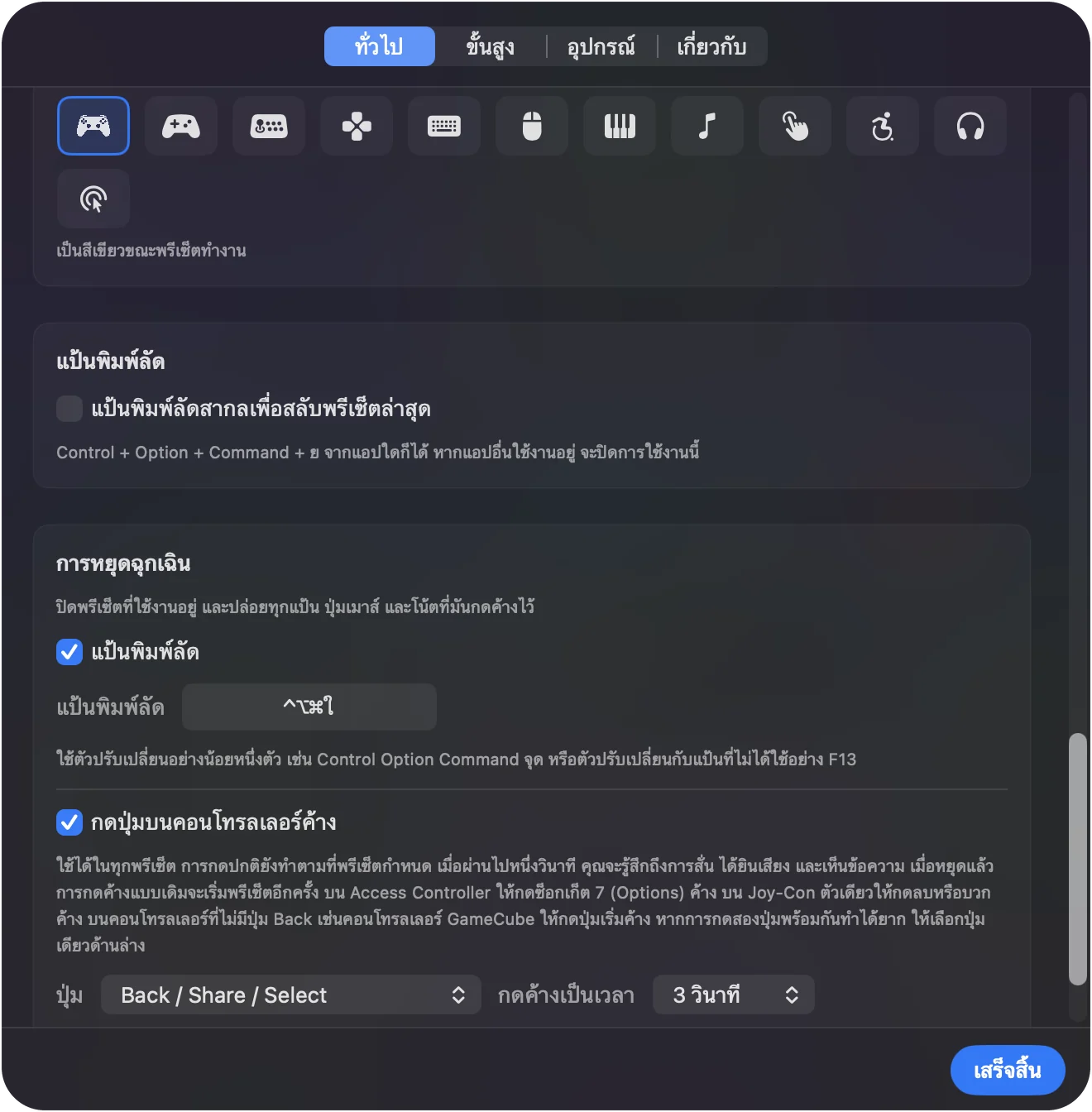
เขียนลงการ์ดไว้ข้าง Mac แทบไม่ต้องใช้ แต่การรู้ว่ามีอยู่คือสิ่งที่ทำให้คนมั่นใจพอจะลองสิ่งต่างๆ
สิ่งที่ทำไม่ได้
- ต้องใช้ macOS 14 ขึ้นไป บน Mac ที่รันได้ มันทำงานได้ดี ไม่มีอะไรหนักในนั้น
- ไม่พิมพ์อะไรที่หน้าจอล็อก นั่นโดยตั้งใจ ตัวชี้ การคลิก และการเลื่อนยังทำงานที่นั่น และขณะ Mac หลับมันไม่ส่งอะไร
- ไม่เริ่มพรีเซ็ตเมื่อเปิด การสลับอัตโนมัติ คีย์ลัด หรือแถบเมนูเริ่มหนึ่งอัน ซึ่งเป็นเหตุผลที่ขั้นตอนตอนเช้าสำคัญ
- อาจไม่เหมาะกับทุกความจำ จอยอาจทำให้คนที่มีปัญหาความจำสับสน จึงลองกับท่านก่อนตัดสินใจ ถ้าเมาส์ยังใช้ได้ เก็บเมาส์ไว้และแก้การตั้งค่าของมันก่อน
สิ่งที่ลองหลังหนึ่งเดือน
เมื่อปุ่มอยู่ในความจำของกล้ามเนื้อ เพิ่มทีละอย่าง:
- พรีเซ็ตที่สอง หนึ่งอันสำหรับ FaceTime หรือรูปภาพ เปิดอัตโนมัติเมื่อแอปนั้นเปิด
- ชื่อและอีเมลของท่านบนการกดค้าง การกดค้างบน Y / Triangle ที่พิมพ์ด้วย Type Text สำหรับแบบฟอร์ม
- อ่านออกเสียงบนปุ่มว่าง Speak Selection เพื่อให้บทความใดๆ อ่านให้ท่านฟังได้
- เลย์เอาต์สำหรับเกมหรือแอปโทร ถ้าอันหนึ่งสำคัญ Smart Preset Maker น่าจะมีอยู่
ถ้าท่านเก็บเมาส์ไว้ Easy Edit ซึ่งมีในตัวเช่นกัน ปล่อยการชี้ให้เมาส์และใส่คีย์ลัดแก้ไขบนจอย ให้เล็ก ให้เหมือนเดิมทุกวัน และเพิ่มสิ่งเดียวเมื่อท่านขอเท่านั้น
คำถาม
ใช้กับ Mac รุ่นเก่าได้ไหม
InputConfig ต้องใช้ macOS 14 ขึ้นไป บน Mac ที่รันได้ มันทำงานได้ดี ไม่มีอะไรหนักในนั้น
ท่านยังใช้เมาส์ด้วยได้ไหม
จอยเพิ่มเข้ากับเมาส์และแป้นพิมพ์ ไม่ได้มาแทน ทั้งสองทำงานพร้อมกัน
ถ้าท่านกดอะไรแล้วหน้าจอแปลกไปล่ะ
เกือบทุกครั้งท่านเปิดเมนูหรือ Mission Control X / Square ปิดเกือบทุกอย่าง B ย้อนกลับ และการหยุดฉุกเฉินปล่อยทุกอย่างที่ค้าง
ตั้งค่าจากระยะไกลได้ไหม
ตั้งค่าบน Mac ของคุณเอง ส่งออกไฟล์สำรอง ส่งไฟล์ และให้ท่าน Restore from Backup พรีเซ็ตมีทุกการตั้งค่า
พ่อแม่ของฉันมีปัญหาความจำ จอยจะทำให้สับสนไหม
อาจ และควรลองกับท่านก่อนตัดสินใจ สิ่งที่ช่วยคือทำให้เล็ก: เลย์เอาต์ Easy Browse ปล่อยปุ่มส่วนใหญ่ไม่ทำอะไร การกดพลาดจึงไม่เป็นอันตราย แต่ละปุ่มหน้าพูดงานของมันออกเสียงได้ และแถบไฟเป็นสีเดียวกันทุกวัน ถ้าเมาส์ยังใช้ได้สำหรับท่าน เก็บเมาส์ไว้และแก้การตั้งค่าของมันก่อน
เมาส์ที่ใช้ง่ายที่สุดสำหรับผู้สูงอายุบน Mac คืออะไร
มักเป็นตัวที่ท่านมีอยู่แล้ว โดยตั้งตัวชี้ที่ใหญ่ขึ้น ความเร็วการติดตามที่ช้าลง และดับเบิลคลิกที่ช้าลงในการตั้งค่าระบบ ถ้าปัญหาคือข้อมือหรือการคลิก ลูกกลิ้งหรือแทร็คแพดช่วยได้ ถ้าไม่มีเมาส์แบบไหนใช้ได้ จอยเกมกับ InputConfig เปลี่ยนสองนิ้วโป้งเป็นตัวชี้และปุ่มใหญ่ไม่กี่ปุ่มเป็นการคลิก ฟรี เปรียบเทียบตัวเลือก
จอยทำงานเมื่อ Mac ล็อกอยู่ไหม
บางส่วน โดยตั้งใจ ที่หน้าจอล็อก จอยยังขยับตัวชี้ คลิก และเลื่อน แต่ไม่ส่งปุ่ม จึงไม่มีอะไรพิมพ์ลงช่องรหัสผ่านได้เอง ขณะ Mac หลับมันไม่ส่งอะไร
มีเวอร์ชันสำหรับคนที่ยังใช้เมาส์ไหม
Easy Edit ซึ่งมีในตัวเช่นกัน ปล่อยการชี้ให้เมาส์และใส่ย้อนกลับ คัดลอก ตัด และวางบน D-pad พร้อม Delete, บันทึก, Space และ Return บนปุ่มหน้า
หน้าอื่นเป็นภาษาไทย
คู่มือฉบับเต็ม เป็นภาษาอังกฤษ
ผู้เขียน Ryleigh Newman เป็นผู้พัฒนา InputConfig และใช้คอนโทรลเลอร์ควบคุม Mac ของตัวเองทุกวัน เพราะมือใช้งานได้ไม่ดีนัก หน้านี้แปลมาจากภาษาอังกฤษ หน้าตาแอปและส่วนอื่นของเว็บไซต์เป็นภาษาอังกฤษ
หน้านี้ในภาษาอื่น: English, العربية, Čeština, Dansk, Deutsch, Español, Suomi, Français, עברית, Magyar, Bahasa Indonesia, Italiano, 日本語, 한국어, Norsk, Nederlands, Polski, Português, Русский, Slovenčina, Svenska, Türkçe, Українська, Tiếng Việt, 繁體中文, 简体中文
ฟรี macOS 14 ขึ้นไป ไม่ต้องมีบัญชี ไม่มีข้อมูลออกจาก Mac ของคุณ โอเพนซอร์สบน GitHub.