ไทย
ขับรถด้วยก้านเดียว ตั้งค่าให้ถูกต้อง
 แอปนี้ใช้ฟรีทั้งหมด ไม่ต้องสร้างบัญชี ไม่มีการสมัครสมาชิก ไม่มีการดาวน์โหลดที่ยุ่งยาก และไม่มีอะไรถูกล็อก ปรับให้เหมาะกับ Apple silicon
ขับในเกมแข่งรถบน Mac เกือบทุกเกมได้จากจอยสติ๊กตัวเดียว: ดันไปข้างหน้าเพื่อไป ดึงกลับเพื่อเบรก ซ้ายและขวาเพื่อเลี้ยว และดีดกลับเร็วๆ สองครั้งเพื่อเข้าเกียร์ถอยหลัง แบบเดียวกับจอยสติ๊กของรถเข็นไฟฟ้า การขับด้วยก้านเดียวของ InputConfig ส่งแป้นพิมพ์และเมาส์ จึงใช้ได้ในเกมขับรถใดก็ได้ที่มีการควบคุมด้วยแป้นพิมพ์ ซึ่งเป็นส่วนใหญ่ รวมถึงเกมที่ไม่เคยคิดถึงการตั้งค่าแบบปรับได้
คู่มือนี้คือการตั้งค่าทั้งหมด ตั้งแต่ก้านไปจนถึงการตั้งค่าของเกมเอง ให้เวลายี่สิบนาที ส่วนใหญ่อยู่ในการทดลองขับ
InputConfig เวอร์ชัน 1.7 ซึ่งคาดว่าจะออกในเดือนตุลาคม 2026 จะรองรับภาษาไทยอย่างเต็มรูปแบบ
ขั้นตอน
- เปิดใช้พรีเซ็ต One-Stick Driving ในตัว หรือเพิ่มพรีเซ็ต One-Stick Racing จากหน้านี้
- เปิดแผง One-Stick Driving และเลือกก้านที่ใช้ขับ หรือตั้งแกนด้วยปุ่มแกนที่ขยับมากที่สุด
- ตั้งปุ่มเร่งและเบรกให้ตรงกับเกม W และ S เป็นค่าเริ่มต้น
- เลือกการเลี้ยวด้วยเมาส์หรือ Keys (A / D) และเพิ่มเส้นโค้งการเลี้ยวเพื่อให้กึ่งกลางนุ่มขึ้น
- ปรับการดีดถอยหลังและช่วงเวลาของมันในการทดลองขับ จนเหมาะกับมือ
- ผูกเบรกมือ แตร และปุ่มเสริมอื่นกับปุ่มที่เอื้อมถึง และตั้งเกมเป็นเกียร์อัตโนมัติ
เลือกก้านที่ใช้ขับ
ก้านอนาล็อกใดก็ได้ใช้ได้:
- ก้านของจอยควบคุม ก้านซ้ายหรือขวาของจอยใดก็ได้
- ก้านแบบปรับได้ ก้านของ PlayStation Access Controller จอยสติ๊ก USB บน Xbox Adaptive Controller หรือจอยสติ๊กแบบรถเข็นที่ปรากฏเป็นจอยควบคุมเกม
- พวงมาลัยแข่งรถ คันเร่งกลายเป็นคันเร่งของเกม พวงมาลัยแข่งรถบน Mac มีการตั้งค่านั้น
- คุณ: ในแผง One-Stick Driving เลือกก้านที่ใช้ขับ สำหรับจอยสติ๊กที่รายงานบนหมายเลขแกนแปลกๆ ให้ดันไปทางเดียวค้างไว้แล้วกด Set steering to most-moved axis หรือ Set throttle to most-moved axis
- InputConfig: แสดงแถบสำหรับแต่ละแกนขณะคุณขยับก้าน
- เช็ก: ซ้ายและขวาขยับแถบการเลี้ยว และไปหน้ากับถอยหลังขยับแถบคันเร่ง
InputConfig อ่านพวงมาลัย Logitech ได้เต็มรูปแบบ โดยเหยียบแป้นอ่านค่า 0 ถึง 1 พวงมาลัยและชุดแป้นเหยียบอื่นส่วนใหญ่อ่านค่า -1 ถึง 1: สำหรับพวงมาลัยเหล่านั้น ให้เปิด Throttle axis is a trigger (rests at one end) แล้วระยะเหยียบทั้งหมดของคันเร่งจะถูกใช้ Logitech G920 และ G923 สำหรับ Xbox อ่านด้วยชื่อปุ่มของตัวเอง และภาพวาดของมันใน Live Visualizer ซ่อนไว้เป็นแบบทดลอง ถ้ามาถึง Mac เป็นก้าน ก็ขับได้
ตั้งปุ่มคันเร่ง
ปุ่มแป้นพิมพ์อยู่ในสถานะกดหรือปล่อยเท่านั้น InputConfig จึงส่งเป็นจังหวะ: ยิ่งดันก้านไปข้างหน้ามาก ปุ่มเร่งก็ถูกกดค้างในสัดส่วนที่มากขึ้นของแต่ละรอบ เกมส่วนใหญ่อ่านนี้เป็นคันเร่งตามสัดส่วน
- คุณ: ตั้งปุ่มเร่งและเบรกให้ตรงกับเกม W และ S เป็นค่าเริ่มต้นและพบบ่อยที่สุด เปิด Brake when centered (active slow-down) ถ้าต้องการให้รถชะลอเมื่อคุณปล่อย
- InputConfig: ส่งปุ่มเร่งเป็นจังหวะตามสัดส่วนการดัน และเมื่อเปิด Brake when centered ชะลอรถเมื่อก้านกลับกึ่งกลาง แบบเดียวกับที่รถเข็นไฟฟ้าหยุดเมื่อคุณปล่อยก้าน
- เช็ก: การดันเบาๆ ทำให้คลานและการดันสุดทำให้ขับเต็มความเร็ว ถ้าเกมมีตัวเลือกคันเร่งอนาล็อกสำหรับแป้นพิมพ์ ให้ปิด การส่งเป็นจังหวะทำงานดีที่สุดเมื่อเกมถือว่าปุ่มเป็นเปิดและปิดธรรมดา
ก่อน 1.6 การดึงก้านกลับอาจเร่งได้ และการเปิด Invert throttle เป็นทางแก้ ตอนนี้แก้แล้ว และ 1.6 ปิด Invert throttle ให้คุณ
เลือกการเลี้ยวด้วยเมาส์หรือปุ่ม
เลี้ยวได้สองวิธี:
- เลี้ยวด้วยเมาส์ การตั้งค่าใหม่เลี้ยวด้วยเมาส์: ซ้ายและขวาของก้านกลายเป็นการเคลื่อนเมาส์ที่ลื่นไหล เกมที่รองรับการเลี้ยวด้วยเมาส์ เกมแข่งอาร์เคดจำนวนมากและเกมจำลองส่วนใหญ่ที่มีตัวเลือกเมาส์ รู้สึกใกล้เคียงพวงมาลัย
- Keys (A / D) ถ้าเกมเลี้ยวจากปุ่มเท่านั้น เลือกอันนี้ แล้ว InputConfig ส่งปุ่มเหล่านั้นเป็นจังหวะด้วย พรีเซ็ต One-Stick Driving ในตัวเริ่มที่ปุ่ม เพราะเกมแข่งรถเกือบทุกเกมที่ขับด้วยแป้นพิมพ์ได้ใช้ A และ D
เพิ่มเส้นโค้งการเลี้ยวเพื่อให้กึ่งกลางนุ่มขึ้น ซึ่งสำคัญที่สุดเมื่อความเร็วสูง
ปรับการถอยหลังในการทดลองขับ
ดีดก้านกลับสุดไปที่ขอบสองครั้งอย่างรวดเร็ว แล้วระบบเข้าเกียร์ถอยหลัง: ดันไปข้างหน้าบนก้านจึงขับถอยหลัง ดันไปข้างหน้าสุดเพื่อกลับสู่เกียร์ขับ
- คุณ: ตั้งจำนวนการดีด ความเร็วที่ต้องตามกัน และระยะกลับที่นับว่าถึงขอบ แล้วขยับก้านของคุณ หรือลากก้านเสมือน ในการทดลองขับ
- InputConfig: ขับรถสาธิต แสดงเกียร์ปัจจุบันแบบสด และใช้ทุกการเปลี่ยนทันที
- เช็ก: ถอยหลังทำงานเมื่อตั้งใจและไม่เคยโดยบังเอิญ สำหรับมือที่เคลื่อนช้า การดีดครั้งเดียวพร้อมช่วงเวลายาวใช้ได้ สำหรับมือที่เลยเกิน ให้กำหนดสามครั้ง
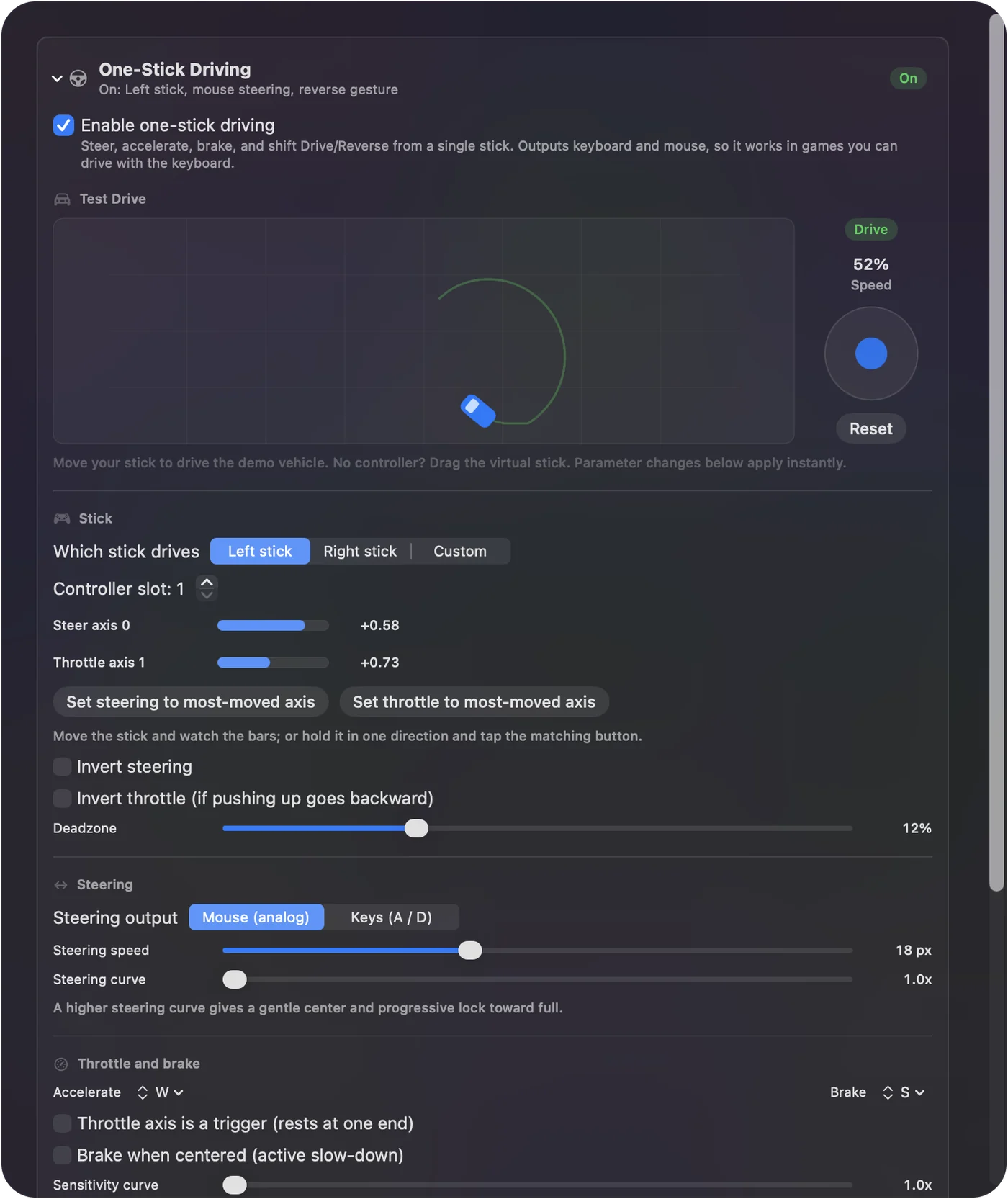
ท่าถอยหลังใช้ไม่ได้ขณะคันเร่งเป็นทริกเกอร์ ซึ่งไม่มีการดึงถอยหลัง สัมผัสการตั้งค่าในการทดลองขับก่อนนำไปลงแข่ง
ใส่ทุกอย่างอื่นบนปุ่ม
เบรกมือ แตร มองหลัง กล้อง หยุดชั่วคราว รีเซ็ตรถ: ผูกกับปุ่มหรือสวิตช์ใดก็ได้ที่มี โดยใช้การกดค้างและแตะสองครั้งถ้ามีน้อย พรีเซ็ต One-Stick Driving และ Racing Game ในตัวมีชุดที่เหมาะสมทั้งคู่ บน PlayStation Access Controller กับโปรไฟล์พื้นฐานของ Sony มีเพียงปุ่มกลาง ช่อง 5 และช่อง 7 ที่ส่งสัญญาณ จึงใส่งานที่ใช้บ่อยที่สุดไว้ที่นั่น
เปลี่ยนการตั้งค่าเหล่านี้ในเกม
การตั้งค่าไม่กี่อย่างทั้งสองฝั่งทำให้รู้สึกถูกต้อง:
- ตัวช่วยเลี้ยว ปิดตัวช่วยใดที่ขัดกับอินพุตโดยตรง และเปิดตัวช่วยที่ทำให้การเลี้ยวด้วยแป้นพิมพ์นุ่มขึ้นถ้าคุณใช้ A และ D
- เกียร์อัตโนมัติเสมอ ก้านจัดการเกียร์ขับและถอยหลัง เกมจัดการเกียร์
- เก็บตัวชี้ให้ห่างขอบจอ ในแผง Automation & Gaming Utilities ของพรีเซ็ต ใต้ Cursor while active ให้เปิด Confine cursor away from screen edges เพื่อให้การเลี้ยวด้วยเมาส์ไม่ถึงขอบจอ เกมส่วนใหญ่ซ่อนตัวชี้เองขณะที่คุณขับ จึงปล่อย Hide system cursor ปิดไว้ได้ การตั้งค่าเหล่านี้หยุดชั่วคราวขณะ InputConfig หรือ Finder อยู่ด้านหน้า และถ้าพรีเซ็ตระบุแอป พวกมันทำงานเฉพาะในแอปเหล่านั้น
- ความไวเมาส์ ลดความไวเมาส์ของเกมแทนของ InputConfig ถ้าการเลี้ยวกระตุกเกินไป ทั้งสองคูณกัน
ถ้ารถทำอะไรแปลกๆ
ไล่ตามลำดับนี้ ขั้นเล็กที่สุดก่อน:
- ความเร็วเต็มทันทีที่เริ่มขับ แกนคันเร่งเป็นทริกเกอร์อนาล็อกหรือแป้นที่พักอยู่ปลายด้านหนึ่ง เปิด Throttle axis is a trigger (rests at one end) ในแผง หรือเลือกแกนอื่น
- คันเร่งกระตุกหรือไม่ตอบสนอง ปิดตัวเลือกคันเร่งอนาล็อกของเกมสำหรับแป้นพิมพ์
- การเลี้ยวกระตุกเกินไป ลดความไวเมาส์ของเกม แล้วเพิ่มเส้นโค้งการเลี้ยว
- ถอยหลังโดยบังเอิญ กำหนดการดีดให้มากขึ้น หรือช่วงเวลาที่สั้นลง
เกมไหนใช้ได้และไม่ได้
อะไรก็ตามที่ขับด้วยแป้นพิมพ์ได้ใช้ได้: เกมแข่งโกคาร์ต เกมโอเพนเวิลด์ที่มียานพาหนะ เกมจำลองแรลลี่และสนามที่มีตัวเลือกเมาส์หรือแป้นพิมพ์ และเกมแข่งรถบนเบราว์เซอร์ทุกเกม ดัชนีพรีเซ็ตระบุเกมขับรถที่ Smart Preset Maker รู้จัก
- เกมที่รับแต่จอย InputConfig ไม่จำลองจอย ดังนั้นเล่นเกมเหล่านั้นด้วยจอยจริง
- เกมบิน การเลี้ยวและคันเร่งแมปแบบเดียวกัน เกมง่ายๆ จึงใช้ได้ การก้มเงยบนก้านเดียวกันไม่มี เพราะไปหน้าและถอยหลังเป็นคันเร่ง
- จอยสติ๊กของรถเข็นไฟฟ้าเอง เฉพาะเมื่อมาถึง Mac เป็นจอยสติ๊ก รถเข็นในโหมดเมาส์ Bluetooth ส่งการเคลื่อนตัวชี้ ไม่ใช่แกนก้าน การขับด้วยก้านเดียวจึงอ่านไม่ได้
สรุปสั้นๆ
- เลือกก้าน ใช้ปุ่มแกนที่ขยับมากที่สุดสำหรับจอยสติ๊กที่แปลก
- จับคู่ปุ่ม ใช้ W และ S สำหรับคันเร่ง และเมาส์หรือ A และ D สำหรับการเลี้ยว
- ปรับการถอยหลังในการทดลองขับ จำนวนการดีดและช่วงเวลาให้เหมาะกับมือ
- ตั้งเกมเป็นอัตโนมัติ ลดความไวเมาส์ของเกมด้วยถ้าการเลี้ยวกระตุก
ถ้าเกมขับจากแป้นพิมพ์ได้ ก้านเดียวก็ขับได้
คำถาม
รถไปเต็มความเร็วทันทีที่ฉันเปิดการขับ
แกนคันเร่งเป็นทริกเกอร์อนาล็อกหรือแป้นที่พักอยู่ปลายด้านหนึ่ง เปิด Throttle axis is a trigger (rests at one end) ในแผง หรือเลือกแกนอื่น
ใช้ก้านอีกอันสำหรับกล้องได้ไหม
ผูกกับการเคลื่อนเมาส์หรือปุ่มกล้องเป็นแถวปกติ การขับด้วยก้านเดียวใช้เฉพาะแกนที่คุณให้
ใช้ในเกมบินได้ไหม
การเลี้ยวและคันเร่งแมปแบบเดียวกัน เกมบินง่ายๆ จึงใช้ได้ การก้มเงยบนก้านเดียวกันไม่มี เพราะไปหน้าและถอยหลังเป็นคันเร่ง
จอยสติ๊กของรถเข็นไฟฟ้าของฉันขับในเกมได้ไหม
เฉพาะเมื่อมาถึง Mac เป็นจอยสติ๊ก รถเข็นในโหมดเมาส์ Bluetooth ส่งการเคลื่อนตัวชี้ ไม่ใช่แกนก้าน การขับด้วยก้านเดียวจึงอ่านไม่ได้ จอยสติ๊กแยกต่างหาก หรือก้านของ PlayStation Access Controller ที่ติดตั้งตรงที่มือคุณวางอยู่ ใช้ได้
หน้าอื่นเป็นภาษาไทย
คู่มือฉบับเต็ม เป็นภาษาอังกฤษ
ผู้เขียน Ryleigh Newman เป็นผู้พัฒนา InputConfig และใช้คอนโทรลเลอร์ควบคุม Mac ของตัวเองทุกวัน เพราะมือใช้งานได้ไม่ดีนัก หน้านี้แปลมาจากภาษาอังกฤษ หน้าตาแอปและส่วนอื่นของเว็บไซต์เป็นภาษาอังกฤษ
หน้านี้ในภาษาอื่น: English, العربية, Čeština, Dansk, Deutsch, Español, Suomi, Français, עברית, Magyar, Bahasa Indonesia, Italiano, 日本語, 한국어, Norsk, Nederlands, Polski, Português, Русский, Slovenčina, Svenska, Türkçe, Українська, Tiếng Việt, 繁體中文, 简体中文
ฟรี macOS 14 ขึ้นไป ไม่ต้องมีบัญชี ไม่มีข้อมูลออกจาก Mac ของคุณ โอเพนซอร์สบน GitHub.