Magyar
Egykaros vezetés, rendesen beállítva
 Ez az alkalmazás teljesen ingyenes. Nem kell fiókot létrehoznod. Nincs előfizetés, nincs bonyolult letöltés, és semmi sincs zárolva. Apple Silicon processzorokra optimalizálva.
Szinte bármely Mac-versenyjátékban vezethetsz egyetlen joysticktal: előre tolva gázt adsz, hátra húzva fékezel, balra és jobbra kormányzol, a gyors dupla visszarántás pedig tolatásba kapcsol, ahogy egy elektromos kerekesszék joystickja működik. Az InputConfig egykaros vezetése billentyűzetet és egeret küld, így működik minden olyan vezetős játékban, amelynek van billentyűs irányítása, vagyis a legtöbbben, beleértve azokat is, amelyek soha nem gondoltak adaptív beállításra.
Ez az útmutató a teljes beállítás a karon át a játék saját beállításáig. Számíts húsz percre, ebből a legtöbb a próbavezetésben megy el.
Az InputConfig 1.7-es verziója, amely várhatóan 2026 októberében jelenik meg, teljes egészében elérhető lesz magyarul.
Lépések
- Aktiváld a beépített One-Stick Driving előbeállítást, vagy vedd fel ezen az oldalon a One-Stick Racing előbeállítást.
- Nyisd meg az One-Stick Driving panelt, és válaszd ki, melyik kar vezessen, vagy állítsd be a tengelyeket a most-moved axis gombokkal.
- Állítsd a gyorsító és a fék billentyűket a játékhoz. Az alapértelmezés a W és az S.
- Válassz egeres kormányzást vagy Keys (A / D) módot, és a középpont felé emeld a kormányzási görbét a finomabb középső állásért.
- A próbavezetésben hangold a visszarántásokat és azok időablakát, amíg a kezednek nem megfelelnek.
- A kéziféket, a dudát és a többi extrát rendeld a gombokra, amelyeket elérsz, a játékban pedig állíts automata sebességváltót.
Válaszd ki a kart, amely vezet
Bármely analóg kar működik:
- Egy kontrollerkar. Bármely gamepad bal vagy jobb karja.
- Adaptív kar. A PlayStation Access Controller karja, egy USB-joystick az Xbox Adaptive Controlleren, vagy egy kerekesszék-stílusú joystick, amely játékkontrollerként jelentkezik.
- Versenykormány. A gázpedál lesz a gázkar. A versenykormányok Macen oldal ezt a beállítást mutatja.
- Te: Az One-Stick Driving panelben válaszd ki, melyik kar vezessen. Ha a joystick szokatlan tengelyszámokon jelent, tartsd egy irányba, és nyomd meg a Set steering to most-moved axis vagy a Set throttle to most-moved axis gombot.
- InputConfig: Minden tengelyhez sávot mutat, ahogy mozgatod a kart.
- Ellenőrzés: Balra és jobbra a kormánysáv mozog, előre és hátra a gázsáv.
Az InputConfig teljes egészében olvassa a Logitech kormányokat, a pedálok 0 és 1 között jelentenek. A Logitech G920 és G923 Xbox-kormányokat saját gombnevekkel olvassa, a Live Visualizerben lévő rajzuk pedig kísérleti jelzéssel el van rejtve. A legtöbb más kormány és pedálkészlet -1 és 1 között jelent: ezeknél kapcsold be a Throttle axis is a trigger beállítást (egyik végén nyugszik), és így a gázpedál teljes útját használja. Ha a Macnek karként jelentkezik, akkor vezethet.
Állítsd be a gázbillentyűket
Egy billentyű vagy le van nyomva, vagy fel, ezért az InputConfig pulzálja: minél messzebb van előre a kar, annál nagyobb részét tartja lenyomva a gyorsító billentyű minden ciklusnak. A legtöbb játék ezt arányos gázként olvassa.
- Te: Állítsd a gyorsító és a fék billentyűket a játékhoz. A W és az S az alapértelmezés és a leggyakoribb. Kapcsold be a Brake when centered (aktív lassítás) beállítást, ha azt akarod, hogy az autó lassítson, amikor elengeded.
- InputConfig: A gyorsító billentyűt a tolás arányában pulzálja, és ha a Brake when centered be van kapcsolva, a kar középre térésekor lassítja az autót, ahogy az elektromos kerekesszék megáll, amikor elengeded a kart.
- Ellenőrzés: Egy finom tolás lassan gurul, egy teljes tolás teljes sebességgel hajt. Ha a játéknak van analóg gázbeállítása billentyűzetre, kapcsold ki. A pulzálás akkor működik a legjobban, ha a játék a billentyűt egyszerű be-ki kapcsolóként kezeli.
Az 1.6 előtt a kar hátrahúzása gyorsíthatott, és a megoldás a Invert throttle bekapcsolása volt. Ez javítva van, az 1.6 maga kikapcsolja az Invert throttle beállítást.
Válassz egeres vagy billentyűs kormányzást
Kétféleképpen lehet kormányozni:
- Egeres kormányzás. Az új beállítás egérrel kormányoz: a kar balra és jobbra mozgása sima egérmozgássá válik. Az egeres kormányzást támogató játékok, sok arcade-versenyjáték és az egeres opciós szimulátorok szinte kormányhoz hasonlóan érződnek.
- Billentyűk (A / D). Ha a játék csak billentyűkkel kormányozható, ezt válaszd, és az InputConfig ezeket is pulzálja. Az One-Stick Driving előbeállítás billentyűkkel indul, mert szinte minden billentyűzettel vezethető versenyjáték az A-t és a D-t használja.
Emeld a kormányzási görbét, hogy a középső állás finomabb legyen, ez sebességnél számít a legtöbbet.
Hangold a tolatást a próbavezetésben
Rántsd a kart gyorsan kétszer teljesen hátra a falig, és a séma tolatásba kapcsol: a karon előre most hátrafelé visz. Tolj teljesen előre, hogy visszatérj a menetbe.
- Te: Állítsd be, hány rántás kell, milyen gyorsan kell egymást követniük, és mennyire kell hátra a kart ahhoz, hogy a fal számítson. Utána mozgasd a kart, vagy húzd a virtuálisat, a próbavezetésben.
- InputConfig: Egy bemutató járművet hajt, élőben mutatja az aktuális fokozatot, és minden változtatást egyszerre alkalmaz.
- Ellenőrzés: A tolatás akkor kapcsol be, amikor kell, és soha véletlenül. Egy lassan mozgó kéznek egy rántás hosszú ablakkal jó. Egy túllövő kéznek három kell.
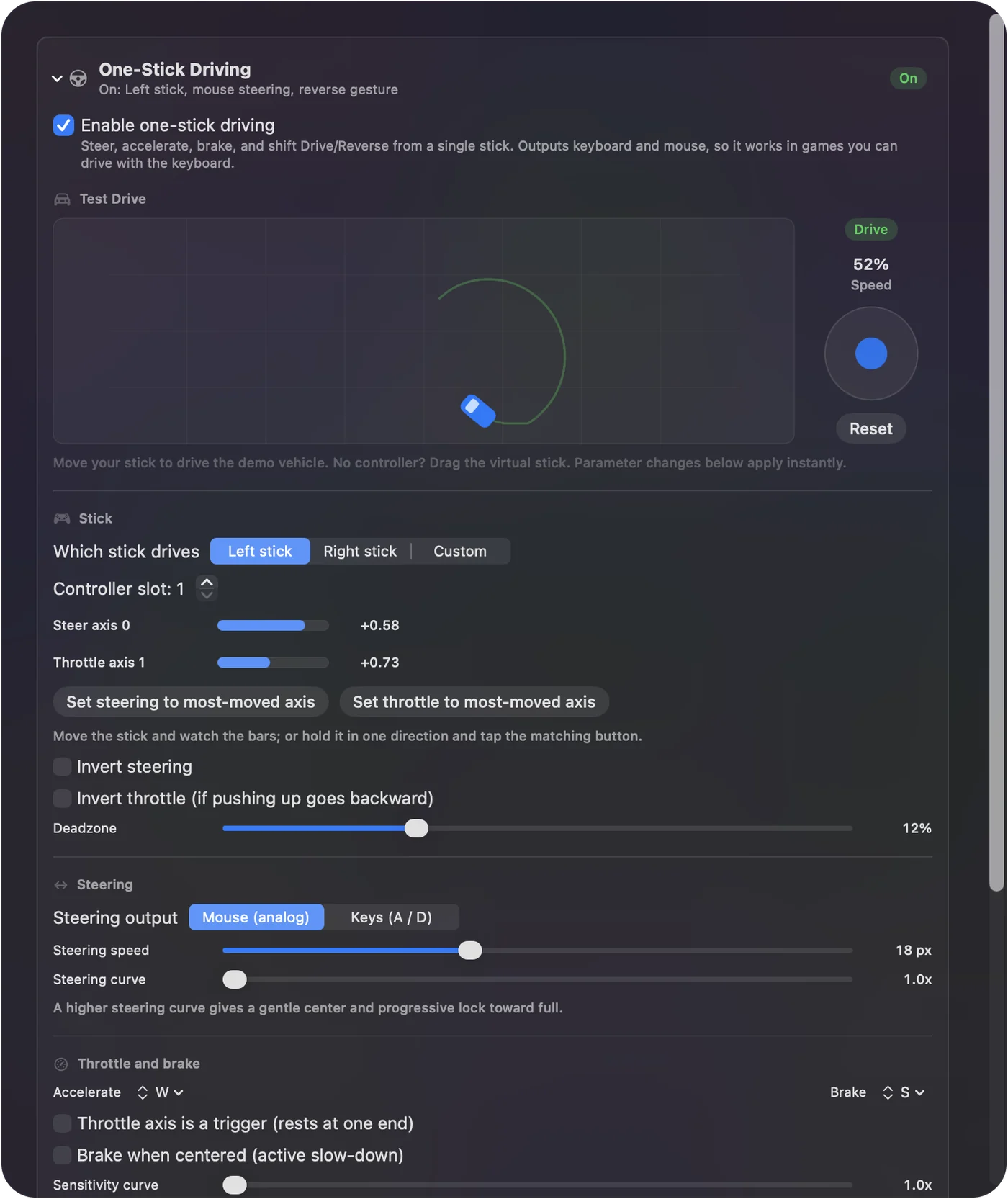
A tolató mozdulat nem elérhető, amíg a gáz ravasz, mert annak nincs hátrafelé húzása. Próbáld ki a beállítást a próbavezetésben, mielőtt versenybe viszed.
Minden más a gombokra
A kéziféket, a dudát, a hátranézést, a kamerát, a szünetet és az autó visszaállítását rendeld hozzá a rendelkezésre álló gombokhoz vagy kapcsolókhoz, és ha kevés van, tartásokkal és dupla koppintásokkal. A beépített One-Stick Driving és Racing Game előbeállítások mindkettő ésszerű készletet ad. A PlayStation Access Controllern Sony alapprofiljával csak a középső gomb, az 5-ös és a 7-es aljzat küld jelet, ezért a legtöbbet használt feladatokat oda tedd.
Ezeket a beállításokat a játékban változtasd
Néhány beállítás mindkét oldalon segít, hogy jól érződjön:
- Kormányzási segédek. Kapcsold ki azokat a segédeket, amelyek a közvetlen bemenettel harcolnak, és kapcsold be azokat, amelyek simítják a billentyűs kormányzást, ha A-t és D-t használsz.
- Automata sebességváltó, mindig. A kar intézi az előre- és a hátramenetet. A játék intézi a fokozatokat.
- Tartsd a mutatót távol a képernyő széleitől. Az előbeállítás Automation & Gaming Utilities részében a Cursor alatt az aktív állapotban kapcsold be a Confine cursor away from screen edges beállítást, hogy az egeres kormányzás soha ne érje el a képernyő szélét. A legtöbb játék maga elrejti a mutatót vezetés közben, ezért a Hide system cursor kikapcsolva maradhat. Ezek a beállítások szünetelnek, amíg az InputConfig vagy a Finder van elöl, és ha az előbeállítás appokat sorol fel, csak azokban működnek.
- Egér érzékenysége. Ha a kormányzás túl ideges, az egér érzékenységét inkább a játékban csökkentsd, ne az InputConfigban. A kettő összeszorzódik.
Ha az autó furcsát csinál
Menj végig ezen a létrán, a legkisebb lépéssel kezdve:
- Teljes sebesség a vezetés bekapcsolásakor. A gáztengely analóg ravasz vagy pedál, amely az egyik végén nyugszik. Kapcsold be a panelen a Throttle axis is a trigger (egyik végén nyugszik) beállítást, vagy válassz másik tengelyt.
- A gáz akadozik vagy figyelmen kívül marad. Kapcsold ki a játék analóg gázbeállítását billentyűzetre.
- A kormányzás túl ideges. Csökkentsd a játék egér-érzékenységét, majd emeld a kormányzási görbét.
- Véletlen tolatás. Több rántást vagy rövidebb ablakot kérj.
Mely játékok működnek, és melyek nem
Minden billentyűzettel vezethető játék működik: a kart-versenyjátékok, a járműves nyílt világú játékok, a rally- és pályaszimulátorok egér- vagy billentyűs opcióval, és minden böngészős versenyjáték. A előbeállítások oldala felsorolja a vezetős címeket, amelyeket a Smart Preset Maker ismer.
- Csak gamepadhez készült játékok. Az InputConfig nem utánozza a kontrollert, ezeket a valódi padddal játszd.
- Repülőjátékok. A kormányzás és a gáz ugyanúgy képeződik le, így az egyszerűbbek működnek. A billentés ugyanazon a karon nem elérhető, mert az előre és a hátra a gáz.
- Egy elektromos kerekesszék saját joystickja. Csak akkor, ha joystickként jut el a Macig. Egy Bluetooth-egér módban lévő szék mutatómozgást küld, nem kar-tengelyeket, így az egykaros vezetés nem tudja olvasni.
A rövid változat
- Válassz kart. Szokatlan joysticknál használd a most-moved axis gombokat.
- Illeszd a billentyűket. A W és az S a gázra, az egér vagy az A és a D a kormányzásra.
- Hangold a tolatást a próbavezetésben. A rántások és az ablak a kezedhez.
- Állítsd a játékot automatára. Ha a kormányzás ideges, csökkentsd az egér érzékenységét is.
Ha egy játék billentyűzetről vezethető, egyetlen kar is vezetheti.
Kérdések
Az autó teljes sebességgel indul, amint bekapcsolom a vezetést.
A gáztengely analóg ravasz vagy pedál, amely az egyik végén nyugszik. Kapcsold be a panelen a Throttle axis is a trigger (egyik végén nyugszik) beállítást, vagy válassz másik tengelyt.
Használhatom a másik kart a kamerához?
Rendeld hozzá az egér mozgásához vagy a kamera billentyűihez, normál sorokként. Az egykaros vezetés csak azokat a tengelyeket veszi, amelyeket neki adsz.
Működik repülőjátékokban?
A kormányzás és a gáz ugyanúgy képeződik le, így az egyszerű repülőjátékok működnek. A billentés ugyanazon a karon nem elérhető, mert az előre és a hátra a gáz.
Vezethetem játékokban az elektromos kerekesszékem saját joystickját?
Csak akkor, ha joystickként jut el a Macig. Egy Bluetooth-egér módban lévő szék mutatómozgást küld, nem kar-tengelyeket, így az egykaros vezetés nem tudja olvasni. Külön joystick, vagy a PlayStation Access Controller karja, a kéz nyugvó helyére szerelve, működik.
Továbbiak magyarul
Részletes útmutatók, angolul
Ki írja. Ryleigh Newman fejleszti az InputConfigot, és a saját Macjét minden nap kontrollerrel kezeli, mert a kezei nem működnek jól. Ez az oldal angolból fordított. Az alkalmazás felülete és a webhely többi része angol.
Ez az oldal más nyelveken: English, العربية, Čeština, Dansk, Deutsch, Español, Suomi, Français, עברית, Bahasa Indonesia, Italiano, 日本語, 한국어, Norsk, Nederlands, Polski, Português, Русский, Slovenčina, Svenska, ไทย, Türkçe, Українська, Tiếng Việt, 繁體中文, 简体中文
Ingyenes. macOS 14 vagy újabb. Fiók nélkül, semmi sem hagyja el a Macet. Nyílt forráskód a GitHubon.