Čeština
Jízda jednou páčkou, nastavená pořádně
 Tahle aplikace je úplně zdarma. Nemusíte si zakládat účet. Žádná předplatná, žádné složité stahování a nic není zamčené. Optimalizováno pro Apple Silicon.
Téměř v jakékoli závodní hře pro Mac můžete jet s jediným joystickem: tlakem dopředu přidáte plyn, tahem dozadu brzdíte, doleva a doprava zatáčíte a rychlý dvojitý švih dozadu přepne na zpátečku, stejně jako funguje joystick elektrického invalidního vozíku. Jízda jednou páčkou v InputConfig posílá klávesnici a myš, takže funguje v každé jízdní hře, která má ovládání klávesnicí, což je většina z nich, včetně těch, které si adaptivní nastavení nikdy nepředstavovaly.
Tento průvodce je úplné nastavení, od páčky až po nastavení samotné hry. Počítejte s dvaceti minutami, z nichž většina proběhne při zkušební jízdě.
Verze 1.7 aplikace InputConfig, očekávaná v říjnu 2026, bude plně dostupná v češtině.
Postup
- Aktivujte vestavěnou předvolbu One-Stick Driving nebo přidejte předvolbu One-Stick Racing z této stránky.
- Otevřete panel One-Stick Driving a vyberte, která páčka řídí, nebo nastavte osy tlačítky most-moved axis.
- Nastavte klávesy plynu a brzdy tak, aby odpovídaly hře. Výchozí jsou W a S.
- Vyberte řízení myší, nebo Keys (A / D), a zvyšte křivku řízení pro jemnější střed.
- Doladěte švihy pro couvání a jejich časové okno při zkušební jízdě, dokud nebudou sedět k ruce.
- Přiřaďte ruční brzdu, klakson a další funkce tlačítkům, která dosáhnete, a ve hře nastavte automatickou převodovku.
Vyberte páčku, která řídí
Funguje každá analogová páčka:
- Páčka ovladače. Levá nebo pravá páčka libovolného gamepadu.
- Adaptivní páčka. Páčka PlayStation Access Controller, USB joystick na Xbox Adaptive Controller nebo joystick v podobě invalidního vozíku, který se hlásí jako herní ovladač.
- Závodní volant. Plynový pedál se změní na plyn. Závodní volanty na Macu mají toto nastavení.
- Vy: V panelu One-Stick Driving vyberte, která páčka řídí. U joysticku, který hlásí neobvyklá čísla os, ho držte v jednom směru a stiskněte Set steering to most-moved axis nebo Set throttle to most-moved axis.
- InputConfig: Při pohybu páčkou ukazuje lištu pro každou osu.
- Kontrola: Doleva a doprava pohybují lištou řízení a dopředu a dozadu lištou plynu.
InputConfig čte volanty Logitech celé, pedály hlásí hodnoty 0 až 1. Většina ostatních volantů a sad pedálů hlásí -1 až 1: u těch zapněte Throttle axis is a trigger (rests at one end) a využije se celý zdvih plynového pedálu. Logitech G920 a G923 pro Xbox se čtou pod svými vlastními názvy tlačítek a jejich kresba v Live Visualizer je skrytá jako experimentální. Pokud se k Macu dostane jako páčka, dá se řídit.
Nastavte klávesy plynu
Klávesa na klávesnici je buď stisknutá, nebo pustěná, takže InputConfig ji pulzuje: čím víc je páčka vychýlena dopředu, tím větší část každého cyklu je klávesa plynu držena. Většina her to čte jako plynulý plyn.
- Vy: Nastavte klávesy plynu a brzdy tak, aby odpovídaly hře. W a S jsou výchozí a nejčastější. Pokud chcete, aby auto zpomalilo, když pustíte páčku, zapněte Brake when centered (active slow-down).
- InputConfig: Pulzuje klávesu plynu úměrně tlaku a při zapnutém Brake when centered auto zpomalí, když se páčka vrátí do středu, stejně jako se zastaví elektrický vozík, když pustíte páčku.
- Kontrola: Jemný tlak popojíždí a plný tlak jede plnou rychlostí. Pokud hra nabízí pro klávesnici plynulý plyn, vypněte ho. Pulzování funguje nejlépe, když hra bere klávesu jako jednoduché zapnutí a vypnutí.
Před verzí 1.6 mohl tah páčkou dozadu přidávat plyn a obejitím bylo zapnout Invert throttle. To je opravené a verze 1.6 Invert throttle vypíná sama.
Vyberte řízení myší, nebo klávesami
Řídit lze dvěma způsoby:
- Řízení myší. Nové nastavení řídí myší: levo a pravo na páčce se změní na plynulý pohyb myši. Hry, které podporují řízení myší, mnoho arkádových závodů a většina simulátorů s volbou myši, jsou blízko volantu.
- Klávesy (A / D). Pokud hra řídí jen klávesami, vyberte tuto možnost a InputConfig je také pulzuje. Vestavěná předvolba One-Stick Driving začíná s klávesami, protože téměř každý závodník, který se dá ovládat klávesnicí, používá A a D.
Pro jemnější střed zvyšte křivku řízení, což má největší význam při vysoké rychlosti.
Doladěte couvání při zkušební jízdě
Dvakrát rychle přitlačte páčku až k dorazu dozadu a schéma se přepne na couvání: tlak dopředu teď jede couvat. Tlakem plně dopředu se vrátíte na jízdu vpřed.
- Vy: Nastavte, kolikrát se musí švihnout, jak rychle za sebou musí následovat a jak daleko dozadu se počítá jako doraz. Pak pohybujte páčkou nebo táhněte virtuální páčku při zkušební jízdě.
- InputConfig: Řídí ukázkové vozidlo, ukazuje aktuální rychlostní stupeň živě a každou změnu použije hned.
- Kontrola: Couvání se zapne tam, kde má, a nikdy omylem. Pro ruku, která se hýbe pomalu, stačí jeden švih s dlouhým oknem. Pro ruku, která přestřeluje, vyžadujte tři.
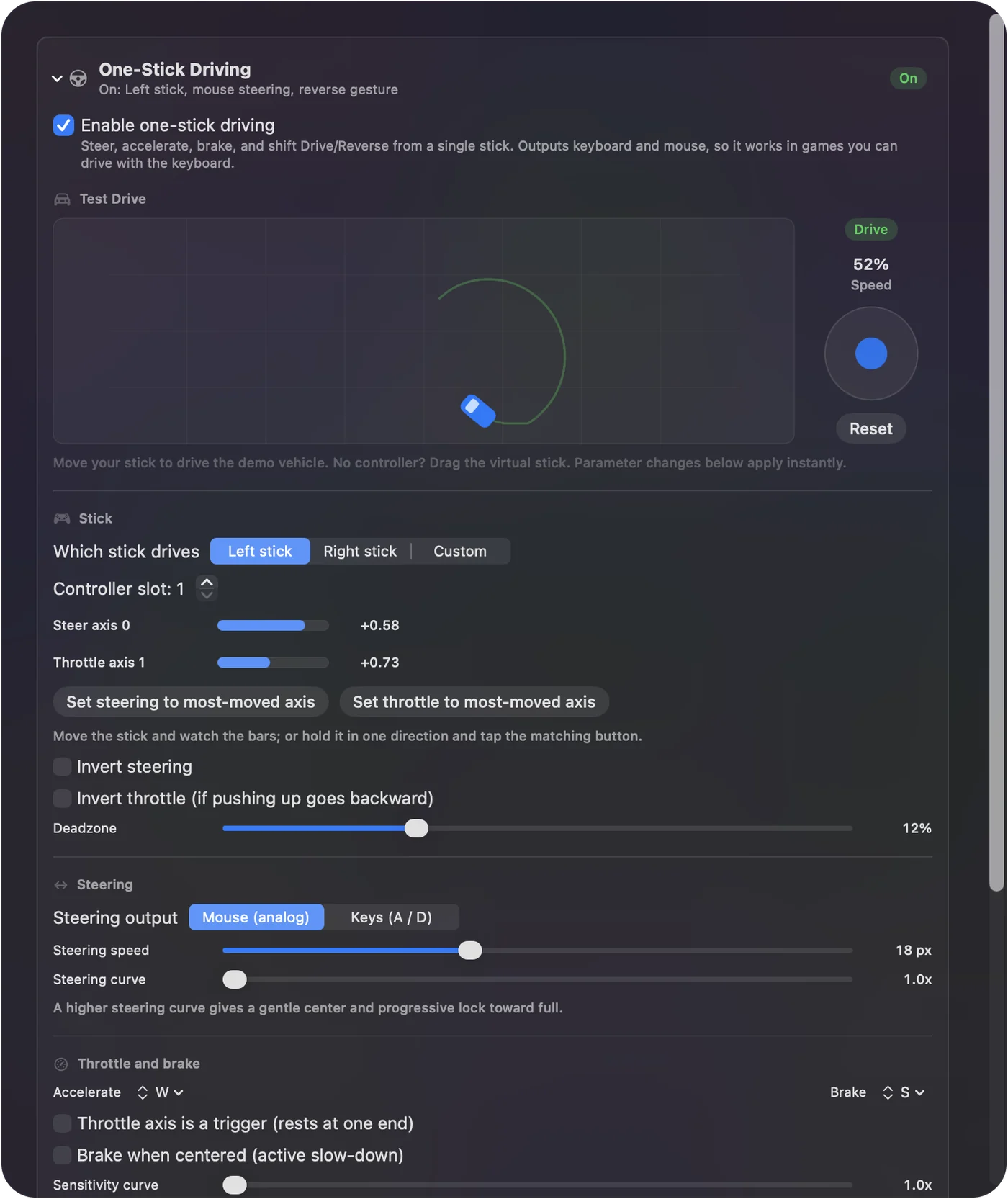
Gesto couvání není dostupné, dokud je plyn spoušť, která nemá zpětný tah. Nastavení si vyzkoušejte při zkušební jízdě, než ho vezmete do závodu.
Ostatní funkce dejte na tlačítka
Ruční brzdu, klakson, pohled dozadu, kameru, pauzu a reset auta přiřaďte libovolným tlačítkům nebo spínačům, které jsou k dispozici, s podržením a dvojklikem, pokud jich je málo. Vestavěné předvolby One-Stick Driving i Racing Game mají rozumnou sadu. Na PlayStation Access Controller se s Sonyho základním profilem posílá jen střední tlačítko, zásuvka 5 a zásuvka 7, takže nejpoužívanější funkce dejte tam.
Změňte tato nastavení ve hře
Několik nastavení na obou stranách, které to dělá správně:
- Asistence řízení. Vypněte každou asistenci, která bojuje s přímým vstupem, a zapněte tu, která vyhlazuje řízení klávesnicí, pokud používáte A a D.
- Automatická převodovka, vždy. Páčka řeší jízdu vpřed a couvání. Hra řeší rychlostní stupně.
- Udržte ukazatel mimo okraje obrazovky. V části Automation & Gaming Utilities předvolby zapněte v části Cursor při aktivitě možnost Confine cursor away from screen edges, aby řízení myší nikdy nedošlo k okraji obrazovky. Většina her ukazatel při jízdě skrývá sama, takže možnost Hide system cursor může zůstat vypnutá. Pozastaví se, když je v popředí InputConfig nebo Finder, a pokud předvolba vypisuje aplikace, fungují jen v těchto aplikacích.
- Citlivost myši. Pokud je řízení moc trhavé, snižte citlivost myši ve hře, a ne v InputConfig. Obě hodnoty se násobí.
Když auto udělá něco divného
Projděte tento žebřík, od nejmenšího kroku:
- Plná rychlost hned, jak začne jízda. Osa plynu je analogová spoušť nebo pedál, který spočívá na jednom konci. Zapněte v panelu Throttle axis is a trigger (rests at one end), nebo vyberte jinou osu.
- Plyn cuká nebo se ignoruje. Vypněte ve hře možnost plynulého plynu pro klávesnici.
- Řízení je moc trhavé. Snižte citlivost myši ve hře a pak zvyšte křivku řízení.
- Couvání omylem. Vyžadujte více švihů, nebo kratší okno.
Které hry fungují a které ne
Funguje všechno, co se ovládá klávesnicí: kartové závodní hry, hry s otevřeným světem s vozidly, rally a závodní simulátory s volbou myši nebo klávesnice a každá závodní hra v prohlížeči. Na přehledu předvoleb jsou jízdní tituly, které Chytrý tvůrce předvoleb zná.
- Hry jen pro gamepad. InputConfig neemuluje ovladač, takže tyto hry hrajte se skutečným padem.
- Letecké hry. Řízení a plyn se mapují stejně, takže jednoduché hry fungují. Naklánění na stejné páčce není k dispozici, protože dopředu a dozadu je plyn.
- Vlastní joystick elektrického invalidního vozíku. Jen pokud se k Macu dostane jako joystick. Vozík v režimu myši přes Bluetooth posílá pohyb ukazatele, ne osy páčky, takže ho jízda jednou páčkou nepřečte.
Stručně
- Vyberte páčku. Pro neobvyklý joystick použijte tlačítka most-moved axis.
- Sladěte klávesy. W a S pro plyn, myš nebo A a D pro řízení.
- Doladěte couvání při zkušební jízdě. Švihy a okno podle ruky.
- Nastavte hru na automatickou převodovku. Pokud řízení cuká, snižte i citlivost myši.
Pokud hra jede z klávesnice, jednou páčkou ji lze řídit.
Otázky
Auto jede plnou rychlostí, jakmile zapnu jízdu.
Osa plynu je analogová spoušť nebo pedál, který spočívá na jednom konci. Zapněte v panelu Throttle axis is a trigger (rests at one end), nebo vyberte jinou osu.
Mohu použít druhou páčku pro kameru?
Přiřaďte ji jako běžné řádky pohybu myši nebo kláves kamery. Jízda jednou páčkou přijímá jen osy, které jí dáte.
Funguje to v leteckých hrách?
Řízení a plyn se mapují stejně, takže jednoduché letecké hry fungují. Naklánění na stejné páčce není k dispozici, protože dopředu a dozadu je plyn.
Mohu v hrách použít vlastní joystick elektrického invalidního vozíku?
Jen pokud se k Macu dostane jako joystick. Vozík v režimu myši přes Bluetooth posílá pohyb ukazatele, ne osy páčky, takže ho jízda jednou páčkou nepřečte. Samostatný joystick nebo páčka PlayStation Access Controller připevněná tam, kde leží ruka, funguje.
Další v češtině
Podrobné návody, v angličtině
Kdo píše. Ryleigh Newman vyvíjí InputConfig a svůj Mac každý den ovládá ovladačem, protože ruce nefungují dobře. Tato stránka je přeložená z angličtiny. Rozhraní aplikace a zbytek webu jsou v angličtině.
Tato stránka v dalších jazycích: English, العربية, Dansk, Deutsch, Español, Suomi, Français, עברית, Magyar, Bahasa Indonesia, Italiano, 日本語, 한국어, Norsk, Nederlands, Polski, Português, Русский, Slovenčina, Svenska, ไทย, Türkçe, Українська, Tiếng Việt, 繁體中文, 简体中文
Zdarma. macOS 14 nebo novější. Bez účtu, nic neopouští váš Mac. Open source na GitHubu.