Dansk
Kørsel med én stick, sat rigtigt op
 Denne app er helt gratis. Du behøver ikke at oprette en konto. Der er ingen abonnementer, ingen besværlige downloads, og intet er låst. Optimeret til Apple silicon.
Du kan køre i næsten alle Mac-racerspil fra én enkelt joystick: skub fremad for at køre, træk tilbage for at bremse, venstre og højre for at styre, og et hurtigt dobbelt snap tilbage for at skifte til bak, ligesom en elektrisk kørestols joystick. InputConfigs kørsel med én stick sender tastatur og mus, så den virker i ethvert kørespil med tastaturstyring, hvilket er de fleste, også dem, der aldrig tænkte på en adaptiv opsætning.
Denne guide er den fulde opsætning, fra stick'en til spillets egne indstillinger. Regn med tyve minutter, de fleste af dem i prøvekørslen.
Version 1.7 af InputConfig, som forventes i oktober 2026, bliver fuldt tilgængelig på dansk.
Trin
- Aktivér det indbyggede preset One-Stick Driving, eller tilføj presetten One-Stick Racing fra denne side.
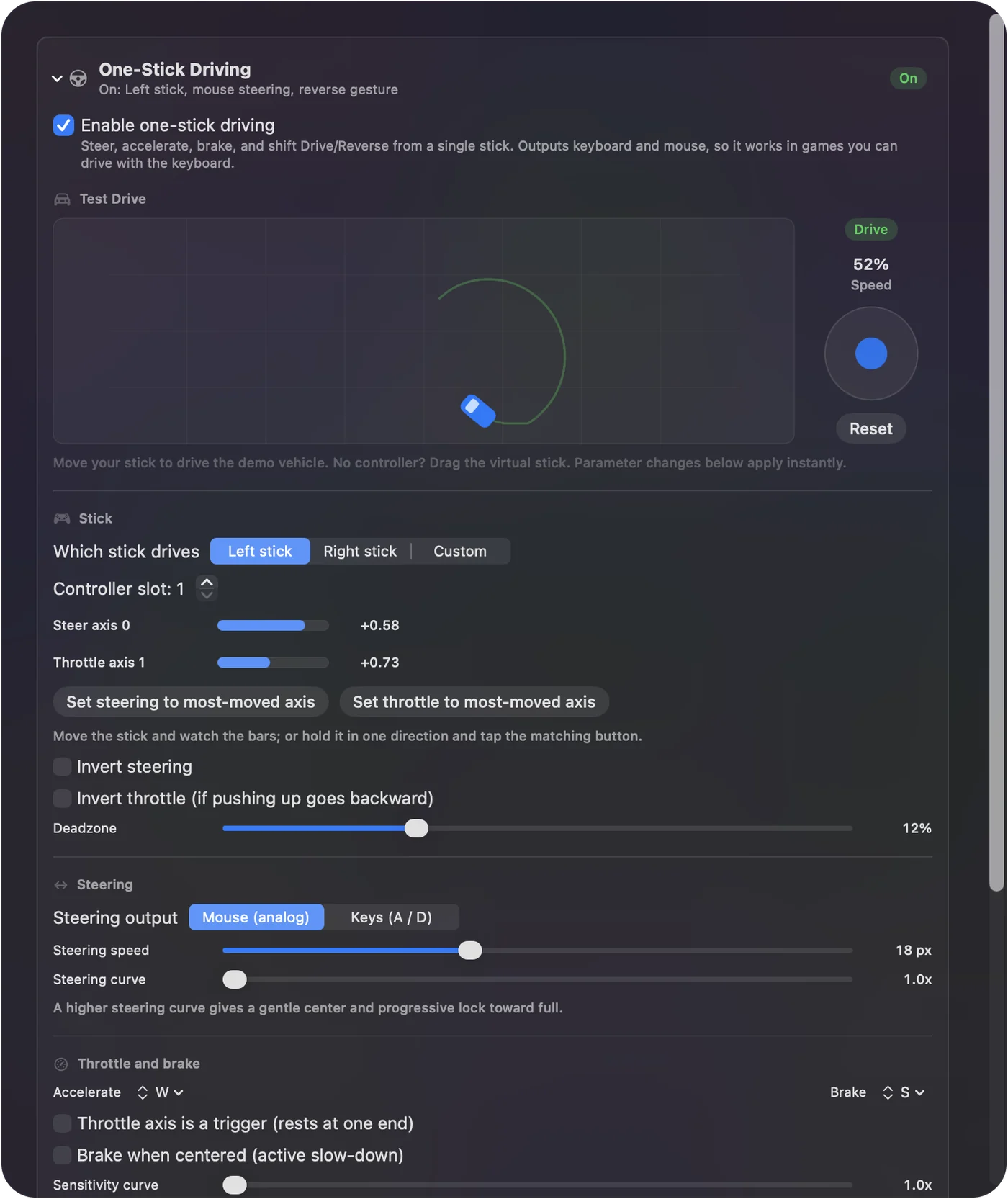
- Åbn panelet One-Stick Driving, og vælg hvilken stick der kører, eller sæt akserne med knapperne til den mest bevægede akse.
- Sæt accelerations- og bremsetasterne, så de passer til spillet. W og S er standard.
- Vælg styring med mus eller Keys (A / D), og hæv styrekurven for en blødere midte.
- Justér bakkens snap og deres vindue i prøvekørslen, til de passer til hånden.
- Bind håndbremse, horn og de øvrige ekstra funktioner til de knapper, du kan nå, og sæt spillet til automatgear.
Vælg den stick, der kører
Enhver analog stick virker:
- En controllerstick. Den venstre eller højre stick på en vilkårlig gamepad.
- En adaptiv stick. PlayStation Access Controller's stick, en USB-joystick på Xbox Adaptive Controller eller en joystick i kørestolsstil, der fremstår som en spilcontroller.
- Et rat. Speederpedalen bliver til gas. Rat på en Mac har den opsætning.
- Du: Vælg i panelet One-Stick Driving, hvilken stick der kører. For en joystick, der rapporterer på usædvanlige aksenumre, hold den i én retning, og tryk på Set steering to most-moved axis eller Set throttle to most-moved axis.
- InputConfig: Viser en bjælke for hver akse, mens du flytter stick'en.
- Tjek: Venstre og højre flytter styrebjælken, og frem og tilbage flytter gasbjælken.
InputConfig 1.6 læser Logitech-rat fuldt ud, med pedalerne, der læser 0 til 1. Indstillingen Throttle axis is a trigger (rests at one end) bruger nu hele vejen af en speederpedal, der læser -1 til 1, som de fleste andre rat og pedalsæt gør. Hvis den når Mac'en som en stick, kan den køre.
Sæt gasstasterne
En tast er enten nede eller oppe, så InputConfig pulserer den: jo længere stick'en skubbes frem, desto større andel af hver cyklus holdes accelerationstasten nede. De fleste spil læser det som proportionel gas.
- Du: Sæt accelerations- og bremsetasterne, så de passer til spillet. W og S er standard og de mest almindelige. Slå Brake when centered (aktiv nedbremsning) til, hvis du vil have bilen til at bremse, når du slipper.
- InputConfig: Pulserer accelerationstasten i forhold til skuddet, og med Brake when centered slået til bremser den bilen, når stick'en vender tilbage til midten, ligesom en elektrisk kørestol stopper, når du slipper stick'en.
- Tjek: Et blidt skub kravler, og et fuldt skub kører med fuld fart. Hvis spillet har en analog gasindstilling til tastatur, så slå den fra. Pulseringen virker bedst, når spillet behandler tasten som en simpel til og fra.
Før 1.6 kunne et tilbagetræk af stick'en accelerere, og at slå Invert throttle til var løsningen. Det er rettet, og 1.6 slår Invert throttle fra for dig.
Vælg styring med mus eller taster
To måder at styre på:
- Styring med mus. En ny opsætning styrer med musen: stick'ens venstre og højre bliver til blød museaktivitet. Spil, der understøtter musestyring, mange arkaderacere og de fleste simulatorer med en museindstilling, føles tæt på et rat.
- Taster (A / D). Hvis spillet kun styrer med taster, så vælg dette, og InputConfig pulserer dem også. Det indbyggede preset One-Stick Driving starter med taster, fordi næsten alle racere, der kan køres fra et tastatur, bruger A og D.
Hæv styrekurven for en blødere midte, det betyder mest ved høj fart.
Juster bakning i prøvekørslen
Snap stick'en helt tilbage til væggen to gange hurtigt, og opsætningen skifter til bak: frem på stick'en kører nu baglæns. Skub helt frem for at vende tilbage til kørsel.
- Du: Sæt hvor mange snap, hvor hurtigt de skal følge hinanden, og hvor langt tilbage der tæller som væggen. Flyt derefter din stick, eller træk den virtuelle, i prøvekørslen.
- InputConfig: Kører en demobil, viser det aktuelle gear live og anvender alle ændringer med det samme.
- Tjek: Bak går i gang, når det er meningen, og aldrig ved et uheld. For en hånd, der bevæger sig langsomt, virker ét snap med et langt vindue. For en hånd, der overskyder, kræv tre.
Bakgesten er ikke tilgængelig, mens gassen er en trigger, som ikke har et tilbagetræk. Mærk en indstilling i prøvekørslen, før du tager den med ind i et løb.
Læg alt andet på knapperne
Håndbremse, horn, kig bagud, kamera, pause, nulstil bil: bind dem til de knapper eller kontakter, der er til rådighed, med hold og dobbelttryk, hvis der er få. De indbyggede presets One-Stick Driving og Racing Game har begge et fornuftigt sæt. På en PlayStation Access Controller med Sonys basisprofil sender kun midterknappen, sokkel 5 og sokkel 7, så læg de vigtigste funktioner dér.
Ændr disse indstillinger i spillet
Et par indstillinger på begge sider får det til at føles rigtigt:
- Styringshjælp. Slå enhver hjælp fra, der modarbejder direkte input, og slå enhver, der udglatter tastaturstyring, til, hvis du bruger A og D.
- Automatgear, altid. Stick'en håndterer kørsel og bak. Spillet håndterer gear.
- Begræns og skjul markøren. I presetts afsnit Automation & Gaming Utilities begrænser du markøren og skjuler den under Cursor while active, så musestyring aldrig når skærmkanten. De sætter pause, mens InputConfig eller Finder er forrest, og hvis presetten lister apps, virker de kun i disse apps.
- Musefølsomhed. Sænk spillets museindstilling hellere end InputConfigs, hvis styringen er for nervøs. De to ganges sammen.
Hvis bilen gør noget mærkeligt
Klatr denne stige, mindste trin først:
- Fuld fart, så snart kørsel starter. Gasaksen er en analog trigger eller pedal, der hviler i den ene ende. Slå Throttle axis is a trigger (rests at one end) til i panelet, eller vælg en anden akse.
- Gas, der hakker eller ignoreres. Slå spillets analoge gasindstilling til tastatur fra.
- Styring for nervøs. Sænk spillets musefølsomhed, og hæv derefter styrekurven.
- Bak ved et uheld. Kræv flere snap, eller et kortere vindue.
Hvilke spil virker, og hvilke gør ikke
Alt med tastaturkørsel virker: kart-racere, open world-spil med køretøjer, rally- og banesimulatorer med en mus- eller tastaturindstilling og alle browserracerspil. Presetindekset lister de kørselstitler, Smart Preset Maker kender.
- Spil, der kun understøtter gamepad. InputConfig efterligner ikke en controller, så spil dem med den rigtige pad.
- Flyvespil. Styring og gas mappes på samme måde, så simple spil virker. Hældning på samme stick er ikke tilgængelig, fordi frem og tilbage er gas.
- En elektrisk kørestols egen joystick. Kun hvis den når Mac'en som en joystick. En kørestol i Bluetooth-musetilstand sender musebevægelser, ikke stickakser, så kørsel med én stick kan ikke læse den.
Den korte version
- Vælg stick'en. Brug knapperne til den mest bevægede akse til en usædvanlig joystick.
- Match tasterne. Brug W og S til gas, og musen eller A og D til styring.
- Juster bak i prøvekørslen. Snap og vindue, så de passer til hånden.
- Sæt spillet til automatisk. Sænk også dets musefølsomhed, hvis styringen driver.
Hvis et spil kører fra tastaturet, kan én stick køre det.
Spørgsmål
Bilen kører med fuld fart, så snart jeg aktiverer kørsel.
Gasaksen er en analog trigger eller pedal, der hviler i den ene ende. Slå Throttle axis is a trigger (rests at one end) til i panelet, eller vælg en anden akse.
Kan jeg bruge den anden stick til kameraet?
Bind den til museaktivitet eller kameratasterne som almindelige rækker. Kørsel med én stick tager kun de akser, du giver den.
Virker det i flyvespil?
Styring og gas mappes på samme måde, så simple flyvespil virker. Hældning på samme stick er ikke tilgængelig, fordi frem og tilbage er gas.
Kan min elektriske kørestols egen joystick køre i spil?
Kun hvis den når Mac'en som en joystick. En kørestol i Bluetooth-musetilstand sender musebevægelser, ikke stickakser, så kørsel med én stick kan ikke læse den. En separat joystick, eller PlayStation Access Controller's stick monteret, hvor din hånd hviler, virker.
Mere på dansk
Fulde vejledninger, på engelsk
Hvem der skriver. Ryleigh Newman udvikler InputConfig og styrer sin egen Mac hver dag med en controller, fordi hænderne ikke fungerer godt. Denne side er oversat fra engelsk. Appens brugerflade og resten af webstedet er på engelsk.
Denne side på andre sprog: English, Deutsch, Español, Français, 日本語, Norsk, Polski, Português, Русский, Українська, Tiếng Việt
Gratis. macOS 14 eller nyere. Ingen konto, intet forlader din Mac. Open source på GitHub.