Dansk
Sådan bruger du en Steam Controllers trackpads som mus på en Mac
 Denne app er helt gratis. Du behøver ikke at oprette en konto. Der er ingen abonnementer, ingen besværlige downloads, og intet er låst. Optimeret til Apple silicon.
Ja, og med Steam lukket flytter begge Steam Controllers allerede Macens markør af sig selv. Valve kalder det lizard mode: controlleren lader som om, den er en mus og et tastatur, så det højre trackpad flytter markøren, og du kan klikke. Det er nok til at komme rundt, men du kan ikke ændre hastigheden, klikkene eller hvad noget andet gør.
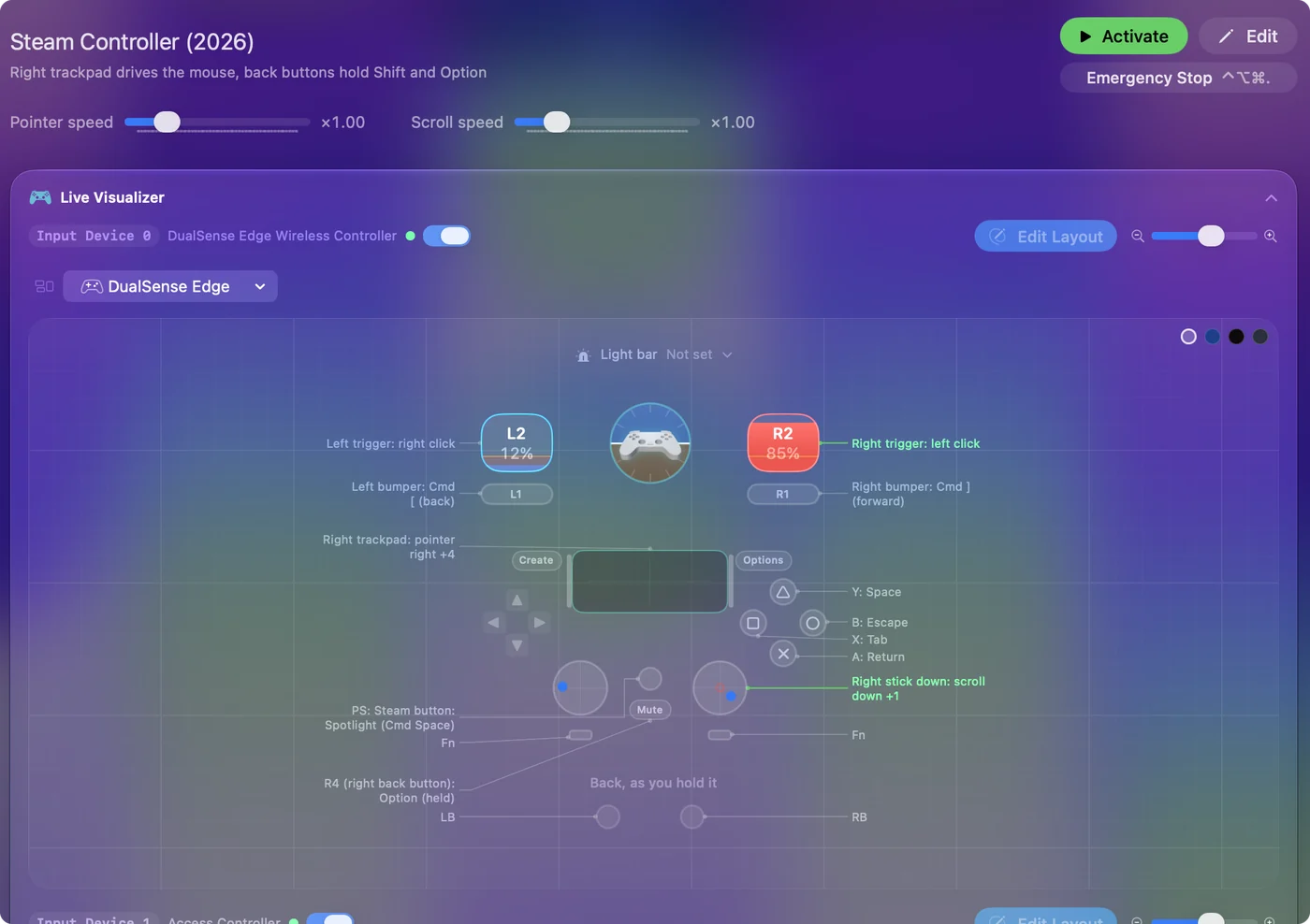
Jeg laver en gratis app, InputConfig, der slår lizard mode fra, mens et forvalg kører, og læser begge trackpads selv: et finger, der glider, et tryk, et dobbelttryk og et klik, på det højre og det venstre pad, hver med sit eget job. Det virker på den oprindelige controller fra 2015 og på Valves model fra 2026, hvis understøttelse er markeret som eksperimentel.
Version 1.7 af InputConfig, som forventes i oktober 2026, bliver fuldt tilgængelig på dansk.
Trin
- Afslut Steam, for mens den kører, overtager Steam controlleren, og de to kæmper.
- Forbind controlleren: den oprindelige på et USB-kabel eller dens trådløse dongle, modellen fra 2026 på USB-C, Bluetooth eller Steam Controller Puck.
- I InputConfigs sidebjælke åbner du Feature Showcases og klikker på Steam Controller for modellen fra 2015 eller Steam Controller (2026).
- Klik på Activate, og slå InputConfig til under Systemindstillinger, Anonymitet & sikkerhed, Tilgængelighed, hvis macOS spørger.
- Glid et finger over det højre trackpad for at flytte markøren. På 2026-forvalget klikker et tryk eller et tap, og det venstre pad ruller.
- Klik på Deactivate for at give controlleren sin egen mus tilbage.
Se hvad controlleren gør uden software
En Steam Controller, der ikke hører noget fra Steam, falder tilbage til lizard mode, sin indbyggede mus- og tastaturemulering. macOS ser en mus, ikke en spilcontroller. Markøren bevæger sig, og klikkene virker, og så er det det. Der er ingen hastighedsindstilling, intet du kan omlægge, og spil ser slet ikke en controller.
- Steam kører. Steam erstatter lizard mode.
- Et InputConfig-forvalg kører. InputConfig erstatter den, mens forvalget kører.
- Forvalget stoppet. InputConfig giver lizard mode tilbage.
Steam har også et skrivebordslayout, beregnet til at styre skrivebordet med en controller. På en Mac finder mange, at det ikke gør noget, når Steam ikke er det forreste vindue. Steam Input uden for Steam forklarer hvorfor. Du står aldrig uden en markør: lizard mode kommer tilbage, når forvalget stopper.
Start fra et indbygget forvalg
| Kontrol | Steam Controller (2026) | Steam Controller (2015) |
|---|---|---|
| Højre trackpad | Flytter markøren som et Mac-pegefelt. Et tap eller et tryk klikker | Flytter markøren. Et tryk klikker |
| Venstre trackpad | Ruller op og ned | Ikke bundet |
| Højre trigger | Venstreklik | Venstreklik |
| Venstre trigger | Højreklik | Højreklik |
| Højre stick | Ruller | Intet højre stick |
| A, B, X, Y | Retur, Esc, Tab, mellemrum | Retur, Esc, Tab, mellemrum |
| Skulderknapper | Command [ og Command ], tilbage og frem | Command [ og Command ] |
| Steam-knappen | Spotlight | Spotlight |
| Holdt for modifikatorer | L4 holder Shift, R4 holder Option | Gribene holder Shift og Option |
Begge er på siden med deres fulde bindingstabeller: Steam Controller (2026) og Steam Controller. Aktiver forvalget til din model først, og ændr det først, når du ved, hvad du savner.
Få et trackpad til at føles som et Mac-trackpad
En række kan læse et trackpad på to måder, og de føles forskelligt:
- Touchpad-rækker. De følger dit finger, når det bevæger sig, ligesom et MacBook-trackpad. Løft og sæt fingeren ned igen, og markøren fortsætter, der hvor den var. 2026-forvalget bruger dem. Sæt en rækkes input til Touchpad, og vælg derefter Right pad eller Left pad på rækken.
- Aksérækker. De læser, hvor fingeren sidder på padden, så padden virker mere som en stick. Det oprindelige forvalgs markørrækker er aksérækker: akserne 2 og 3 er dets højre pad, og 6 og 7 dets venstre pad, mens et finger er på det. På 2026-modellen er akserne 6 og 7 det venstre pad og 8 og 9 det højre.

Tryk, klik og tryk-styrke er input for sig selv:
- Tap. En Touchpad Gesture-række kan være et Touchpad tap (ét finger) eller et Touchpad double tap, på begge pads. Rækkens menu vælger også Right trackpad eller Left trackpad. Der findes intet to-fingers tap, for hvert pad læser ét finger.
- Klik. At trykke et pad ned, til det klikker, er en almindelig knap, så Scan finder den, når du trykker.
- Tryk-styrke. På 2026-modellen er hvor hårdt du trykker hvert pad også en akse, 10 for venstre og 11 for højre, hvis du ønsker et fast tryk til at gøre noget, som et let tryk ikke gør.
For en Mac-trackpadfornemmelse bruger du touchpad-rækker, ikke aksérækker.
Sæt hastigheden
- En række. Hver markørrække har sin egen Speed i sine Options.
- Alle rækker på én gang. Forvalgets side har skyderne Pointer speed og Scroll speed, som skalerer alle rækker sammen.
- Ældre rækker. Touchpad-rækker lavet i 1.6 flytter markøren lige så langt op og ned, som til siderne. Rækker lavet før 1.6 beholder den hastighed, de havde.
Markøren stopper i det øjeblik, dit finger stopper.
Gør det venstre trackpad til et rullehjul
2026-forvalget gør allerede dette. På den oprindelige tilføjer du to touchpad-rækker på det venstre pad, én for op og én for ned, og giver hver et rulleoutput.
Begge pads læses samtidig, så den ene tommel peger, mens den anden ruller. En Steam Controller og en DualSense kan begge bruges i samme forvalg, for hver controllers pads læses for sig.
Hvis markøren ingenting gør eller hopper
Klatr op ad denne stige, med det mindste skridt først:
- Afslut Steam. Blinker markøren, eller kommer og går bindingerne, kører Steam stadig, og de to kæmper om lizard mode. Afslut Steam helt, eller slå controlleren fra i Steams indstillinger.
- Tillad Tilgængelighed. Bevæger intet sig overhovedet, har InputConfig brug for tilladelsen Tilgængelighed for at flytte markøren. I 1.6 bliver menulinjeikonet orange, når et kørende forvalg har brug for den, og rækkerne begynder at virke, så snart den er givet.
- Brug kablet eller Pucken. Viser en 2026-controller sig ikke over Bluetooth, så præsenterer macOS den måske sammen med sit lizard mode-tastatur, som InputConfig kun læser, når Overvågning af tastatur er tilladt for den. Åbn InputConfig, Devices i menulinjen, hvor controlleren står som værende nødt til at bruge Overvågning af tastatur, med et link til indstillingen.
- Tilføj en adapter. Den oprindelige dongle er USB-A, så en MacBook med kun USB-C-porte har brug for en adapter.
At lizard mode kommer tilbage, når forvalget stopper, er med vilje. Mens et forvalg kører, sender InputConfig slå-fra-kommandoen igen hver 800 millisekunder på den oprindelige og hvert 2. sekund på 2026-modellen, fordi controlleren slår lizard mode til igen, når den ikke hører noget. Steam, der står åben, er det første, du skal udelukke.
Den korte version
- Ingen app. Lizard mode flytter markøren, og der er intet at ændre.
- InputConfig. Afslut Steam, aktiver det indbyggede forvalg til din model, og sæt Pointer speed på forvalgets side.
- Mac-trackpadfornemmelse. Touchpad-rækker, tap for at klikke, og det venstre pad til rulning.
Luk Steam, aktiver forvalget, så er trackpads'ene dine at sætte op.
Spørgsmål
Kan en Steam Controller være en mus på en Mac uden Steam?
Ja. Med Steam lukket falder den tilbage til lizard mode og flytter markøren og klikker af sig selv. For at ændre hastigheden, klikkene eller de andre knapper kører du et forvalg i InputConfig, som slår lizard mode fra, mens forvalget kører.
Virker Steam Controllers trackpad som et MacBook-trackpad?
I InputConfig, ja: touchpad-rækker følger fingeren, som et Mac-trackpad gør, et tap klikker på 2026-forvalget, og et tryk klikker på begge. Hvert pad læser ét finger, så der er ingen to-fingers bevægelser.
Kan jeg bruge begge trackpads på én gang?
Ja. Hvert pad har sine egne rækker. 2026-forvalget flytter markøren med højre pad og ruller med venstre.
Hvilken Steam Controller er det her til?
Begge. Den oprindelige controller fra 2015 har runde pads og én stick. Modellen fra 2026 har firkantede pads under to sticks. InputConfig 1.6 læser begge trackpads på begge modeller som trackpads. Understøttelsen af 2026-modellen er eksperimentel.
Mere på dansk
Fulde vejledninger, på engelsk
Hvem der skriver. Ryleigh Newman udvikler InputConfig og styrer sin egen Mac hver dag med en controller, fordi hænderne ikke fungerer godt. Denne side er oversat fra engelsk. Appens brugerflade og resten af webstedet er på engelsk.
Denne side på andre sprog: English, Čeština, Deutsch, Español, Suomi, Français, עברית, Magyar, Bahasa Indonesia, Italiano, 日本語, Norsk, Nederlands, Polski, Português, Русский, Slovenčina, Svenska, ไทย, Türkçe, Українська, Tiếng Việt, 简体中文
Gratis. macOS 14 eller nyere. Ingen konto, intet forlader din Mac. Open source på GitHub.