Čeština
Trackpady Steam Controlleru jako myš na Macu
 Tahle aplikace je úplně zdarma. Nemusíte si zakládat účet. Žádná předplatná, žádné složité stahování a nic není zamčené. Optimalizováno pro Apple Silicon.
Ano, a když je Steam zavřený, oba Steam Controllery už hýbou ukazatelem Macu samy. Valve tomu říká lizard režim: ovladač předstírá, že je myš a klávesnice, takže pravý trackpad hýbe ukazatelem a můžete klikat. Na pohyb to stačí, ale nemůžete změnit rychlost, kliky ani to, co dělá cokoli jiného.
Vyvíjím bezplatnou aplikaci InputConfig, která vypne lizard režim, zatímco běží předvolba, a čte oba trackpady sama: pohyb prstu, klepnutí, dvojklepnutí a stisk, na pravé i levé ploše, každou s vlastní úlohou. Funguje to na původním ovladači z roku 2015 i na modelu Valve z roku 2026, jehož podpora je označena jako experimentální.
Verze 1.7 aplikace InputConfig, očekávaná v říjnu 2026, bude plně dostupná v češtině.
Postup
- Ukončete Steam, protože když běží, převezme ovladač a obě aplikace se přou.
- Připojte ovladač: původní přes kabel USB nebo bezdrátový adaptér, model z roku 2026 přes USB-C, Bluetooth nebo Steam Controller Puck.
- V postranním panelu InputConfig otevřete Feature Showcases a klikněte na Steam Controller pro model z roku 2015, nebo na Steam Controller (2026).
- Klikněte na Activate a zapněte InputConfig v Nastavení systému, Soukromí a zabezpečení, Zpřístupnění, pokud se macOS zeptá.
- Pohněte prstem po pravém trackpadu a ukazatel se pohne. Na předvolbě 2026 klepnutí nebo stisk klikne a levá plocha posouvá.
- Klikněte na Deactivate, aby ovladač dostal zpět svou vlastní myš.
Zjistěte, co ovladač dělá bez softwaru
Steam Controller, který od Steamu nic neslyší, se vrátí do lizard režimu, své vestavěné emulace myši a klávesnice. macOS vidí myš, ne herní ovladač. Ukazatel se hýbe a kliky fungují, a to je vše. Není zde nastavení rychlosti, nic, co by šlo přemapovat, a hry žádný ovladač vůbec nevidí.
- Běží Steam. Steam lizard režim nahradí.
- Běží předvolba InputConfig. InputConfig ho nahradí, dokud předvolba běží.
- Předvolba se zastaví. InputConfig vrátí lizard režim zpět.
Steam má také Desktop Layout, který má ovládat plochu ovladačem. Na Macu mnoho lidí zjistí, že když Steam není v popředí, nedělá nic. Steam Input mimo Steam vysvětluje proč. Nikdy nezůstanete bez ukazatele: lizard režim se vrátí, kdykoli se předvolba zastaví.
Začněte z vestavěné předvolby
| Ovládání | Steam Controller (2026) | Steam Controller (2015) |
|---|---|---|
| Pravý trackpad | Hýbe ukazatelem jako trackpad Macu. Klepnutí nebo stisk klikne | Hýbe ukazatelem. Stisk klikne |
| Levý trackpad | Posouvá nahoru a dolů | Nesvázán |
| Pravá spoušť | Levý klik | Levý klik |
| Levá spoušť | Pravý klik | Pravý klik |
| Pravá páčka | Posouvá | Žádná pravá páčka |
| A, B, X, Y | Return, Escape, Tab, mezerník | Return, Escape, Tab, mezerník |
| Ramenní tlačítka | Command [ a Command ], zpět a vpřed | Command [ a Command ] |
| Tlačítko Steam | Spotlight | Spotlight |
| Podržení pro modifikátory | L4 drží Shift, R4 drží Option | Úchopy drží Shift a Option |
Obě jsou na webu s úplnými tabulkami svázání: Steam Controller (2026) a Steam Controller. Nejdřív aktivujte předvolbu pro váš model a měňte ji, až zjistíte, co vám chybí.
Udělejte z trackpadu pocit trackpadu Macu
Řádek může číst trackpad dvěma způsoby a cítí se jinak:
- Řádky Touchpad. Sledují prst, jak se hýbe, jako trackpad MacBooku. Když prst zvednete a znovu položíte, ukazatel pokračuje tam, kde byl. Předvolba 2026 používá tyto. Nastavte vstup řádku na Touchpad a potom na řádku zvolte Right pad nebo Left pad.
- Osové řádky. Čtou, kde prst na ploše je, takže se plocha chová spíše jako páčka. Řádky ukazatele u původní předvolby jsou osové řádky: osy 2 a 3 jsou její pravá plocha, 6 a 7 levá plocha, když je na ní prst. U modelu 2026 jsou osy 6 a 7 levá plocha a 8 a 9 pravá.

Klepnutí, stisky a tlak jsou samostatné vstupy:
- Klepnutí. Řádek Touchpad Gesture může být klepnutí jedním prstem nebo dvojklepnutí na kterékoli ploše. Nabídka řádku také volí Right trackpad nebo Left trackpad. Dvouprstové klepnutí není, protože každá plocha čte jeden prst.
- Stisky. Stisknutí plochy až do kliknutí je obyčejné tlačítko, takže ho Scan najde, když stisknete.
- Tlak. U modelu 2026 je síla stisku každé plochy také osa, 10 pro levou a 11 pro pravou, pokud chcete, aby pevný stisk dělal něco, co lehký ne.
Pro pocit trackpadu Macu používejte řádky Touchpad, ne osové řádky.
Nastavte rychlost
- Jeden řádek. Každý řádek ukazatele má vlastní Speed v Options.
- Všechny řádky najednou. Stránka předvolby má posuvníky Pointer speed a Scroll speed, které změní všechny řádky dohromady.
- Starší řádky. Řádky Touchpad vytvořené ve verzi 1.6 hýbou ukazatelem nahoru a dolů stejně daleko jako do stran. Řádky vytvořené před verzí 1.6 si drží rychlost, kterou měly.
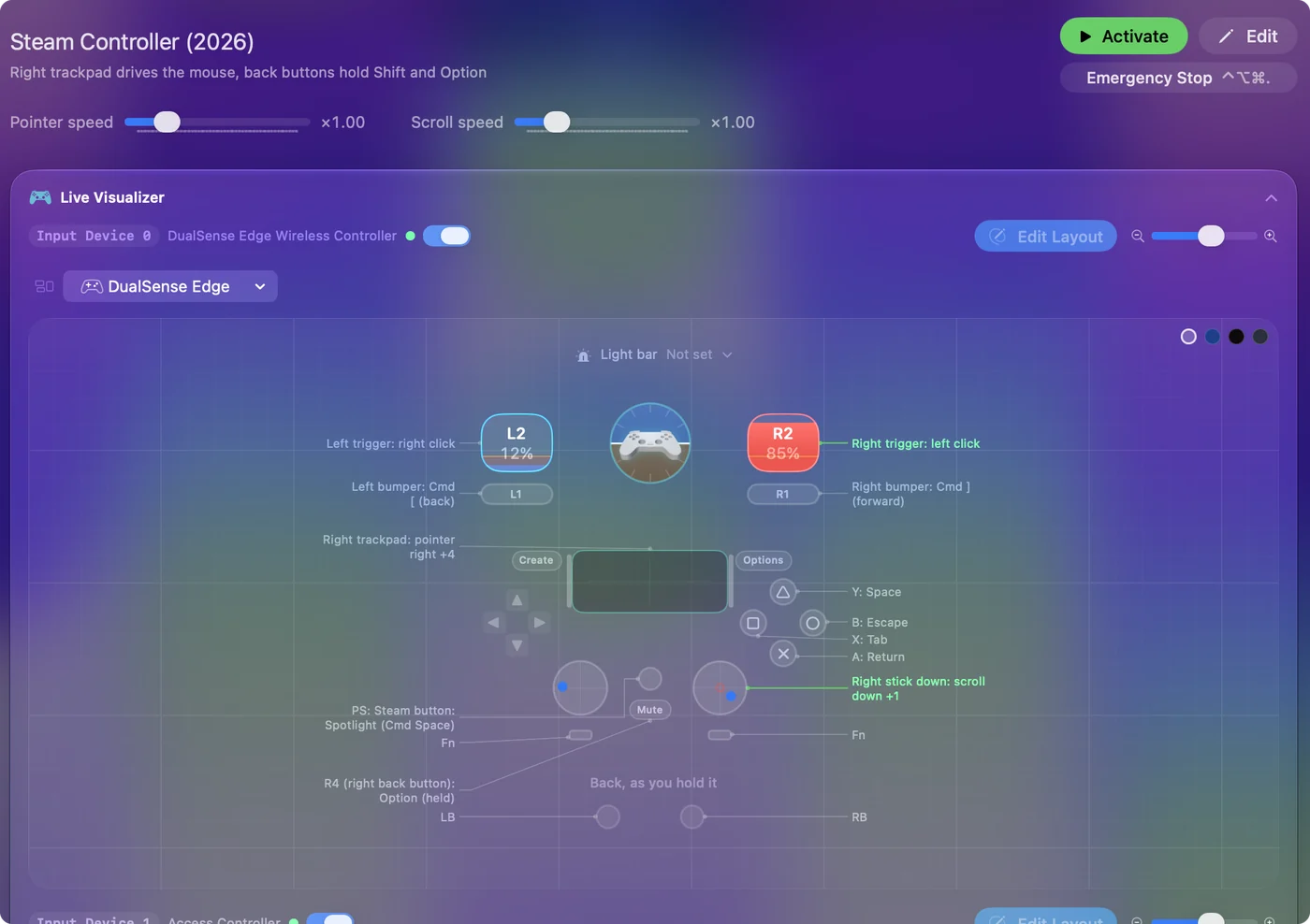
Ukazatel se zastaví ve chvíli, kdy se zastaví prst.
Otočte levý trackpad na kolečko
Předvolba 2026 to dělá už teď. U původního přidejte dva řádky Touchpad na levé ploše, jeden nahoru a jeden dolů, a každému dejte výstup posouvání.
Obě plochy se čtou zároveň, takže jeden palec ukazuje, zatímco druhý posouvá. Steam Controller a DualSense lze použít ve stejné předvolbě, protože se pady každého ovladače čtou samostatně.
Pokud ukazatel nic nedělá nebo skáče
Lezte po tomto žebříku, nejmenší krok první:
- Ukončete Steam. Pokud ukazatel bliká nebo se vazby objevují a mizí, Steam běží a ty dva se přou o lizard režim. Ukončete Steam úplně, nebo vypněte ovladač v nastavení Steamu.
- Povolte Zpřístupnění. Pokud se nehne vůbec nic, InputConfig potřebuje oprávnění Zpřístupnění, aby hýbal ukazatelem. Ve verzi 1.6 ikona v liště nabídek zoranžoví, když běžící předvolba oprávnění potřebuje, a řádky začnou fungovat ve chvíli, kdy bude uděleno.
- Použijte kabel nebo Puck. Pokud se ovladač 2026 přes Bluetooth neobjeví, macOS ho může předkládat spolu s jeho klávesnicí lizard režimu, kterou InputConfig čte jen tehdy, když je pro něj povoleno Monitorování vstupu. Otevřete InputConfig, Devices v liště nabídek, kde je ovladač vypsán jako potřebující Monitorování vstupu, s odkazem na nastavení.
- Přidejte adaptér. Dongle původního modelu je USB-A, takže MacBook jen s porty USB-C potřebuje adaptér.
Že se lizard režim vrátí, když předvolba skončí, je záměr. Zatímco předvolba běží, InputConfig posílá příkaz k vypnutí znovu každých 800 milisekund u původního modelu a každé 2 sekundy u modelu 2026, protože ovladač lizard režim znovu zapne, když nic neslyší. Steam ponechaný spuštěný je první věc, kterou je třeba vyloučit.
Stručně
- Bez aplikace. Lizard režim hýbe ukazatelem, nic neměníte.
- InputConfig. Ukončete Steam, aktivujte vestavěnou předvolbu pro váš model a nastavte Pointer speed na stránce předvolby.
- Pocit trackpadu Macu. Řádky Touchpad, klepnutí pro kliknutí a levá plocha na posouvání.
Zavřete Steam, aktivujte předvolbu a trackpady jsou vaše k nastavení.
Otázky
Může být Steam Controller myší na Macu bez Steamu?
Ano. Když je Steam zavřený, přejde do lizard režimu a ukazatel hýbe a klikne sám. Pro změnu rychlosti, kliků nebo ostatních tlačítek spusťte předvolbu v InputConfig, která lizard režim vypne, dokud předvolba běží.
Funguje trackpad Steam Controlleru jako trackpad MacBooku?
V InputConfig ano: řádky Touchpad sledují prst jako trackpad Macu, klepnutí klikne na předvolbě 2026 a stisk klikne na obou. Každá plocha čte jeden prst, takže žádná gesta dvěma prsty nejsou.
Můžu používat oba trackpady najednou?
Ano. Každá plocha má vlastní řádky. Předvolba 2026 hýbe ukazatelem pravou plochou a posouvá levou.
Pro který Steam Controller je tohle?
Pro oba. Původní ovladač z roku 2015 má kulaté plochy a jednu páčku. Model z roku 2026 má čtvercové plochy pod dvěma páčkami. InputConfig 1.6 čte oba trackpady na obou modelech jako trackpady. Podpora modelu 2026 je experimentální.
Další v češtině
Podrobné návody, v angličtině
Kdo píše. Ryleigh Newman vyvíjí InputConfig a svůj Mac každý den ovládá ovladačem, protože ruce nefungují dobře. Tato stránka je přeložená z angličtiny. Rozhraní aplikace a zbytek webu jsou v angličtině.
Tato stránka v dalších jazycích: English, Dansk, Deutsch, Español, Suomi, Français, עברית, Magyar, Bahasa Indonesia, Italiano, 日本語, Norsk, Nederlands, Polski, Português, Русский, Slovenčina, Svenska, ไทย, Türkçe, Українська, Tiếng Việt, 简体中文
Zdarma. macOS 14 nebo novější. Bez účtu, nic neopouští váš Mac. Open source na GitHubu.