Deutsch
Die Trackpads eines Steam Controllers als Maus am Mac nutzen
 Diese App ist komplett kostenlos. Du musst kein Konto anlegen. Es gibt keine Abos, keine umständlichen Downloads, und nichts ist gesperrt. Optimiert für Apple Silicon.
Ja, und bei geschlossenem Steam bewegen beide Steam Controller den Mac-Zeiger schon von allein. Valve nennt das lizard mode: Der Controller gibt sich als Maus und Tastatur aus, daher bewegt das rechte Trackpad den Zeiger, und du kannst klicken. Das reicht zum Herumkommen, aber du kannst die Geschwindigkeit, die Klicks oder die Aufgabe jeder anderen Taste nicht ändern.
Ich mache eine kostenlose App, InputConfig, die den lizard mode ausschaltet, während eine Voreinstellung läuft, und beide Trackpads selbst liest: einen gleitenden Finger, einen Tipp, einen Doppeltipp und einen Druck, auf dem rechten und dem linken Pad, jedes mit eigener Aufgabe. Das funktioniert beim ursprünglichen Controller von 2015 und beim Modell von Valve aus dem Jahr 2026, dessen Unterstützung als experimentell markiert ist.
Version 1.7 von InputConfig, voraussichtlich im Oktober 2026, bringt vollständige Unterstützung für Deutsch.
Schritte
- Beende Steam, denn solange es läuft, übernimmt Steam den Controller, und die beiden streiten sich darum.
- Verbinde den Controller: den ursprünglichen über ein USB-Kabel oder seinen Funkempfänger, das Modell von 2026 über USB-C, Bluetooth oder den Steam Controller Puck.
- Öffne in der Seitenleiste von InputConfig die Feature Showcases und klicke auf Steam Controller für das Modell von 2015 oder auf Steam Controller (2026).
- Klicke auf Aktivieren (Activate), und schalte InputConfig in den Systemeinstellungen unter Datenschutz & Sicherheit, Bedienungshilfen ein, falls macOS danach fragt.
- Schiebe einen Finger über das rechte Trackpad, um den Zeiger zu bewegen. Bei der Voreinstellung 2026 klickt ein Tipp oder ein Druck, und das linke Pad scrollt.
- Klicke auf Deaktivieren (Deactivate), um dem Controller seine eigene Maus zurückzugeben.
Was der Controller ohne Software tut
Ein Steam Controller, der von Steam nichts hört, fällt in den lizard mode, seine eingebaute Emulation von Maus und Tastatur. macOS sieht eine Maus, keinen Spielecontroller. Der Zeiger bewegt sich, und die Klicks funktionieren, mehr nicht. Es gibt keine Geschwindigkeitseinstellung und nichts, was du neu belegen kannst. Spiele sehen außerdem gar keinen Controller.
- Steam läuft. Steam ersetzt den lizard mode.
- Eine Voreinstellung in InputConfig läuft. InputConfig ersetzt ihn, solange die Voreinstellung läuft.
- Die Voreinstellung ist gestoppt. InputConfig gibt dem Controller den lizard mode zurück.
Steam hat außerdem ein Desktop Layout, das den Schreibtisch mit dem Controller steuern soll. Auf dem Mac stellen viele fest, dass es nichts bewirkt, sobald Steam nicht mehr das vorderste Fenster ist. Steam Input außerhalb von Steam erklärt, warum. Du bleibst nie ohne Zeiger: Der lizard mode kommt zurück, sobald die Voreinstellung stoppt.
Mit einer eingebauten Voreinstellung beginnen
| Steuerung | Steam Controller (2026) | Steam Controller (2015) |
|---|---|---|
| Rechtes Trackpad | Bewegt den Zeiger wie ein Mac-Trackpad. Ein Tipp oder ein Druck klickt | Bewegt den Zeiger. Ein Druck klickt |
| Linkes Trackpad | Scrollt nach oben und unten | Nicht belegt |
| Rechter Trigger | Linksklick | Linksklick |
| Linker Trigger | Rechtsklick | Rechtsklick |
| Rechter Stick | Scrollt | Kein rechter Stick |
| A, B, X, Y | Return, Escape, Tab, Leertaste | Return, Escape, Tab, Leertaste |
| Schultertasten | Command [ und Command ], zurück und vor | Command [ und Command ] |
| Steam-Taste | Spotlight | Spotlight |
| Halten für Modifikatoren | L4 hält Shift, R4 hält Option | Die Griffe halten Shift und Option |
Beide stehen mit der vollständigen Belegung auf der Website: Steam Controller (2026) und Steam Controller. Aktiviere zuerst die Voreinstellung für dein Modell und ändere sie erst, wenn du weißt, was dir fehlt.
Ein Trackpad wie ein Mac-Trackpad anfühlen lassen
Eine Zeile kann ein Trackpad auf zwei Arten lesen, und die fühlen sich verschieden an:
- Touchpad-Zeilen. Sie folgen deinem Finger, während er sich bewegt, so wie ein MacBook-Trackpad. Hebst du den Finger ab und setzt ihn wieder auf, macht der Zeiger dort weiter, wo er war. Die Voreinstellung 2026 nutzt diese Zeilen. Stelle die Eingabe einer Zeile auf Touchpad und wähle dann bei der Zeile Right pad oder Left pad.
- Achsen-Zeilen. Sie lesen, wo der Finger auf dem Pad liegt, daher wirkt das Pad eher wie ein Stick. Die Zeigerzeilen der ursprünglichen Voreinstellung sind Achsen-Zeilen: Die Achsen 2 und 3 sind ihr rechtes Pad, 6 und 7 ihr linkes Pad, solange ein Finger darauf liegt. Beim Modell von 2026 sind die Achsen 6 und 7 das linke Pad und 8 und 9 das rechte.

Tipps, Drücken und Druckstärke sind eigene Eingaben:
- Tipps. Eine Zeile Touchpad Gesture kann ein Touchpad-Tipp mit einem Finger oder ein Touchpad-Doppeltipp sein, auf jedem der beiden Pads. Das Menü der Zeile wählt außerdem Right trackpad oder Left trackpad. Einen Zweifingertipp gibt es nicht, weil jedes Pad nur einen Finger liest.
- Drücken. Ein Pad bis zum Klicken herunterzudrücken ist eine einfache Taste. Daher findet Scannen (Scan) sie, wenn du drückst.
- Druckstärke. Beim Modell von 2026 ist die Stärke, mit der du jedes Pad drückst, ebenfalls eine Achse, die 10 für das linke und die 11 für das rechte. Das ist nützlich, wenn ein fester Druck etwas tun soll, was ein leichter nicht tut.
Für das Gefühl eines Mac-Trackpads nutze Touchpad-Zeilen, keine Achsen-Zeilen.
Die Geschwindigkeit einstellen
- Eine Zeile. Jede Zeigerzeile hat ihre eigene Speed unter ihren Optionen.
- Alle Zeilen gleichzeitig. Die Seite der Voreinstellung hat die Regler Pointer speed und Scroll speed, die alle Zeilen zusammen skalieren.
- Ältere Zeilen. Touchpad-Zeilen, die in 1.6 erstellt wurden, bewegen den Zeiger nach oben und unten genauso weit wie seitlich. Zeilen, die vor 1.6 entstanden, behalten ihre alte Geschwindigkeit.
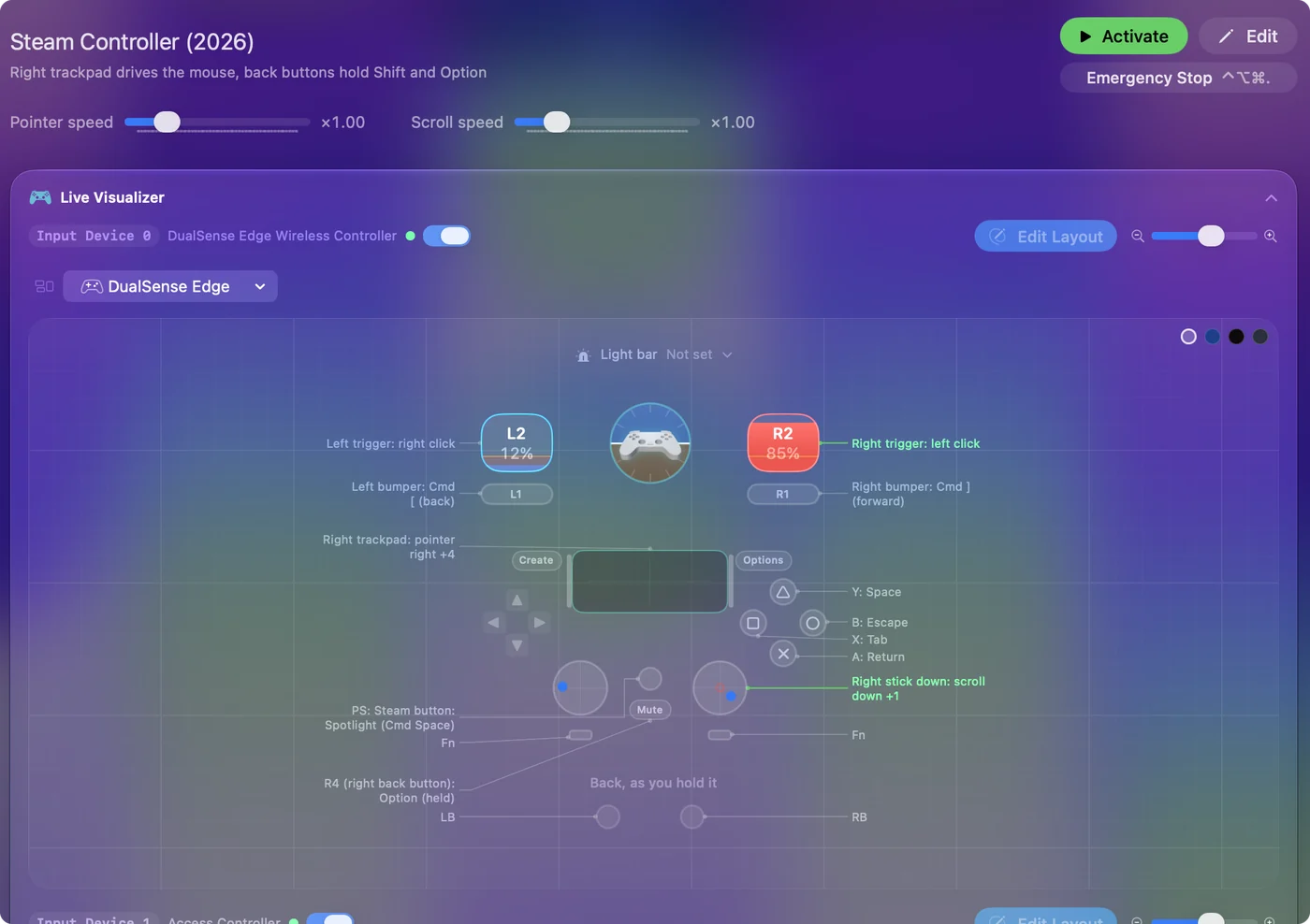
Der Zeiger hält an, sobald dein Finger aufhört.
Das linke Trackpad in ein Scrollrad verwandeln
Die Voreinstellung 2026 macht das bereits. Bei der ursprünglichen Voreinstellung fügst du auf dem linken Pad zwei Touchpad-Zeilen hinzu, eine für nach oben und eine für nach unten, und gibst jeder eine Scroll-Ausgabe.
Beide Pads werden gleichzeitig gelesen, daher zeigt ein Daumen, während der andere scrollt. Ein Steam Controller und ein DualSense können in derselben Voreinstellung zusammen genutzt werden, weil die Pads jedes Controllers einzeln gelesen werden.
Wenn der Zeiger nichts tut oder springt
Arbeite diese Leiter durch, mit dem kleinsten Schritt zuerst:
- Steam beenden. Flackert der Zeiger oder kommen und gehen Belegungen, läuft Steam noch, und die beiden streiten sich um den lizard mode. Beende Steam vollständig oder schalte den Controller in den Einstellungen von Steam aus.
- Bedienungshilfen erlauben. Bewegt sich gar nichts, braucht InputConfig die Berechtigung Bedienungshilfen, um den Zeiger zu bewegen. In 1.6 wird das Symbol in der Menüleiste orange, wenn eine laufende Voreinstellung sie braucht, und die Zeilen funktionieren, sobald sie erteilt ist.
- Kabel oder Puck nutzen. Erscheint ein Controller von 2026 über Bluetooth nicht, zeigt macOS ihn vielleicht zusammen mit seiner Tastatur des lizard mode. Die liest InputConfig nur, wenn Eingabeüberwachung für sie erlaubt ist. Öffne in der Menüleiste InputConfig, Geräte (Devices). Dort steht der Controller als Gerät, das Eingabeüberwachung braucht, mit einem Link zur Einstellung.
- Einen Adapter nutzen. Der Empfänger des ursprünglichen Modells hat USB-A, daher braucht ein MacBook mit nur USB-C-Anschlüssen einen Adapter.
Dass der lizard mode zurückkommt, sobald die Voreinstellung stoppt, ist Absicht. Während eine Voreinstellung läuft, sendet InputConfig den Aus-Befehl alle 800 Millisekunden erneut, beim ursprünglichen Modell, und alle 2 Sekunden beim Modell von 2026. Der Grund: Der Controller schaltet den lizard mode wieder ein, wenn er nichts hört. Ein laufendes Steam ist das Erste, was du ausschließen solltest.
Die Kurzfassung
- Keine App. Der lizard mode bewegt den Zeiger, und es gibt nichts zu ändern.
- InputConfig. Beende Steam, aktiviere die eingebaute Voreinstellung für dein Modell und stelle die Zeigergeschwindigkeit auf der Seite der Voreinstellung ein.
- Gefühl eines Mac-Trackpads. Touchpad-Zeilen, Tippen zum Klicken und das linke Pad zum Scrollen.
Schließe Steam, aktiviere die Voreinstellung, dann gehören dir die Trackpads zum Einrichten.
Fragen
Kann ein Steam Controller ohne Steam als Maus am Mac funktionieren?
Ja. Bei geschlossenem Steam fällt er in den lizard mode und bewegt den Zeiger und klickt von allein. Um Geschwindigkeit, Klicks oder die anderen Tasten zu ändern, startest du eine Voreinstellung in InputConfig. Sie schaltet den lizard mode aus, solange sie läuft.
Verhält sich das Trackpad des Steam Controllers wie ein MacBook-Trackpad?
In InputConfig ja: Touchpad-Zeilen folgen dem Finger wie ein Mac-Trackpad, ein Tipp klickt bei der Voreinstellung 2026, und ein Druck klickt bei beiden Modellen. Jedes Pad liest einen Finger, daher gibt es keine Zweifingergesten.
Kann ich beide Trackpads gleichzeitig nutzen?
Ja. Jedes Pad hat eigene Zeilen. Die Voreinstellung 2026 bewegt den Zeiger mit dem rechten Pad und scrollt mit dem linken.
Für welchen Steam Controller ist das?
Für beide. Der ursprüngliche Controller von 2015 hat runde Pads und einen Stick. Das Modell von 2026 hat eckige Pads unter zwei Sticks. InputConfig 1.6 liest beide Trackpads bei beiden Modellen als Trackpads. Die Unterstützung für das Modell von 2026 ist experimentell.
Mehr auf Deutsch
Ausführliche Anleitungen, auf Englisch
Wer hier schreibt. Ryleigh Newman entwickelt InputConfig und steuert den eigenen Mac jeden Tag mit einem Controller, weil die Hände nicht gut mitmachen. Diese Seite ist aus dem Englischen übersetzt. Die wichtigsten Tasten und Menüs der App erscheinen auf Deutsch, wenn der Mac auf Deutsch eingestellt ist; diese Seite nennt sie so, mit dem englischen Namen in Klammern. Der Rest der App und der Website ist auf Englisch.
Diese Seite in anderen Sprachen: English, Čeština, Dansk, Español, Français, עברית, Magyar, Bahasa Indonesia, Italiano, 日本語, Norsk, Nederlands, Polski, Português, Русский, Slovenčina, Svenska, ไทย, Türkçe, Українська, Tiếng Việt
Kostenlos. macOS 14 oder neuer. Kein Konto, nichts verlässt deinen Mac. Open Source auf GitHub.