Português
Usar os trackpads de um Steam Controller como mouse no Mac
 Este app é totalmente gratuito. Você não precisa criar uma conta. Não há assinaturas nem downloads complicados, e nada fica bloqueado. Otimizado para Apple Silicon.
Sim, e com o Steam fechado os dois Steam Controllers já movem o ponteiro do Mac sozinhos. A Valve chama isso de modo Lizard: o controle finge ser um mouse e um teclado, então o trackpad direito move o ponteiro e você consegue clicar. Isso basta para se virar, mas você não consegue mudar a velocidade, os cliques nem o que mais faz alguma coisa.
Eu faço um app grátis, InputConfig, que desliga o modo Lizard enquanto um preset roda e lê os dois trackpads por conta própria: um dedo deslizando, um toque, um toque duplo e um aperto, no pad direito e no pad esquerdo, cada um com a sua tarefa. Isso funciona no Steam Controller original de 2015 e no modelo de 2026 da Valve, cujo suporte está marcado como experimental.
A versão 1.7 do InputConfig, prevista para outubro de 2026, estará totalmente disponível em português.
Passos
- Feche o Steam, porque enquanto ele roda o Steam assume o controle e os dois brigam.
- Conecte o controle: o original por cabo USB ou pelo dongle sem fio, o modelo de 2026 por USB-C, Bluetooth ou pelo Steam Controller Puck.
- Na barra lateral do InputConfig, abra Feature Showcases e clique em Steam Controller para o modelo de 2015, ou em Steam Controller (2026).
- Clique em Ativar (Activate) e ative o InputConfig em Ajustes do Sistema, Privacidade e Segurança, Acessibilidade, se o macOS pedir.
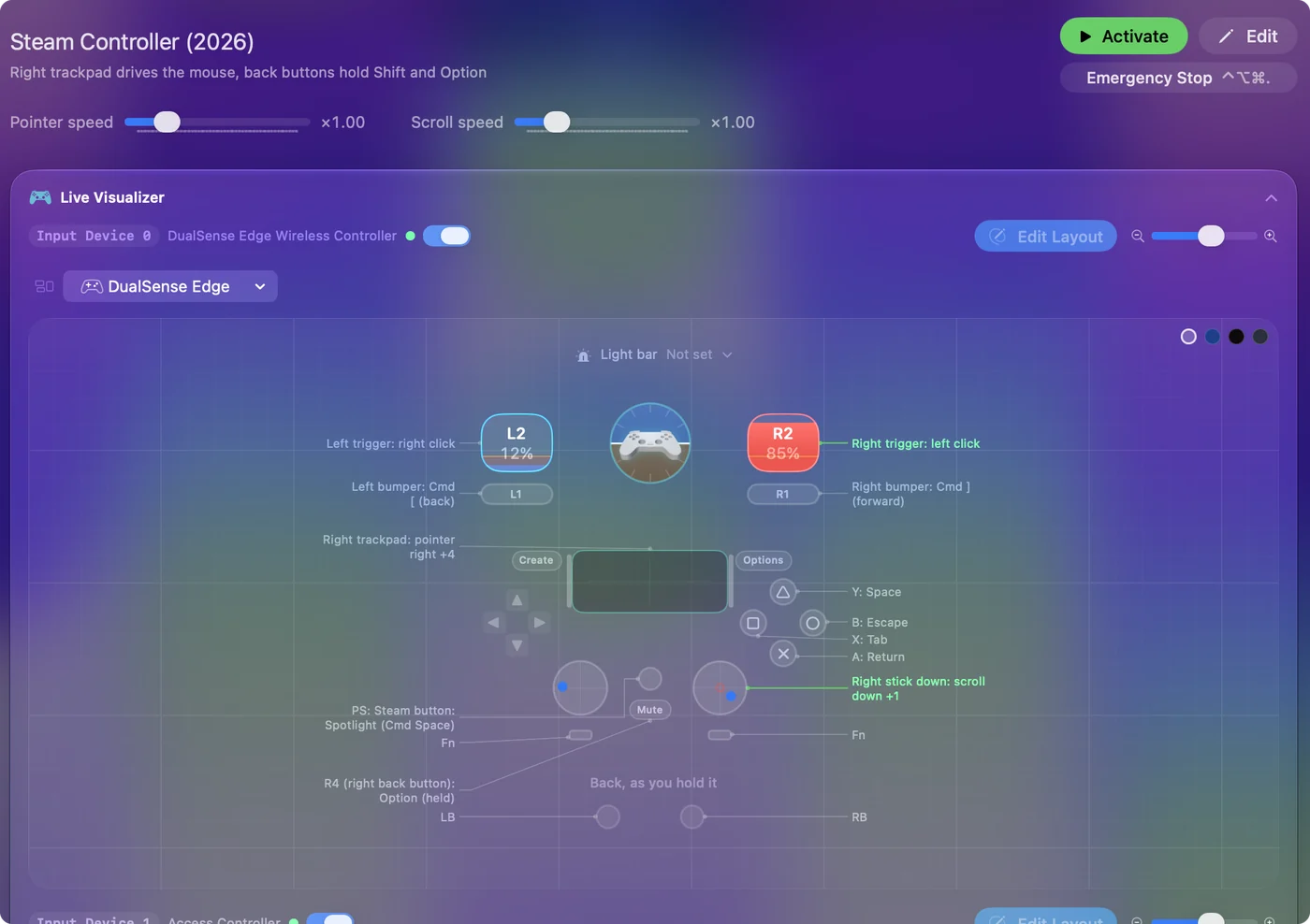
- Deslize um dedo no trackpad direito para mover o ponteiro. No preset de 2026, um toque ou um aperto clica, e o pad esquerdo rola.
- Clique em Desativar (Deactivate) para devolver ao controle o seu mouse próprio.
Saiba o que o controle faz sem software
Um Steam Controller que não ouve nada do Steam volta ao modo Lizard, a emulação embutida de mouse e teclado. O macOS vê um mouse, não um controle de jogo. O ponteiro se move e os cliques funcionam, e só. Não há ajuste de velocidade, nada que você possa remapear, e os jogos não veem controle algum.
- Steam aberto. O Steam substitui o modo Lizard.
- Um preset do InputConfig rodando. O InputConfig o substitui enquanto o preset roda.
- O preset parado. O InputConfig devolve o modo Lizard.
O Steam também tem um Desktop Layout pensado para controlar a área de trabalho com um controle. Em um Mac, muita gente acha que ele não faz nada quando o Steam não é a janela da frente. Steam Input fora do Steam explica por quê. Você nunca fica sem ponteiro: o modo Lizard volta sempre que o preset para.
Comece por um preset embutido
| Controle | Steam Controller (2026) | Steam Controller (2015) |
|---|---|---|
| Trackpad direito | Move o ponteiro como um trackpad de Mac. Um toque ou um aperto clica | Move o ponteiro. Um aperto clica |
| Trackpad esquerdo | Rola para cima e para baixo | Não associado |
| Gatilho direito | Clique esquerdo | Clique esquerdo |
| Gatilho esquerdo | Clique direito | Clique direito |
| Analógico direito | Rola | Sem analógico direito |
| A, B, X, Y | Return, Escape, Tab, Space | Return, Escape, Tab, Space |
| Bumpers | Command [ e Command ], voltar e avançar | Command [ e Command ] |
| Botão Steam | Spotlight | Spotlight |
| Segurados para modificadores | L4 holds Shift, R4 holds Option | As pegas seguram Shift e Option |
Os dois estão no site com as tabelas completas de atalhos: Steam Controller (2026) e Steam Controller. Ative primeiro o preset do seu modelo, e mude só quando souber o que está faltando.
Faça o trackpad parecer um trackpad de Mac
Uma linha pode ler um trackpad de dois jeitos, e eles têm sensações diferentes:
- Linhas de touchpad. Elas seguem o seu dedo conforme ele se move, do jeito que um trackpad de MacBook faz. Tire o dedo e encoste de novo, e o ponteiro continua de onde estava. O preset de 2026 usa essas linhas. Defina a entrada da linha como Touchpad e depois escolha Right pad ou Left pad na linha.
- Linhas de eixo. Elas leem onde o dedo está sobre o pad, então o pad se comporta mais como um analógico. As linhas de ponteiro do preset original são linhas de eixo: os eixos 2 e 3 são o pad direito dele, e os eixos 6 e 7 o pad esquerdo enquanto um dedo está sobre ele. No modelo de 2026, os eixos 6 e 7 são o pad esquerdo e os 8 e 9 são o direito.

Toques, apertos e pressão são entradas próprias:
- Toques. Uma linha Touchpad Gesture pode ser um toque de touchpad (um dedo) ou um toque duplo, em qualquer um dos pads. O menu da linha também escolhe Right trackpad ou Left trackpad. Não existe toque com dois dedos, porque cada pad lê um dedo.
- Apertos. Apertar um pad até ele clicar é um botão comum, então Escanear (Scan) o encontra quando você aperta.
- Pressão. No modelo de 2026, quanto você aperta cada pad também é um eixo, 10 para o esquerdo e 11 para o direito, caso queira que um aperto firme faça algo que um aperto leve não faz.
Para a sensação de trackpad de Mac, use linhas de touchpad, e não linhas de eixo.
Defina a velocidade
- Uma linha. Cada linha de ponteiro tem a sua própria velocidade, em Options.
- Todas as linhas de uma vez. A página do preset tem os controles deslizantes Pointer speed e Scroll speed, que ajustam todas as linhas juntas.
- Linhas antigas. Linhas de touchpad feitas na 1.6 movem o ponteiro tanto para cima e para baixo quanto para os lados. Linhas feitas antes da 1.6 mantêm a velocidade que tinham.
O ponteiro para no instante em que o seu dedo para.
Transforme o trackpad esquerdo em uma rodinha de rolagem
O preset de 2026 já faz isso. No original, adicione duas linhas de Touchpad no pad esquerdo, uma para cima e uma para baixo, e dê a cada uma uma saída de rolagem.
Os dois pads são lidos ao mesmo tempo, então um polegar aponta enquanto o outro rola. Um Steam Controller e um DualSense podem ser usados no mesmo preset, já que os pads de cada controle são lidos separadamente.
Se o ponteiro não faz nada ou pula
Suba esta escada, sempre do passo menor para o maior:
- Feche o Steam. Se o ponteiro pisca, ou as associações aparecem e somem, o Steam ainda está aberto e os dois brigam pelo modo Lizard. Feche o Steam por completo, ou desligue o controle nas configurações do Steam.
- Permita a Acessibilidade. Se nada se mexe, o InputConfig precisa da permissão de Acessibilidade para mover o ponteiro. Na 1.6, o ícone da barra de menus fica laranja quando um preset em execução precisa dela, e as linhas começam a funcionar assim que ela for concedida.
- Use o cabo ou o Puck. Se um controle de 2026 por Bluetooth não aparece, o macOS pode estar apresentando-o junto com o teclado do modo Lizard, que o InputConfig só lê quando a Monitoração de Entrada está permitida para ele. Abra o InputConfig, Dispositivos na barra de menus, onde o controle aparece como precisando de Monitoração de Entrada, com um link para o ajuste.
- Use um adaptador. O dongle do original é USB-A, então um MacBook só com portas USB-C precisa de um adaptador.
O modo Lizard voltar quando o preset para é proposital. Enquanto um preset roda, o InputConfig envia de novo o comando de desligar a cada 800 milissegundos no original e a cada 2 segundos no modelo de 2026, porque o controle liga o modo Lizard de novo quando não ouve nada. O Steam aberto é a primeira coisa a descartar.
Resumo
- Sem app. O modo Lizard move o ponteiro, sem nada para ajustar.
- InputConfig. Feche o Steam, ative o preset embutido do seu modelo e ajuste a velocidade do ponteiro na página do preset.
- Sensação de trackpad de Mac. Linhas de touchpad, toque para clicar e o pad esquerdo para rolar.
Feche o Steam, ative o preset, e os trackpads são seus para ajustar.
Perguntas
Um Steam Controller pode ser um mouse no Mac sem o Steam?
Sim. Com o Steam fechado, ele volta ao modo Lizard e move o ponteiro e clica sozinho. Para mudar a velocidade, os cliques ou os outros botões, rode um preset no InputConfig, que desliga o modo Lizard enquanto o preset roda.
O trackpad do Steam Controller funciona como o trackpad de um MacBook?
No InputConfig, sim: as linhas de touchpad seguem o dedo do jeito que um trackpad de Mac faz, um toque clica no preset de 2026, e um aperto clica nos dois. Cada pad lê um dedo, então não há gestos de dois dedos.
Posso usar os dois trackpads ao mesmo tempo?
Sim. Cada pad tem as suas próprias linhas. O preset de 2026 move o ponteiro com o pad direito e rola com o esquerdo.
Para qual Steam Controller isto serve?
Para os dois. O Steam Controller original de 2015 tem pads redondos e um analógico. O modelo de 2026 tem pads quadrados sob dois analógicos. O InputConfig 1.6 lê os dois trackpads nos dois modelos como trackpads. O suporte ao modelo de 2026 é experimental.
Mais em português
Guias completos, em inglês
Quem escreve. Ryleigh Newman desenvolve o InputConfig e usa o próprio Mac todos os dias com um controle, porque as mãos não funcionam bem. Esta página foi traduzida do inglês. Os principais botões e menus do app aparecem em português quando o Mac está em português; esta página os chama assim, com o nome em inglês entre parênteses. O restante do app e do site está em inglês.
Esta página em outros idiomas: English, Čeština, Dansk, Deutsch, Español, Français, עברית, Magyar, Bahasa Indonesia, Italiano, 日本語, Norsk, Nederlands, Polski, Русский, Slovenčina, Svenska, ไทย, Türkçe, Українська, Tiếng Việt
Grátis. macOS 14 ou posterior. Sem conta, nada sai do seu Mac. Código aberto no GitHub.