Português
Veja o que cada botão do seu controle faz
 Este app é totalmente gratuito. Você não precisa criar uma conta. Não há assinaturas nem downloads complicados, e nada fica bloqueado. Otimizado para Apple Silicon.
Abra o preset no InputConfig 1.6 e leia o seu Live Visualizer: ele desenha o seu controle e escreve o que cada controle faz em uma legenda dos dois lados do desenho, com uma linha de cada entrada até o seu controle. Aperte um botão e a linha dele fica verde.
Sozinho, um Mac só consegue trocar um botão de controle por outro, em Ajustes do Sistema, Controles de Videogame. Quando um mapeador dá aos botões teclas, cliques e atalhos, você precisa de um jeito de ver quem faz o quê, especialmente em um preset que outra pessoa fez.
A versão 1.7 do InputConfig, prevista para outubro de 2026, estará totalmente disponível em português.
Passos
- Clique em um preset na barra lateral do InputConfig. Ele não precisa estar rodando.
- Leia a legenda dos dois lados do desenho do Live Visualizer.
- Aperte um controle para encontrar a entrada dele, que fica verde.
- Clique em um controle no desenho para ver cada linha que o usa.
Leia a legenda ao lado do desenho
- Você: Clique em um preset na barra lateral do InputConfig e olhe o seu Live Visualizer.
- InputConfig: Escreve uma entrada para cada controle em uso, no mesmo lado do desenho que o controle, em ordem de cima para baixo. Nenhuma linha passa sob outro controle ou rótulo.
- Confira: Segure um botão, ou empurre um analógico ou gatilho além de cerca de um terço do curso, e a linha e a entrada dele ficam verdes.
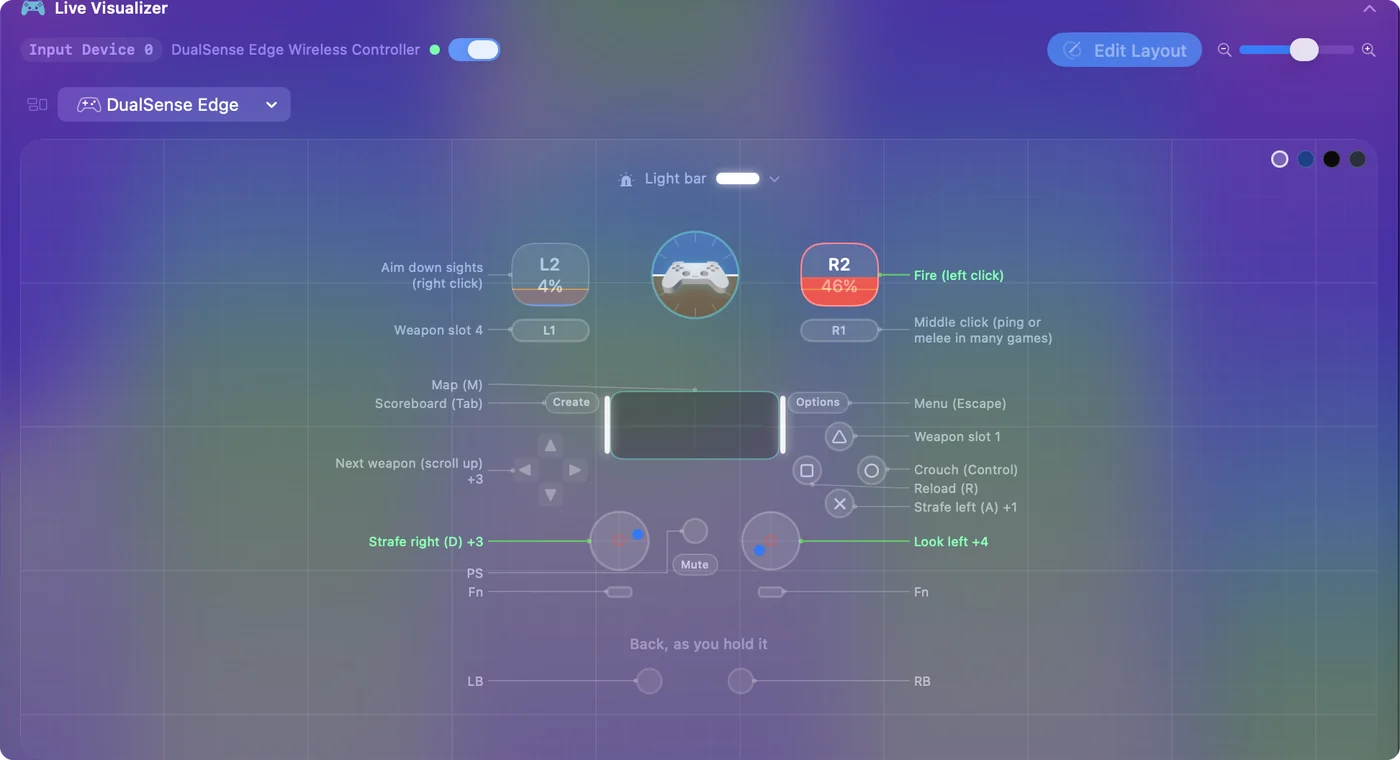
O que uma entrada diz:
- Uma nota ou uma saída. A nota da linha, se ela tiver uma, e caso contrário o que a linha envia, como Left click ou Command + Tab.
- Uma contagem. Quando mais de uma linha usa um controle, a entrada mostra a primeira e uma contagem, como Jump +1.
- Um nome, depois dois pontos. Um controle pequeno demais para imprimir o próprio nome recebe o nome na legenda, depois dois pontos, e depois o que ele faz.
- Nenhuma entrada. O controle não faz nada neste preset.
Apertar um controle é a forma mais rápida de encontrá-lo na legenda.
Clique em um controle para ver cada linha
- Você: Clique em qualquer controle no desenho.
- InputConfig: Abre um balão que o nomeia, diz de qual controle ele é e quantas linhas do preset o usam, e lista cada linha em palavras, inclusive o que um segurar ou um toque duplo faz.
- Confira: Clique em uma linha e o editor abre nela.

Se nada usa o controle, o balão diz Nothing in this preset uses it yet e oferece Open the editor. Você pode dar uma função a um controle sem uso na hora.

Escreva notas para que a legenda leia como um manual
Embaixo de cada linha no editor há uma linha de Notes. O que você digitar ali substitui a saída bruta na legenda, então uma linha que envia Space pode ler Jump, e uma linha que envia Command + Shift + 4 pode ler Screenshot of an area.
A maioria dos presets embutidos já tem notas nas linhas, e também os layouts que o Smart Preset Maker monta. Uma nota vale o minuto que leva em um preset que você compartilha, ou em um ao qual você volta depois de um mês.
Leia um preset feito para outro controle
Abra FPS (Xbox) com um DualSense conectado e o desenho mostra o controle Xbox para o qual o preset foi feito, iluminado pelo seu DualSense, com uma linha embaixo dizendo exatamente isso. Os botões ficam nas mesmas posições, então o mapa continua certo.

Para ver o seu próprio controle, abra o menu do painel, vá em Controllers e escolha-o em Connected. Automatic, no topo do menu, volta ao padrão.
Veja teclados, mouses e a tela
Um preset pode usar mais do que um controle, e cada grupo de controles tem o seu próprio painel com o seu próprio menu: Automatic, Screen, Keyboard, Touchpad, Mouse e MIDI, depois Connected e um menu para cada fabricante: Xbox, PlayStation, Nintendo e os demais.
- Teclado. Uma tecla associada é desenhada com força total, e uma não associada fica apagada.
- Mouse. O mesmo para cliques, botões laterais, rolagem e Force Touch.
- Tela. As regiões de tela do preset no monitor que você escolher. Clicar em uma região abre a sua linha.
Uma tecla apagada é uma tecla livre, o que quer dizer que ela está pronta para uma nova função.
Imprima o mapa deste site
Se você quer o mapa no papel ou em outra tela:
- Presets embutidos. Cada preset embutido tem uma página aqui com uma tabela de cada linha: a entrada, o que ela envia, as opções que diferem dos padrões e a nota.
- Layouts prontos. Cada layout do Smart Preset Maker tem uma página com um mapa interativo que você pode rotular para PlayStation, Xbox ou Switch.
- O mapa do controle. O mapa do controle pode mostrar qualquer preset embutido no controle.
O mapa não pode flutuar sobre um jogo, então uma tabela impressa ou uma segunda tela é o jeito de mantê-lo à vista.
Resumo
- Olhe. Clique no preset. A legenda ao lado do desenho diz o que cada controle faz.
- Aperte. A entrada do que você aperta fica verde.
- Clique. O balão de um controle lista cada linha e abre o editor.
Acrescente notas às suas linhas, e a legenda vira um manual que qualquer pessoa consegue ler.
Perguntas
O mapa pode flutuar sobre um jogo?
Não. O Live Visualizer fica na janela do InputConfig. Se você precisa dele enquanto joga, mantenha a janela em uma segunda tela, ou imprima a tabela do preset deste site.
Por que um controle no desenho não tem entrada na legenda?
Nada no preset o usa. Clique no controle e escolha Open the editor, ou aperte Scan em uma linha nova e aperte esse controle.
A legenda mostra ações de segurar e de toque duplo?
A legenda mostra a nota da linha, ou a saída simples dela. Clique no controle para ver cada jeito como ele dispara, inclusive segurar e toque duplo. Escrever uma nota como Tap: reload, hold: melee coloca as duas na legenda.
O preset precisa estar rodando?
Não. O desenho e a legenda mostram o preset que você clicou na barra lateral, rodando ou não, e os controles acendem sempre que o controle está conectado.
Funciona com o VoiceOver?
Sim. Cada controle no desenho é anunciado pelo nome com o seu valor ao vivo, e o que ele faz no preset é lido como a dica.
Mais em português
Guias completos, em inglês
Quem escreve. Ryleigh Newman desenvolve o InputConfig e usa o próprio Mac todos os dias com um controle, porque as mãos não funcionam bem. Esta página foi traduzida do inglês. Os principais botões e menus do app aparecem em português quando o Mac está em português; esta página os chama assim, com o nome em inglês entre parênteses. O restante do app e do site está em inglês.
Esta página em outros idiomas: English, Dansk, Deutsch, Español, Français, עברית, Italiano, 日本語, Norsk, Polski, Русский, Svenska, ไทย, Українська, Tiếng Việt
Grátis. macOS 14 ou posterior. Sem conta, nada sai do seu Mac. Código aberto no GitHub.