Português
Dá para usar o touchpad do controle PS5 como trackpad em um Mac?
 Este app é totalmente gratuito. Você não precisa criar uma conta. Não há assinaturas nem downloads complicados, e nada fica bloqueado. Otimizado para Apple Silicon.
Sim. O macOS lê o touchpad do controle PS5, mas não faz nada com ele, e o InputConfig, um app grátis para Mac que eu fiz, o transforma em trackpad. Um dedo move o ponteiro, um segundo dedo rola, um toque clica, um toque com dois dedos clica com o botão direito, e pressionar o pad também clica. Funciona em um DualSense, em um DualSense Edge ou em um DualShock 4, por Bluetooth ou USB: escolha o preset embutido Touchpad Mouse e pressione Ativar (Activate).
A versão 1.7 do InputConfig, prevista para outubro de 2026, estará totalmente disponível em português.
Passos
- Conecte o DualSense ou o DualShock 4 por Bluetooth ou cabo.
- Abra o InputConfig e permita o acesso de Acessibilidade.
- Selecione o preset Touchpad Mouse e pressione Ativar (Activate).
- Calibre o touchpad uma vez pelas Opções de uma linha de touchpad.
- Deslize um dedo no pad e confira se o ponteiro acompanha.
Transforme o touchpad em trackpad
Dois passos precisam de conferência: ativar o preset, e calibrar o pad uma vez para que um deslize percorra a mesma distância em qualquer parte dele.
Passo 1: Ative o Touchpad Mouse
- Você: Conecte o controle (PS5 ou PS4, ou um cabo), abra o InputConfig, permita o acesso de Acessibilidade, selecione Touchpad Mouse na barra lateral e pressione Ativar (Activate).
- InputConfig: Lê cada dedo no pad e move o ponteiro, rola e clica.
- Confira: Deslize um dedo no pad. O ponteiro deve acompanhar.
Passo 2: Calibre o pad
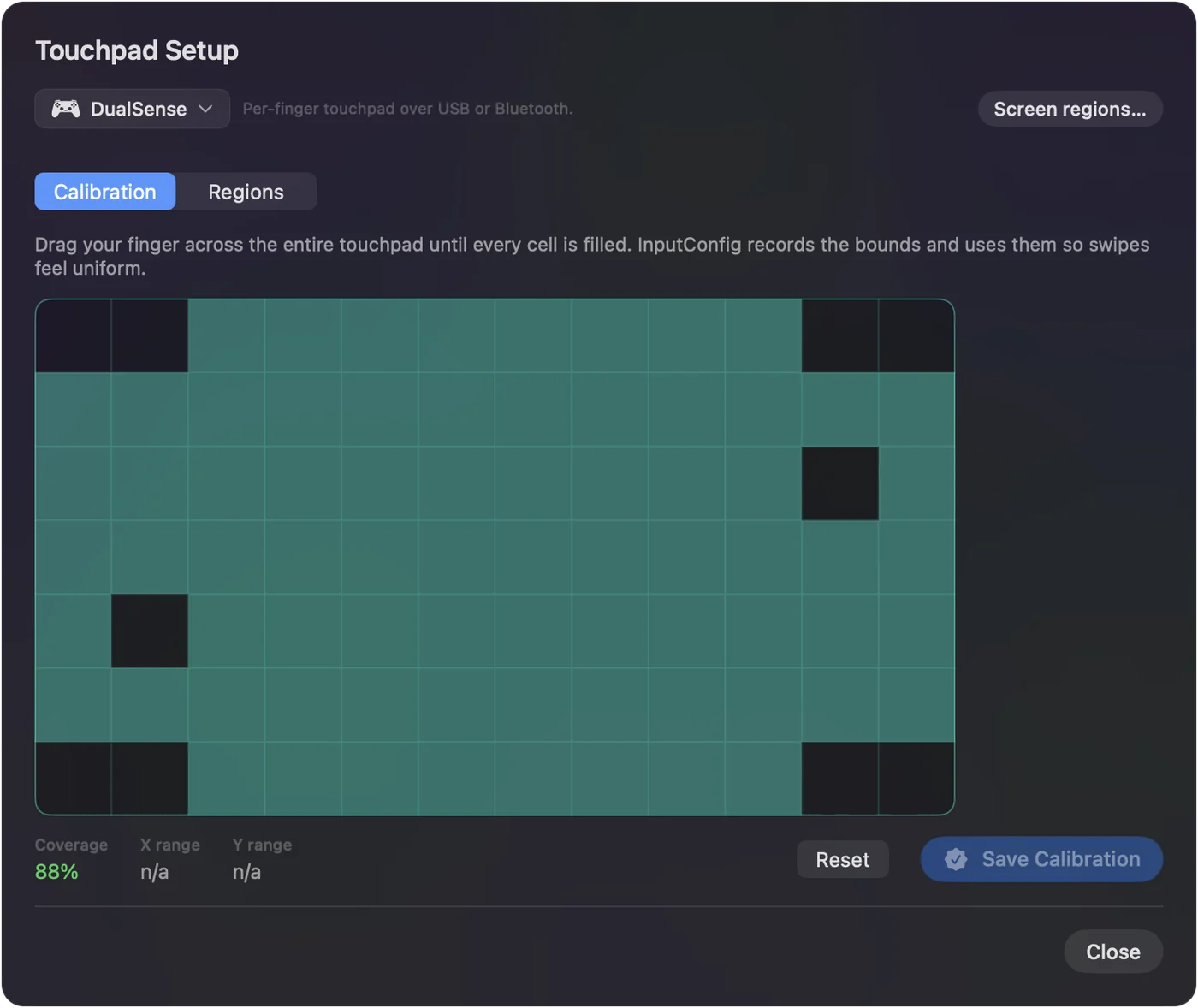
- Você: Abra Calibrate Touchpad pelas Opções de uma linha de touchpad, ou escolha Controller, Calibrate Touchpad na barra de menus. Arraste um dedo por todo o pad.
- InputConfig: Grava as bordas reais do seu pad e preenche uma célula para cada parte que você tocou.
- Confira: Quando todas as células estiverem preenchidas, pressione Save Calibration.
O que cada dedo faz no Touchpad Mouse
| No pad | No Mac |
|---|---|
| Deslizar um dedo | Move o ponteiro |
| Apoiar um dedo e deslizar um segundo para cima ou para baixo | Rola |
| Tocar com um dedo | Clique. Dois toques rápidos dão clique duplo |
| Tocar com dois dedos | Clique com o botão direito |
| Pressionar o pad para baixo | Clique |
| Cruz / Círculo | Clique / clique com o botão direito |
Uma pressão nunca é contada como toque, então pressionar e tocar não clicam duas vezes. Tocar para clicar no touchpad do PS5 explica exatamente o que conta como toque e o que conferir quando um toque não faz nada.
Ajuste a velocidade
- Tudo de uma vez. A Pointer speed na página do preset, nova na versão 1.6, deixa o ponteiro do touchpad mais rápido ou mais lento, junto com qualquer outra coisa no preset que mova o ponteiro.
- Só o touchpad. Ajuste a Speed nas quatro linhas de Finger 1. O Touchpad Mouse vem com 12.
- Para cima e para baixo. Desde a versão 1.6, novas linhas de touchpad movem o ponteiro tanto para cima e para baixo quanto para os lados. Linhas feitas antes da versão 1.6 mantêm a velocidade que tinham.
Velocidade do mouse com controle cobre todas as configurações de velocidade.
Vá além de um trackpad comum
- Zonas. Divida o pad em até 16 zonas, cada uma um botão próprio, para que um toque na borda esquerda envie uma tecla e na direita, outra: o touchpad como botões extras.
- Gestos. Um toque com um dedo, um toque com dois dedos e um toque duplo são entradas separadas, e cada uma pode enviar qualquer tecla ou atalho, não só um clique.
- Com um analógico. O touchpad pode rodar junto de um ponteiro de analógico no mesmo preset. Os dois se somam, então o analógico atravessa a tela e o pad faz os últimos pixels.
- Em um layout de jogo. A caixa Use the touchpad as a trackpad do Criador de presets inteligentes (Smart Preset Maker) adiciona apontamento, rolagem com dois dedos e toque para clicar a qualquer layout que ele monte.
A página do touchpad e a página de zonas têm as configurações.
Se o touchpad não fizer nada
O macOS passa as posições dos dedos do touchpad para qualquer app que peça, e o pressionamento chega como botão, mas nada no Mac usa os dedos. Um pad que clica em um jogo e não faz nada na área de trabalho não está quebrado. Suba esta escada, do passo menor para o maior:
- Confira se o preset está ativo. Touchpad Mouse precisa ser o preset em execução, com o botão Ativar pressionado.
- Veja os dedos chegarem. Abra o Live Visualizer e escolha Touchpad no menu do painel. Cada dedo aparece quando você se move. Se nada aparecer, reconecte o controle.
- Confira a Acessibilidade. Se os dedos aparecem mas o ponteiro fica parado, ative o InputConfig em Ajustes do Sistema, Privacidade e Segurança, Acessibilidade.
- Use o primeiro controle PlayStation. Um preset lê um touchpad PlayStation, do primeiro dispositivo de entrada que tenha linhas de touchpad, então o touchpad de um segundo controle PlayStation fica mudo no mesmo preset.
- Atualize se houver atraso com o visualizador aberto. O touchpad costumava ficar lento enquanto o Live Visualizer estava na tela. Isso foi corrigido na versão 1.5.
O que ele não faz
- Controles Xbox e Switch. Não têm touchpad.
- Dois touchpads PlayStation em um preset. Só o primeiro é lido.
- Jogos. Um jogo só reage a deslizes se o desenvolvedor escreveu para eles, o que quase nenhum jogo do Mac fez. O trackpad do InputConfig é o ponteiro do Mac, não um recurso do jogo.
Os touchpads dos dois Steam Controllers também funcionam como trackpads, lidos por conta própria, então um DualSense e um Steam Controller podem compartilhar um preset. O suporte ao modelo de 2026 é experimental.
O resumo
- Ligue. Ative Touchpad Mouse.
- Deixe uniforme. Calibre o pad uma vez, e ele responde de forma uniforme.
- Personalize. Mude a Pointer speed na página do preset, ou adicione zonas para botões extras.
Um preset e uma calibração, e o touchpad do PS5 vira um segundo trackpad.
Perguntas
O touchpad do DualSense funciona no Mac?
O macOS o lê, mas não o usa como ponteiro. Com o InputConfig ele vira um trackpad, com toque para clicar, rolagem com dois dedos e um toque com dois dedos para clicar com o botão direito.
O touchpad do controle PS4 funciona do mesmo jeito?
Sim. O touchpad do DualShock 4 funciona do mesmo jeito no InputConfig, por Bluetooth ou USB.
Por que só o clique do touchpad funciona no meu jogo do Mac?
O jogo vincula o pressionamento e ignora os dedos, como quase todo jogo do Mac faz. As posições dos dedos chegam ao Mac. Um app como o InputConfig precisa usá-las.
Posso rolar para os lados com o touchpad?
O Touchpad Mouse rola para cima e para baixo. Adicione duas linhas com o tipo de entrada Touchpad, Finger 2, X plus and minus, enviando Mouse Wheel Right e Mouse Wheel Left, e o segundo dedo também rola para os lados.
Posso usar o touchpad e um analógico no mesmo preset?
Sim. Os dois podem mover o ponteiro ao mesmo tempo, e os movimentos se somam, então o analógico pode atravessar a tela e o pad pode fazer os últimos pixels.
Mais em português
Guias completos, em inglês
Quem escreve. Ryleigh Newman desenvolve o InputConfig e usa o próprio Mac todos os dias com um controle, porque as mãos não funcionam bem. Esta página foi traduzida do inglês. Os principais botões e menus do app aparecem em português quando o Mac está em português; esta página os chama assim, com o nome em inglês entre parênteses. O restante do app e do site está em inglês.
Esta página em outros idiomas: English, Čeština, Dansk, Deutsch, Español, Français, עברית, Magyar, Italiano, 日本語, Norsk, Polski, Русский, Slovenčina, Svenska, ไทย, Türkçe, Українська, Tiếng Việt
Grátis. macOS 14 ou posterior. Sem conta, nada sai do seu Mac. Código aberto no GitHub.