Português
Gatilho de controle não funciona em um Mac
 Este app é totalmente gratuito. Você não precisa criar uma conta. Não há assinaturas nem downloads complicados, e nada fica bloqueado. Otimizado para Apple Silicon.
A maioria dos problemas de gatilho em um Mac não são gatilhos quebrados. Ou o gatilho é digital e só informa ligado ou desligado, ou algo entre o gatilho e o jogo está esperando um puxão mais fundo do que o que você está dando.
Dois minutos com uma visão ao vivo separam os casos: os Ajustes do Sistema mostram se o Mac recebe o gatilho, e o Live Visualizer do InputConfig, o mapeador grátis que eu faço, mostra até onde ele vai.
A versão 1.7 do InputConfig, prevista para outubro de 2026, estará totalmente disponível em português.
Passos
- Puxe cada gatilho em Ajustes do Sistema, Controles de Videogame e veja-o acender.
- Puxe devagar no Live Visualizer do InputConfig e veja a porcentagem subir.
- Confira se o gatilho é analógico ou digital.
- Mova a zona morta da linha com Adjust live se o puxão para antes da linha laranja.
- Em um DualSense Edge ou um Xbox Elite, confira se as paradas do gatilho na parte de trás estão certas.
Confira se o Mac vê o gatilho
Passo 1: Ajustes do Sistema
- Você: Abra Ajustes do Sistema, clique em Controles de Videogame na barra lateral, selecione o controle e puxe cada gatilho.
- macOS: Acende o gatilho na sua imagem.
- Confira: Se acende, o Mac está recebendo. Se o controle está listado mas um gatilho nunca acende, por cabo e por Bluetooth, o próprio gatilho é o defeito.
Passo 2: o Live Visualizer
- Você: Abra o InputConfig, clique em qualquer preset e puxe o gatilho devagar.
- InputConfig: Enche um gatilho analógico de baixo para cima e mostra a sua porcentagem.
- Confira: 0 em repouso, 100 no fim do puxão, subindo com suavidade.

Um gatilho que pula, trava em um valor ou repousa em alguns por cento está gasto ou sujo, e uma zona morta pequena esconde o último desses problemas.
Descubra se é analógico ou digital
Alguns gatilhos informam o quanto são puxados. Outros informam apenas apertado ou não, como um botão. O desenho mostra a diferença: um gatilho analógico se enche e mostra uma porcentagem, e um digital só acende.
- Analógico. DualSense, DualSense Edge, DualShock 4, os controles Xbox Wireless, One e Elite, o Stadia Controller, o 8BitDo Pro 2, o Ultimate e o Ultimate 2C, e os dois Steam Controllers.
- Digital. O Switch Pro Controller, os Joy-Cons, o 8BitDo SN30 Pro, o Micro e o Lite, e um Logitech F310 no modo D. ZL e ZR em um controle Switch são cliques, não puxões, em todos os sistemas.
- Tudo ou nada por enquanto. O controle GameCube para o Switch 2, que o InputConfig lê por USB como experimento, informa L e R totalmente apertados ou nada.
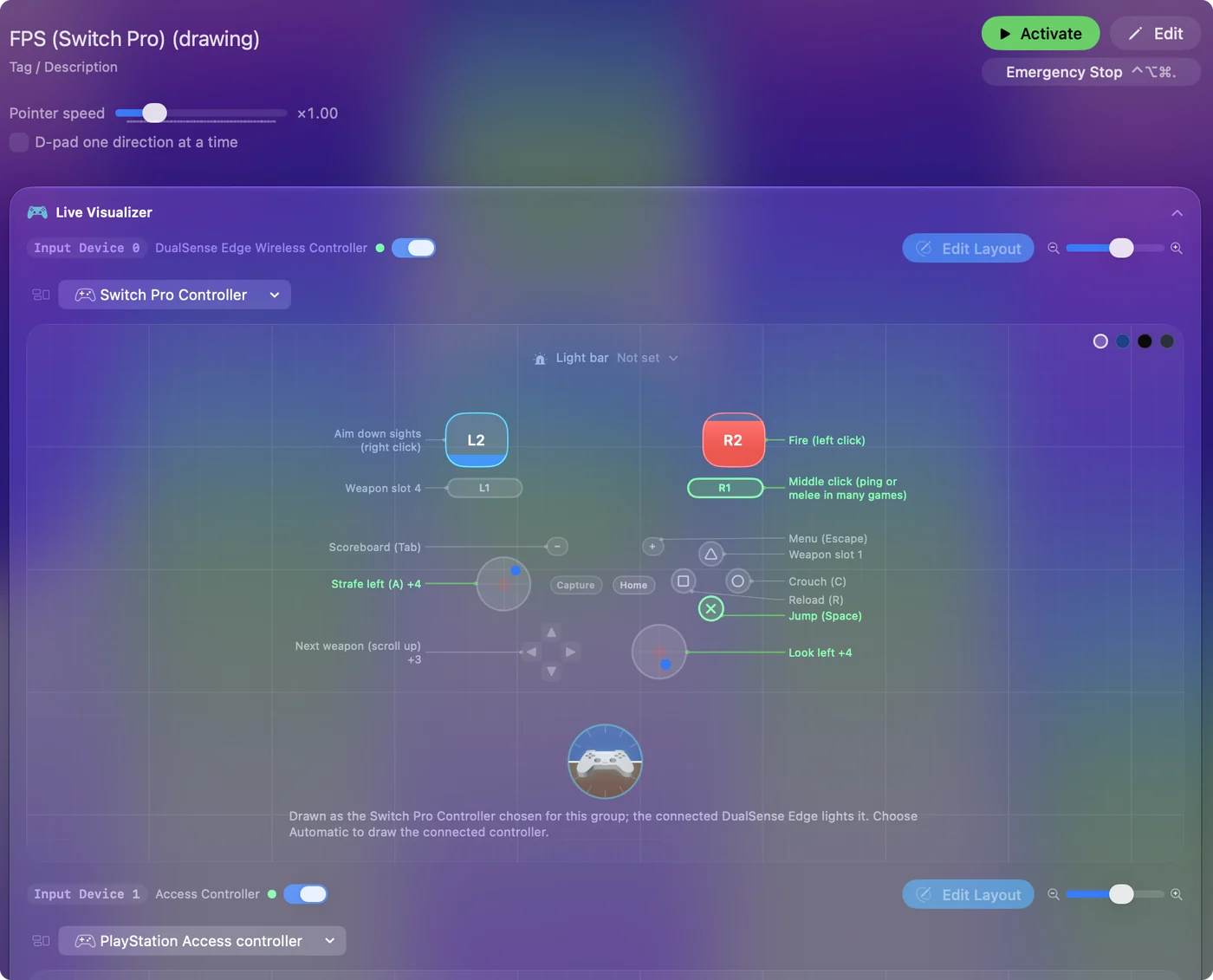
Um jogo que quer um puxão suave em um gatilho digital recebe tudo ou nada. Isso é do controle, e nenhuma configuração do Mac muda isso.
Mova a linha laranja
Em um preset do InputConfig, uma linha em um gatilho analógico ignora a primeira parte do puxão. Essa é a sua zona morta, 25 por cento se você não mudar, e o Live Visualizer a desenha como uma linha laranja atravessando o gatilho.
- O gatilho passa da linha e nada acontece. Confira a saída da linha ou o app da frente.
- Seu puxão para antes da linha. A zona morta está alta demais.
- Você: Abra o editor do preset, abra as Opções da linha do gatilho e aperte Adjust live. Puxe o gatilho até o fim, solte, e arraste o controle deslizante até um dedo repousando no gatilho ficar abaixo da linha.
- InputConfig: Mostra a barra ao vivo, os controles deslizantes Inner e Outer, e as leituras Current e Peak enquanto você arrasta.
- Confira: Suba se a linha dispara quando você só encosta no gatilho. Desça se um puxão leve não faz nada. Save mantém o valor, e Cancel devolve o antigo.
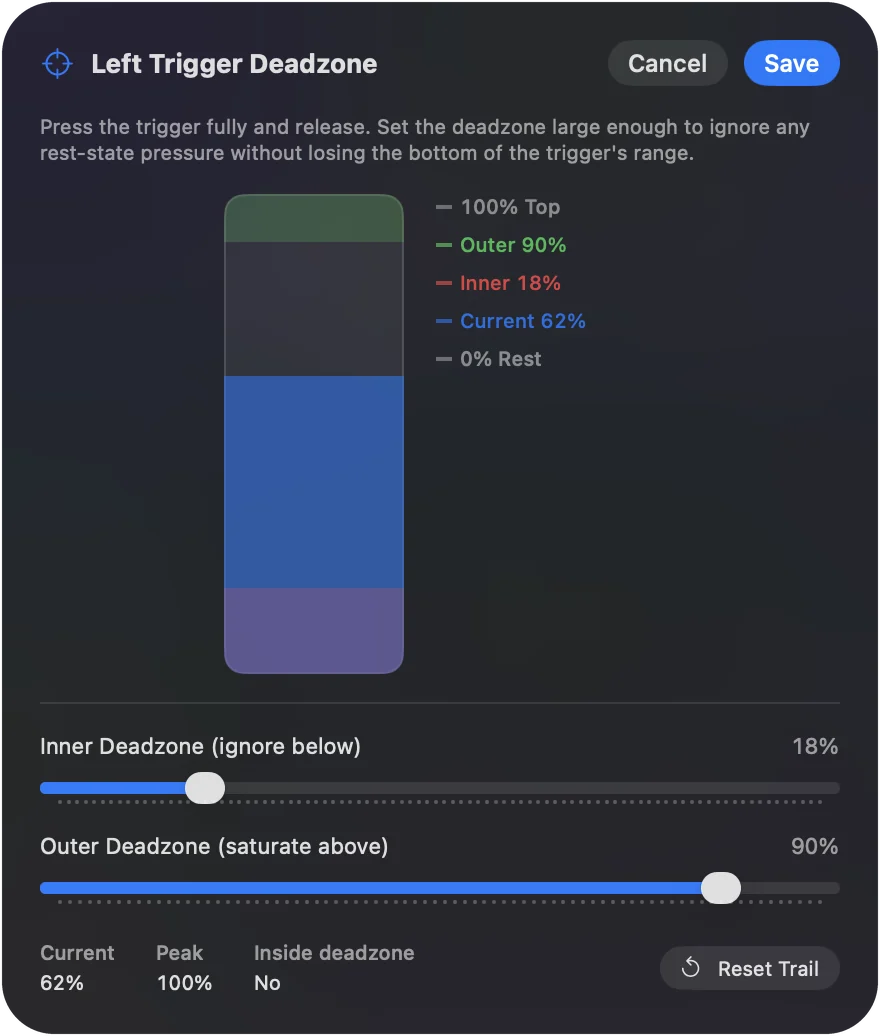
Um gatilho pode ser associado de duas formas. Como LT / L2 ou RT / R2 no menu de entrada, ele age como um botão, o que combina com um clique ou uma tecla. Como eixo, ele dá o puxão inteiro, o que combina com Variable Sensitivity, em que puxar mais forte move o ponteiro ou rola mais rápido. Ajuste a zona morta logo acima de onde um dedo em repouso fica.
Se o gatilho parece parar cedo
Suba esta escada, sempre do passo menor para o maior:
- Confira o controle deslizante de parada do Edge. O DualSense Edge tem um controle deslizante de parada para cada gatilho na parte de trás, que encurta o quanto ele percorre. Confira isso antes de qualquer outra coisa.
- Confira as travas de gatilho do Elite. O Xbox Elite Series 2 tem travas de gatilho na parte de trás para o mesmo fim. As próprias chaves das travas não enviam nada ao Mac.
- Baixe a zona morta. Se o puxão chega a 100 por cento no desenho, mas a linha dispara tarde, a linha laranja está alta demais.
Em um Edge ou um Elite, confira as chaves na parte de trás antes de dizer que um gatilho é curto.
Se os gatilhos L2 e R2 de um arcade stick parecem estranhos
Muitos arcade sticks de PlayStation enviam L2 e R2 como botões simples, e alguns enviam um gatilho e um botão ao mesmo tempo.
- O desenho. O desenho do arcade stick é experimental e está desligado na 1.6, então o Live Visualizer mostra um gamepad padrão. Aperte L2 e observe o que acende: um gatilho, um botão numerado, ou os dois.
- Corrigido na 1.6. L3, R3 e o clique do touchpad em sticks cujo mapeamento da comunidade os deixava de fora, inclusive Victrix Pro FS, PDP Versus Fighting e Qanba Drone.
Mais em arcade sticks em um Mac. Escolha a variante do stick que corresponde ao que ele envia, e o desenho se alinha.
Se funciona no testador mas não no jogo
Então o gatilho está bem e o jogo lê outra coisa. Suba esta escada, sempre do passo menor para o maior:
- Confira as configurações do próprio jogo. Veja as configurações de controle dele, e, se roda pelo Steam, o layout do Steam Input para ele.
- Lembre quem lê o quê. Um jogo com suporte próprio a controle lê o controle diretamente e nunca vê a zona morta do InputConfig. Use a configuração de zona morta do gatilho do jogo, se ele tiver uma.
- Desligue o preset. Se você também associou o gatilho a uma tecla no InputConfig, o jogo pode ver o gatilho e a tecla. Teste o jogo sozinho.
Controle conectado mas não funciona cobre o resto. Se o gatilho se enche no desenho, o gatilho está bem.
Resumo
- Acende nos Ajustes do Sistema. Isso quer dizer que o Mac recebe.
- Enche até 100 no Live Visualizer. O gatilho está saudável e é analógico.
- Só acende. É digital, e nada muda isso.
- Dispara cedo ou tarde demais. Mova a linha laranja com Adjust live.
Observe o puxão antes de culpar o gatilho, porque na maioria das vezes é a zona morta ou o projeto.
Perguntas
Por que o ZR do meu Switch Pro Controller só funciona até o fim?
ZL e ZR no Switch Pro Controller e nos Joy-Cons são digitais: informam apertado ou não, nunca um puxão parcial. Um jogo que espera um gatilho analógico recebe um aperto completo de qualquer jeito.
Meu gatilho dispara quando só encosto um dedo nele. O que mudo?
Suba a zona morta dessa linha no InputConfig, com Adjust live nas Opções da linha. Em um jogo com suporte próprio a controle, use a configuração de zona morta do gatilho do jogo, se ele tiver uma.
Um gatilho pode controlar a velocidade em vez de ser ligado ou desligado?
Sim, em um gatilho analógico. Associe o gatilho como eixo e ligue o Variable Sensitivity, e o ponteiro ou a rolagem aceleram quanto mais forte você puxar.
Como sei se o meu gatilho está quebrado?
Se os Ajustes do Sistema listam o controle mas o gatilho nunca acende ali, por cabo e por Bluetooth, o gatilho é o defeito. Se acende, mas a porcentagem ao vivo pula ou nunca chega a 100, ele está gasto.
Mais em português
Guias completos, em inglês
Quem escreve. Ryleigh Newman desenvolve o InputConfig e usa o próprio Mac todos os dias com um controle, porque as mãos não funcionam bem. Esta página foi traduzida do inglês. Os principais botões e menus do app aparecem em português quando o Mac está em português; esta página os chama assim, com o nome em inglês entre parênteses. O restante do app e do site está em inglês.
Esta página em outros idiomas: English, Dansk, Deutsch, Español, Français, עברית, Italiano, 日本語, Norsk, Polski, Русский, Svenska, ไทย, Українська, Tiếng Việt
Grátis. macOS 14 ou posterior. Sem conta, nada sai do seu Mac. Código aberto no GitHub.