Français
Gâchette de manette qui ne fonctionne pas sur Mac
 Cette app est entièrement gratuite. Pas besoin de créer un compte. Pas d'abonnement, pas de téléchargement compliqué, et rien n'est verrouillé. Optimisée pour Apple Silicon.
La plupart des problèmes de gâchettes sur Mac ne viennent pas de gâchettes cassées. Soit la gâchette est numérique et ne signale jamais que enfoncée ou relâchée, soit quelque chose entre la gâchette et le jeu attend une pression plus profonde que celle que vous donnez.
Deux minutes avec une vue en direct permettent de distinguer les cas : les Réglages Système montrent si le Mac reçoit la gâchette, et le Live Visualizer de InputConfig, l'outil d'affectation gratuit que je fais, montre jusqu'où elle se déplace.
La version 1.7 d'InputConfig, prévue pour octobre 2026, sera entièrement disponible en français.
Étapes
- Tirez chaque gâchette dans Réglages Système, Manettes de jeu et regardez-la s'allumer.
- Tirez-la lentement dans le Live Visualizer d'InputConfig et regardez le pourcentage monter.
- Vérifiez si la gâchette est analogique ou numérique.
- Déplacez la zone morte de la ligne avec Adjust live si la pression s'arrête avant la ligne orange.
- Sur une DualSense Edge ou une Xbox Elite, vérifiez les arrêts de gâchettes à l'arrière.
Vérifier que le Mac voit la gâchette
Étape 1 : Réglages Système
- Vous : Ouvrez Réglages Système, cliquez sur Manettes de jeu dans la barre latérale, sélectionnez la manette et tirez chaque gâchette.
- macOS : Allume la gâchette sur son image.
- Vérification : Si elle s'allume, le Mac la reçoit. Si la manette est listée mais qu'une gâchette ne s'allume jamais, par câble comme en Bluetooth, la gâchette elle-même est en cause.
Étape 2 : Le Live Visualizer
- Vous : Ouvrez InputConfig, cliquez sur un préréglage quelconque et tirez la gâchette lentement.
- InputConfig : Remplit une gâchette analogique depuis le bas et affiche son pourcentage.
- Vérification : 0 au repos, 100 en fin de course, en montant en douceur.

Une gâchette qui saute, reste bloquée sur une valeur, ou repose à quelques pour cent est usée ou sale, et une petite zone morte masque la dernière de ces anomalies.
Savoir si elle est analogique ou numérique
Certaines gâchettes indiquent jusqu'où elles sont tirées. D'autres signalent seulement enfoncée ou non, comme un bouton. Le dessin montre la différence : une gâchette analogique se remplit et affiche un pourcentage, une numérique s'allume simplement.
- Analogiques. DualSense, DualSense Edge, DualShock 4, les manettes Xbox Wireless, One et Elite, la manette Stadia, la Pro 2, l'Ultimate et l'Ultimate 2C de 8BitDo, et les deux Steam Controller.
- Numériques. La Switch Pro Controller, les Joy-Con, la SN30 Pro, la Micro et la Lite de 8BitDo, et une Logitech F310 en mode D. ZL et ZR sur une manette Switch sont des clics, pas des tirages, sur tous les systèmes.
- Tout ou rien pour l'instant. La manette GameCube pour Switch 2, que InputConfig lit en USB à titre expérimental, signale L et R entièrement enfoncées ou pas du tout.
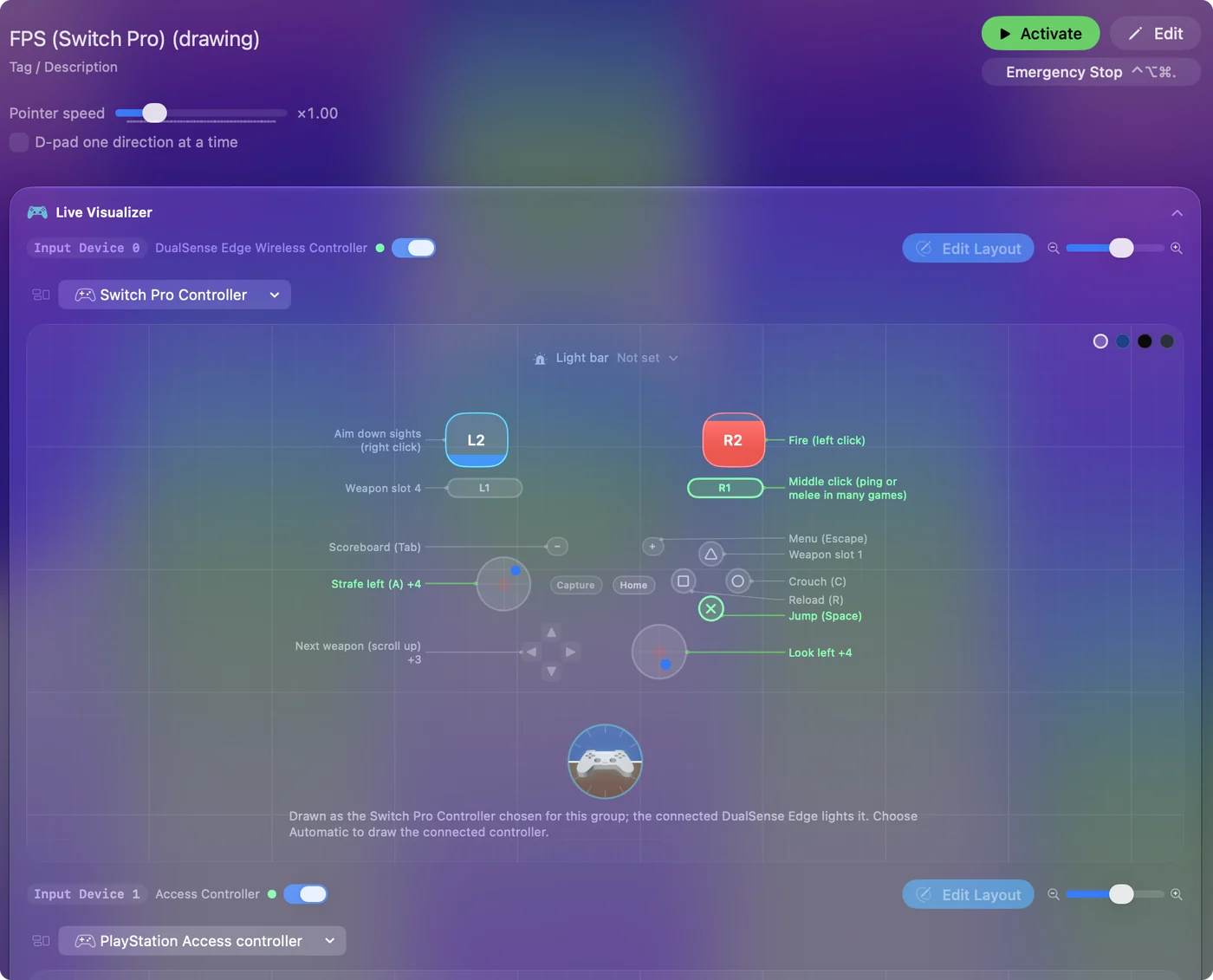
Un jeu qui veut une pression douce sur une gâchette numérique obtient tout ou rien. C'est la manette qui le veut, et aucun réglage du Mac ne le change.
Déplacer la ligne orange
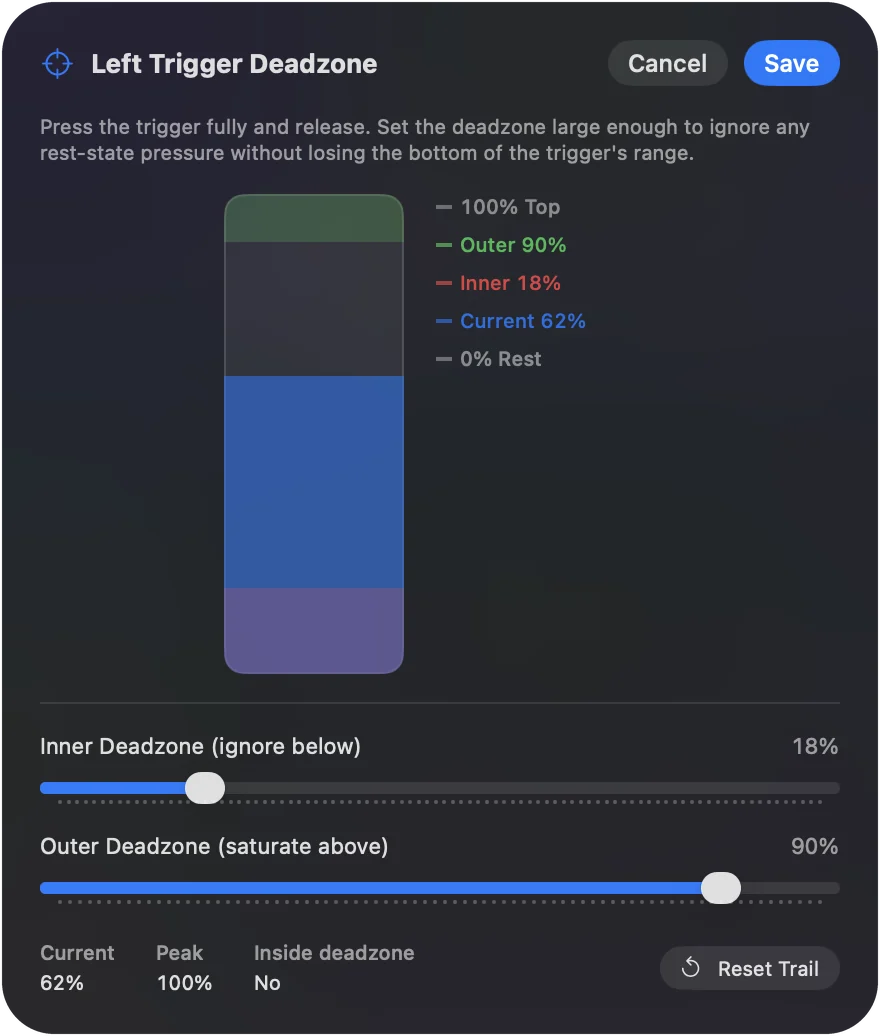
Dans un préréglage InputConfig, une ligne sur une gâchette analogique ignore la première partie de la pression. C'est sa zone morte, 25 pour cent sauf si vous la changez, et le Live Visualizer la dessine sous forme de ligne orange sur la gâchette.
- La gâchette dépasse la ligne et rien ne se passe. Regardez la sortie de la ligne, ou l'app au premier plan.
- Votre pression s'arrête avant la ligne. La zone morte est trop haute.
- Vous : Ouvrez l'éditeur du préréglage, ouvrez les Options de la ligne de gâchette et appuyez sur Adjust live. Tirez la gâchette à fond, relâchez-la, et faites glisser le curseur jusqu'à ce qu'un doigt posé sur la gâchette reste en dessous de la ligne.
- InputConfig : Affiche la barre en direct, les curseurs Inner et Outer, et les lectures Current et Peak pendant que vous faites glisser.
- Vérification : Montez-la si la ligne se déclenche quand vous touchez seulement la gâchette. Baissez-la si une pression légère ne fait rien. Save conserve la valeur, et Cancel remet l'ancienne.
Une gâchette peut être affectée de deux façons. Comme LT / L2 ou RT / R2 dans le menu d'entrée, elle agit comme un bouton, ce qui convient à un clic ou à une touche. Comme un axe, elle donne toute la course, ce qui convient à Variable Sensitivity, où tirer plus fort fait aller le pointeur ou défiler plus vite. Réglez la zone morte juste au-dessus de l'endroit où repose un doigt.
Si la gâchette semble s'arrêter trop tôt
Montez cet échelon par échelon, en commençant par le plus simple :
- Vérifiez le curseur d'arrêt de l'Edge. La DualSense Edge a un curseur d'arrêt pour chaque gâchette, à l'arrière, qui raccourcit leur course. Vérifiez-le avant tout le reste.
- Vérifiez les verrous de gâchettes de l'Elite. La Xbox Elite Series 2 a des verrous de gâchettes à l'arrière dans le même but. Les interrupteurs eux-mêmes n'envoient rien au Mac.
- Baissez la zone morte. Si la pression atteint 100 pour cent dans le dessin mais que la ligne se déclenche tard, la ligne orange est trop haute.
Sur une Edge ou une Elite, vérifiez les interrupteurs à l'arrière avant de dire qu'une gâchette est courte.
Si les L2 et R2 d'un stick d'arcade se lisent bizarrement
Beaucoup de sticks d'arcade PlayStation envoient L2 et R2 comme de simples boutons, et certains les envoient à la fois comme gâchette et comme bouton.
- Le dessin. Le dessin du stick d'arcade est expérimental et désactivé dans la 1.6, donc le Live Visualizer montre une manette standard. Appuyez sur L2 et regardez ce qui s'allume : une gâchette, un bouton numéroté, ou les deux.
- Corrigé dans la 1.6. L3, R3 et le clic du pavé sur les sticks dont le mappage communautaire les omettait, dont la Victrix Pro FS, la PDP Versus Fighting et la Qanba Drone.
Plus d'infos dans les sticks d'arcade sur Mac. Choisissez la variante de stick qui correspond à ce qu'il envoie, et le dessin s'aligne.
Si ça marche dans le testeur mais pas dans le jeu
Alors la gâchette fonctionne et le jeu lit autre chose. Montez cet échelon par échelon, en commençant par le plus simple :
- Vérifiez les réglages du jeu. Regardez ses réglages de commandes, et s'il tourne via Steam, la disposition de Steam Input pour lui.
- Rappelez-vous qui lit quoi. Un jeu qui prend en charge les manettes lit la manette directement et ne voit jamais la zone morte d'InputConfig. Utilisez le réglage de zone morte des gâchettes du jeu s'il en a un.
- Éteignez le préréglage. Si vous avez aussi affecté la gâchette à une touche dans InputConfig, le jeu peut voir à la fois la gâchette et la touche. Testez le jeu seul.
Manette connectée mais qui ne fonctionne pas couvre le reste. Si la gâchette se remplit dans le dessin, la gâchette fonctionne.
La version courte
- Allumée dans les Réglages Système. Cela veut dire que le Mac reçoit la gâchette.
- Remplie à 100 dans le Live Visualizer. La gâchette est saine et analogique.
- Seulement allumée. Elle est numérique, et rien ne change cela.
- Se déclenche trop tôt ou trop tard. Déplacez la ligne orange avec Adjust live.
Regardez la pression avant d'accuser la gâchette, car le plus souvent la cause est la zone morte ou la conception.
Questions
Pourquoi ZR de ma Switch Pro Controller ne fonctionne-t-elle qu'à fond ?
ZL et ZR de la Switch Pro Controller et des Joy-Con sont numériques : elles signalent enfoncée ou non, jamais une pression partielle. Un jeu qui attend une gâchette analogique reçoit une pression complète dans les deux cas.
Ma gâchette se déclenche dès que je pose seulement un doigt dessus. Que changer ?
Montez la zone morte de cette ligne dans InputConfig, avec Adjust live dans les Options de la ligne. Dans un jeu qui prend en charge les manettes, utilisez le réglage de zone morte des gâchettes du jeu s'il en a un.
Une gâchette peut-elle régler la vitesse au lieu d'être allumée ou éteinte ?
Oui, sur une gâchette analogique. Affectez la gâchette comme un axe et activez Variable Sensitivity : le pointeur ou le défilement accélère plus on tire fort.
Comment savoir si ma gâchette est cassée ?
Si les Réglages Système listent la manette mais que la gâchette ne s'y allume jamais, par câble comme en Bluetooth, la gâchette est en cause. Si elle s'allume mais que le pourcentage en direct saute ou n'atteint jamais 100, elle est usée.
À lire aussi, en français
Guides détaillés, en anglais
Qui écrit. Ryleigh Newman développe InputConfig et pilote son propre Mac chaque jour avec une manette, parce que ses mains fonctionnent mal. Cette page est traduite de l'anglais. Les principaux boutons et menus de l'app s'affichent en français quand le Mac est réglé en français ; cette page les nomme ainsi, avec le nom anglais entre parenthèses. Le reste de l'app et du site est en anglais.
Cette page dans d'autres langues : English, Dansk, Deutsch, Español, עברית, Italiano, 日本語, Norsk, Polski, Português, Русский, Svenska, ไทย, Українська, Tiếng Việt
Gratuit. macOS 14 ou ultérieur. Sans compte, rien ne quitte votre Mac. Open source sur GitHub.