Français
Deltarune : la manette ne fonctionne pas sur un Mac
 Cette app est entièrement gratuite. Pas besoin de créer un compte. Pas d'abonnement, pas de téléchargement compliqué, et rien n'est verrouillé. Optimisée pour Apple Silicon.
Vérifiez quatre points dans l'ordre : que le Mac voit la manette, un redémarrage du jeu avec la manette réveillée, le remplacement de Steam Input, et l'écran de commandes du jeu lui-même. Deltarune a une version Mac sur Steam, et Steam liste une prise en charge complète des manettes pour lui, y compris les manettes PlayStation. Pour la plupart des gens, une manette fonctionne donc tout simplement.
Si aucune de ces quatre solutions ne marche, le jeu se réduit à sept touches, ce qui rend la solution de repli simple : InputConfig, le programme de remappage gratuit que je développe, peut envoyer ces touches depuis la manette.
La version 1.7 d'InputConfig, prévue pour octobre 2026, sera entièrement disponible en français.
Étapes
- Ouvrez Réglages Système, Manettes de jeu, et appuyez sur un bouton pour confirmer que le Mac voit la manette.
- Quittez Deltarune, réveillez la manette, et relancez le jeu.
- Inversez le remplacement de Steam Input dans Propriétés, Contrôleur de Deltarune, puis relancez.
- Regardez Config, puis Controls dans le menu du Dark World, et remappez la manette là si le jeu réagit.
- Si elle ignore toujours la manette, associez les flèches, Z, X et C à la manette avec InputConfig.
Vérifier que le Mac voit la manette
- Vous : Ouvrez Réglages Système, cliquez sur Manettes de jeu dans la barre latérale, et appuyez sur un bouton.
- macOS : Allume le bouton sur son image.
- Vérification : Si la manette n'est pas listée, ou si rien ne s'allume, le problème vient de l'appairage, pas de Deltarune.
Oubliez la manette dans les réglages Bluetooth et appairez-la à nouveau (PS5, Xbox, Switch Pro). Si Manettes de jeu manque dans la barre latérale, cela a sa propre page. Si rien ne s'allume ici, aucun jeu ne verra la manette non plus.
Relancer avec la manette réveillée
Quittez complètement Deltarune, appuyez sur un bouton de la manette pour qu'elle soit réveillée et connectée, puis ouvrez de nouveau le jeu. Une manette qui se connecte après le lancement du jeu, ou qui s'est mise en veille pendant qu'il était ouvert, peut ne pas être reconnue avant le lancement suivant.
Inverser le remplacement de Steam Input
Dans la bibliothèque Steam, faites un clic droit sur Deltarune, ouvrez Propriétés, puis Contrôleur, et changez le remplacement : s'il est activé, essayez Disable Steam Input, et s'il est désactivé, essayez Enable. Relancez après chaque changement et appuyez sur un bouton dans le jeu.
Voici pourquoi. Steam peut se placer entre la manette et le jeu, et c'est le réglage qui vaut le plus la peine d'être essayé.
Vérifier les commandes propres à Deltarune
Ouvrez le menu du Dark World et choisissez Config, l'option à l'icône de clé à molette, puis Controls. Chaque action peut y être remappée, pour le clavier et la manette, et Reset to default les remet en place. Si l'écran des commandes réagit à votre manette, le jeu la lit, et un remappage à cet endroit règle le problème.
Une particularité que signale le wiki de la communauté : la gâchette gauche est réglée sur Confirm par défaut, et une fois que vous la réassignez, cela disparaît jusqu'à la réinitialisation.
L'envoyer en touches, la solution qui marche toujours
Deltarune est un jeu au clavier au fond : les flèches déplacent, Z confirme, X annule et fait courir tant qu'on la maintient, et C ouvre le menu. Un clavier n'est jamais ignoré. InputConfig lit votre manette et envoie ces touches, donc Deltarune voit un clavier et vous tenez la manette. Il n'existe pas de disposition Deltarune toute prête dans l'app, donc configurez-la une fois.
Étape 1 : remplir le préréglage
- Vous : Branchez la manette et ouvrez InputConfig. Créez un nouveau préréglage, et avec le groupe de votre manette sélectionné, choisissez Automatically insert available inputs.
- InputConfig : Donne une ligne à chaque stick, gâchette et bouton.
- Vérification : L'éditeur liste les commandes de votre manette.
Étape 2 : lui donner les sept touches
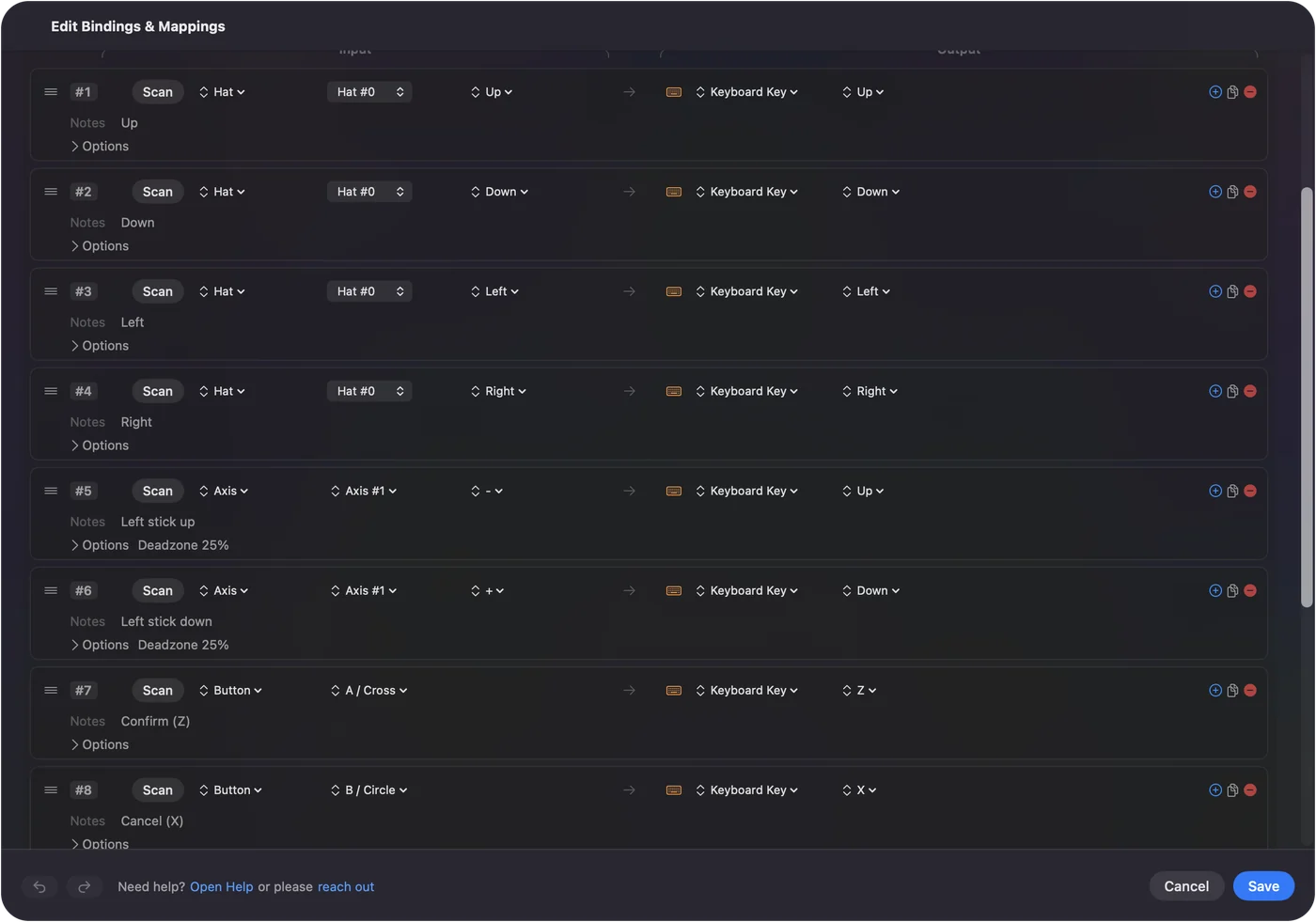
- Vous : Donnez à la croix directionnelle et au stick gauche les quatre flèches. Donnez au bouton de face du bas Z, au bouton de face de droite X, et au bouton de face du haut C. Laissez le reste vide.
- InputConfig : Affiche le rôle de chaque ligne dans le Live Visualizer, à côté du dessin.
- Vérification : Le dessin nomme les rôles avant même que le jeu soit ouvert.
Étape 3 : activer et tester
- Vous : Appuyez sur Activer (Activate), puis appuyez une fois sur chaque bouton dans le jeu.
- InputConfig : Envoie une touche par appui.
- Vérification : Chaque appui ne fait qu'une chose. Si un appui en fait deux, Deltarune lit aussi la manette. Désactivez l'un des deux.
Étape 4 : le lancer avec le jeu
- Vous : Dans la section Automation & Gaming Utilities du préréglage, ajoutez Deltarune sous Activer (Activate) quand ces apps sont au premier plan, et activez Switch presets quand l'app au premier plan change, dans Réglages, Avancé.
- InputConfig : Active le préréglage chaque fois que le jeu est au premier plan.
- Vérification : Mettez Deltarune au premier plan, et le préréglage démarre.
Ne mettez pas Escape sur la manette, car le maintenir quitte le jeu.
Choisir le stick ou la croix directionnelle pour les combats
Les boîtes de balles demandent des mouvements petits et précis, et la croix directionnelle, ce sont quatre interrupteurs, exactement ce que sont les touches fléchées.
- Un stick qui dérive. Si vous préférez le stick et que l'âme dérive après que vous avez relâché, ouvrez Adjust live sur une ligne de stick et augmentez un peu la zone morte.
- Les diagonales. Elles viennent de deux flèches à la fois, et la croix directionnelle comme le stick les envoient.
- Une seule direction. Le préréglage propose la croix directionnelle une direction à la fois.
Pour esquiver, je prendrais la croix directionnelle.
En bref
- Vérifier, relancer, remplacer. Regardez dans Manettes de jeu, relancez avec la manette réveillée, puis essayez le remplacement de Steam Input.
- Remapper dans le jeu. Utilisez Config, puis Controls, si le jeu réagit à la manette.
- Solution de repli. Mettez les flèches, Z, X et C sur la manette avec InputConfig.
Le jeu n'utilise que sept touches, donc la solution de repli prend cinq minutes et ne rate jamais.
Questions
Deltarune prend-il en charge les manettes sur Mac ?
Oui. Steam liste une prise en charge complète des manettes pour la version Mac, y compris les manettes DualShock et DualSense. Si votre manette ne fait rien, vérifiez que macOS la voit, relancez, et inversez le remplacement de Steam Input avant tout le reste.
Quelles sont les commandes clavier de Deltarune ?
Les flèches déplacent, Z ou Enter confirme, X ou Shift annule et fait courir tant qu'on la maintient, C ou Control ouvre le menu, et F4 bascule le plein écran. Maintenir Escape quitte le jeu, donc ne mettez pas Escape sur la manette.
Puis-je utiliser la même configuration pour Undertale ?
Oui. Undertale utilise les mêmes touches. Jouer à Undertale avec une manette sur Mac a sa propre page.
À lire aussi, en français
Guides détaillés, en anglais
Qui écrit. Ryleigh Newman développe InputConfig et pilote son propre Mac chaque jour avec une manette, parce que ses mains fonctionnent mal. Cette page est traduite de l'anglais. Les principaux boutons et menus de l'app s'affichent en français quand le Mac est réglé en français ; cette page les nomme ainsi, avec le nom anglais entre parenthèses. Le reste de l'app et du site est en anglais.
Cette page dans d'autres langues : English, العربية, Čeština, Dansk, Deutsch, Español, Suomi, עברית, Magyar, Bahasa Indonesia, Italiano, 日本語, Norsk, Nederlands, Polski, Português, Русский, Slovenčina, Svenska, ไทย, Türkçe, Українська, Tiếng Việt, 繁體中文, 简体中文
Gratuit. macOS 14 ou ultérieur. Sans compte, rien ne quitte votre Mac. Open source sur GitHub.