Русский
Deltarune не работает с контроллером на Mac
 Это приложение полностью бесплатное. Создавать учётную запись не нужно. Нет подписок, нет сложных загрузок, и ничего не заблокировано. Оптимизировано для Apple Silicon.
Проверьте четыре вещи по порядку: видит ли Mac геймпад, перезапуск с включённым геймпадом, переопределение Steam Input и собственный экран управления игры. У Deltarune есть версия для Mac в Steam, и Steam указывает для неё полную поддержку контроллеров, включая геймпады PlayStation, поэтому большинству людей контроллер просто работает.
Если ни одно из четырёх не помогло, в игре всего семь клавиш, и запасной вариант прост: InputConfig, бесплатный назначатель, который я делаю, может отправлять эти клавиши с геймпада.
Версия InputConfig 1.7, ожидаемая в октябре 2026 года, будет полностью доступна на русском языке.
Шаги
- Откройте «Системные настройки», «Контроллеры» и нажмите кнопку, чтобы убедиться, что Mac видит геймпад.
- Закройте Deltarune, разбудите контроллер и запустите игру снова.
- Переверните переопределение Steam Input в свойствах Deltarune, Controller, и перезапустите игру.
- Проверьте Config и Controls в меню Тёмного мира и переназначьте геймпад там, если игра реагирует.
- Если геймпад всё равно игнорируется, назначьте стрелки, Z, X и C на контроллер через InputConfig.
Проверьте, что Mac видит контроллер
- Вы: Откройте «Системные настройки», нажмите «Контроллеры» в боковом меню и нажмите кнопку.
- macOS: Подсвечивает кнопку на своём изображении.
- Проверка: Если геймпада нет в списке или ничего не загорается, проблема в сопряжении, а не в Deltarune.
Забудьте контроллер в настройках Bluetooth и сопрягите снова (PS5, Xbox, Switch Pro). Если «Контроллеры» вообще нет в боковом меню, для этого есть отдельная страница. Если здесь ничего не загорается, ни одна игра геймпад тоже не увидит.
Перезапустите с включённым геймпадом
Полностью закройте Deltarune, нажмите кнопку на контроллере, чтобы он проснулся и был подключён, затем откройте игру снова. Геймпад, который подключился после запуска игры или уснул, пока она была открыта, может не подхватиться до следующего запуска.
Переверните переопределение Steam Input
В библиотеке Steam щёлкните правой кнопкой по Deltarune, откройте свойства, затем Controller и измените переопределение: если оно включено, попробуйте Disable Steam Input, а если выключено, попробуйте Enable. Перезапускайте игру после каждого изменения и нажимайте кнопку в игре.
Почему так. Steam может стоять между геймпадом и игрой, и это самый важный переключатель для проверки.
Проверьте собственные настройки управления Deltarune
Откройте меню в Тёмном мире и выберите Config, пункт с гаечным ключом, затем Controls. Там можно переназначить каждое действие для клавиатуры и геймпада, а Reset to default возвращает всё обратно. Если экран управления реагирует на ваш геймпад, игра его читает, и исправление это назначение там.
Одна особенность, которую отмечает вики сообщества: левый курок по умолчанию назначен на Confirm, и после переназначения это пропадает до сброса.
Отправляйте клавиши: исправление, которое всегда работает
Deltarune под капотом игра на клавиатуре: стрелки двигают, Z подтверждает, X отменяет и бежит, пока удерживается, а C открывает меню. Клавиатура никогда не остаётся незамеченной. InputConfig читает ваш контроллер и отправляет эти клавиши, так что Deltarune видит клавиатуру, а вы держите геймпад. В приложении нет готовой раскладки Deltarune, поэтому настройте её один раз.
Шаг 1: заполните пресет
- Вы: Подключите контроллер и откройте InputConfig. Создайте новый пресет и, выбрав группу вашего контроллера, выберите Automatically insert available inputs.
- InputConfig: Даёт каждому стику, курку и кнопке строку.
- Проверка: Редактор показывает элементы управления вашего контроллера.
Шаг 2: назначьте семь клавиш
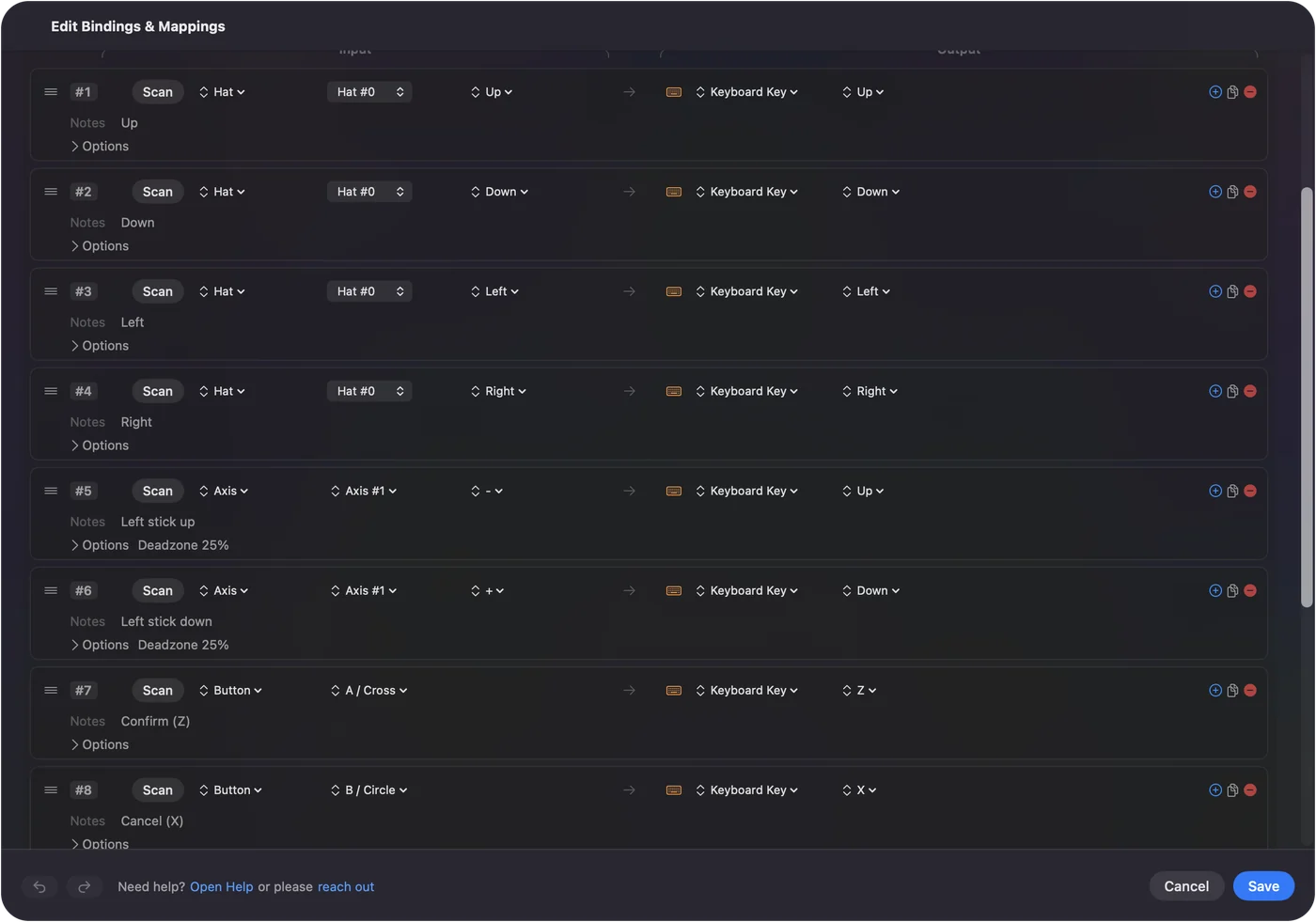
- Вы: Назначьте крестовине и левому стику четыре клавиши-стрелки. Нижней кнопке действия назначьте Z, правой X, верхней C. Остальное оставьте пустым.
- InputConfig: Показывает задачу каждой строки в Live Visualizer, рядом с рисунком.
- Проверка: Рисунок называет задачи, даже до того, как игра открыта.
Шаг 3: включите и проверьте
- Вы: Нажмите Включить (Activate), затем нажмите каждую кнопку по одному разу в игре.
- InputConfig: Отправляет одну клавишу на одно нажатие.
- Проверка: Каждое нажатие делает одно действие. Если нажатие делает два, Deltarune тоже читает геймпад. Выключите что-то одно.
Шаг 4: запускайте вместе с игрой
- Вы: В разделе Automation & Gaming Utilities пресета добавьте Deltarune в Activate when these apps are in front и включите Switch presets when the front app changes в «Настройках» (Settings), вкладка Advanced.
- InputConfig: Включает пресет, когда игра на переднем плане.
- Проверка: Выведите Deltarune на передний план, и пресет запустится.
Не назначайте Escape на контроллер, потому что его удержание закрывает игру.
Выбирайте стик или крестовину для боя
В боях с пулями нужны маленькие точные движения, а крестовина это четыре переключателя, что и есть стрелки.
- Стик, который ползёт. Если вам удобнее стик, а душа ползёт за вами, когда вы отпускаете, откройте Adjust live на строке стика и немного поднимите мёртвую зону.
- Диагонали. Они приходят от двух стрелок сразу, и их отправляют и крестовина, и стик.
- Только одно направление. На странице пресета есть D-pad one direction at a time.
Для уклонения я бы использовал крестовину.
Коротко
- Проверка, перезапуск, переопределение. Посмотрите в «Контроллерах», перезапустите с включённым геймпадом, затем попробуйте переопределение Steam Input.
- Переназначьте в игре. Config, Controls, если игра реагирует на геймпад.
- Запасной вариант. Стрелки, Z, X и C на геймпаде через InputConfig.
Игра использует только семь клавиш, поэтому запасной вариант занимает пять минут и никогда не подводит.
Вопросы
Поддерживает ли Deltarune контроллеры на Mac?
Да. Steam указывает полную поддержку контроллеров для версии для Mac, включая DualShock и DualSense. Если геймпад ничего не делает, проверьте, видит ли его macOS, перезапустите игру и переверните переопределение Steam Input, прежде чем делать что-либо ещё.
Какие клавиши управления в Deltarune?
Стрелки двигают, Z или Enter подтверждает, X или Shift отменяет и бежит, пока удерживается, C или Control открывает меню, а F4 переключает полный экран. Удержание Escape закрывает игру, поэтому не назначайте Escape на контроллер.
Можно ли использовать ту же настройку для Undertale?
Да. В Undertale те же клавиши. Игра в Undertale с контроллером на Mac имеет собственную страницу.
Ещё на русском
Подробные руководства на английском
Кто это пишет. Ryleigh Newman разрабатывает InputConfig и каждый день управляет своим Mac с помощью геймпада, потому что руки плохо слушаются. Эта страница переведена с английского. Если на Mac выбран русский язык, основные кнопки и меню приложения показываются по-русски; на этой странице они названы так же, с английским названием в скобках. Остальная часть приложения и сайта на английском языке.
Эта страница на других языках: English, العربية, Čeština, Dansk, Deutsch, Español, Suomi, Français, עברית, Magyar, Bahasa Indonesia, Italiano, 日本語, Norsk, Nederlands, Polski, Português, Slovenčina, Svenska, ไทย, Türkçe, Українська, Tiếng Việt, 繁體中文, 简体中文
Бесплатно. macOS 14 или новее. Без учётной записи, ничего не покидает ваш Mac. Исходный код на GitHub.