Русский
Какая кнопка какая на контроллере, проверено на Mac
 Это приложение полностью бесплатное. Создавать учётную запись не нужно. Нет подписок, нет сложных загрузок, и ничего не заблокировано. Оптимизировано для Apple Silicon.
Нажмите кнопку и смотрите, что загорается: так быстрее всего понять, какая кнопка какая. macOS делает это сама в Системных настройках для контроллеров, которые поддерживает. InputConfig 1.6, бесплатный маппер, который я делаю, делает это для гораздо большего числа и рисует контроллер, который вы держите в руках, из более чем 40 моделей, с каждой кнопкой на ее месте и названием, напечатанным на ней.
Больше всего путает людей не Mac: одно и то же место на контроллере имеет разное название на Xbox, PlayStation и Nintendo, и таблица ниже это разбирает.
Версия InputConfig 1.7, ожидаемая в октябре 2026 года, будет полностью доступна на русском языке.
Шаги
- Подключите контроллер по Bluetooth или кабелем.
- Откройте Системные настройки, Контроллеры, выберите контроллер и нажмите кнопку.
- Для любого другого контроллера откройте InputConfig и нажмите пресет, чтобы увидеть его Live Visualizer.
- Нажмите каждую кнопку и смотрите, как загорается ее место на рисунке.
Сначала проверьте в Системных настройках
- Вы: Подключите контроллер, откройте Системные настройки и нажмите Контроллеры на боковой панели (он появляется только после подключения контроллера). Выберите контроллер и нажмите кнопку.
- macOS: Подсвечивает место кнопки на своем изображении.
- Проверка: Подсвеченное место и есть нажатая кнопка.
Этим покрываются контроллеры PlayStation, Xbox и Switch, которые поддерживает Apple, и многие другие геймпады, которые представляются так же. Не показываются обычный USB-геймпад, аркадный стик в некоторых режимах, руль или флайт-стик, потому что для macOS это не геймпады. Если вашего нет, см. Контроллеры не видны в Системных настройках. Если Системные настройки показывают ваш контроллер, для ответа на вопрос больше ничего не нужно.
Смотрите его в рисунке InputConfig
- Вы: Откройте InputConfig и нажмите любой пресет на боковой панели. Ничего не нужно запускать.
- InputConfig: Live Visualizer пресета рисует ваш контроллер так, как вы его держите: лицевые кнопки в центре, бамперы и курки на полосе сверху, а любые лепестки или задние кнопки на полосе снизу, подписанной Back, при удержании контроллера в руках. У каждой кнопки есть надпись, напечатанная на ней, в напечатанном цвете, если у контроллера такой есть.
- Проверка: Нажмите кнопку, и она загорится зеленым. Меню вверху панели называет модель, которую распознал InputConfig.
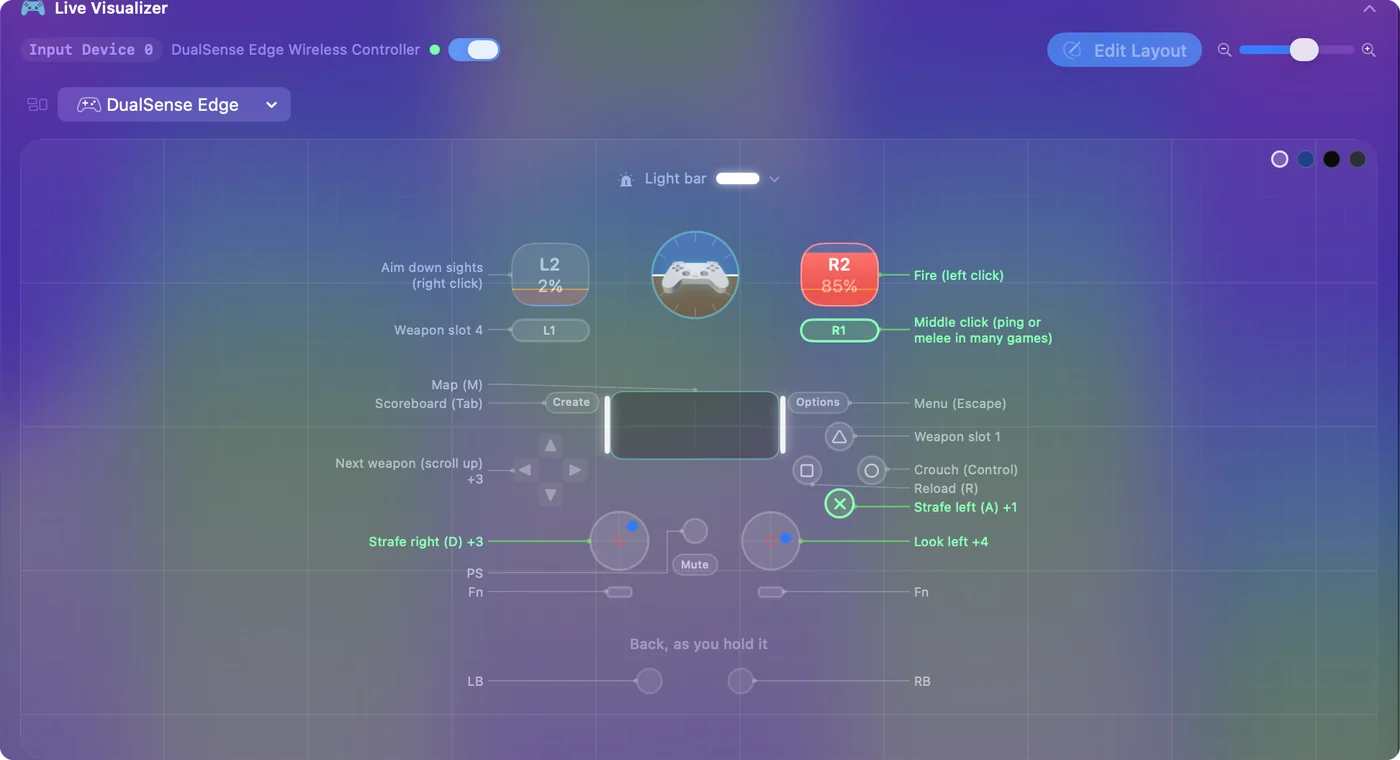
Нажмите любое управление на рисунке, и всплывающее окно даст его название, контроллер, к которому оно относится, и что оно делает в этом пресете.
- Руль, флайт-стики и аркадные стики. Тоже рисуются как есть.
- Неизвестное USB-устройство. Рисуется как подписанная сетка того, что оно сообщает, с каждой пронумерованной кнопкой.
- Геймпад, который macOS читает, но InputConfig не распознает. Рисуется как стандартный геймпад, с линией под ним, которая это говорит.
Что бы вы ни подключили, что-то нарисуется, и каждое нажатие подсветится.
Сопоставьте названия между марками
| Где находится | Xbox | PlayStation | Nintendo Switch | В файлах пресетов |
|---|---|---|---|---|
| Нижняя кнопка действия | A | Cross | B | btn 0 |
| Правая кнопка действия | B | Circle | A | btn 1 |
| Левая кнопка действия | X | Square | Y | btn 2 |
| Верхняя кнопка действия | Y | Triangle | X | btn 3 |
| Левый бампер | LB | L1 | L | btn 4 |
| Правый бампер | RB | R1 | R | btn 5 |
| Левый курок | LT | L2 | ZL | btn 6, или axis 4 для аналогового нажатия |
| Правый курок | RT | R2 | ZR | btn 7, или axis 5 |
| Левая центральная кнопка | View | Create (Share на геймпаде PS4) | Minus | btn 8 |
| Правая центральная кнопка | Menu | Options | Plus | btn 9 |
| Кнопка Home | Xbox button | PS button | Home | btn 10 |
| Левый стик, нажатый внутрь | Left stick press | L3 | Left stick press | btn 11 |
| Правый стик, нажатый внутрь | Right stick press | R3 | Right stick press | btn 12 |
InputConfig нумерует лицевые кнопки по их месту, а не по буквам: btn 0 всегда нижняя. Поэтому пресет, сделанный на DualSense, делает то же самое на геймпаде Xbox, а нижняя кнопка Switch Pro Controller, напечатанная B, делает то же, что Cross в том же пресете. С этими номерами вы встретитесь, только если откроете файл пресета. Редактор и рисунок используют названия.
На этом сайте карта контроллера показывает все названия рядом, включая лепестки и тачпад. Решает положение, а не буква: нижняя кнопка одна и та же на каждом геймпаде.
Разберитесь с A и B на Switch и 8BitDo
Nintendo печатает A справа, а B снизу. Xbox печатает их наоборот. macOS называет кнопки геймпада Nintendo по букве, напечатанной на них, и до 1.6 это значило, что нажатие A на Switch Pro Controller или Joy-Con запускало строки, предназначенные для B, нижней кнопки.
- Switch Pro Controller и Joy-Con. InputConfig 1.6 читает их по положению, как показано на рисунке, а когда один из этих контроллеров впервые подключается, он предлагает обновить строки, записанные на нем раньше.
- Геймпады 8BitDo. Многие печатают буквы Nintendo, но представляются Mac как геймпады Xbox, так что Mac не может знать, какие буквы на них. 1.6 также исправил то, что задние кнопки 8BitDo читались как кнопки Fn DualSense Edge, и предлагает то же обновление для строк, записанных на них.

Настройки InputConfig: Где сменить названия для геймпада 8BitDo с B, напечатанной снизу.
Settings, Devices, Face button names, NintendoЧто происходит: Редактор и рисунок используют буквы Nintendo. Positions ставит вместо этого названия сторон света (North, South, East, West) на каждый геймпад, что некоторым людям удобнее.

Меняются только названия, никогда не то, что делает пресет.
Если кнопка не загорается или загорается не то
У каждого симптома своя причина:
- Ничего не загорается. Mac не получает эту кнопку в текущем режиме или профиле контроллера. Лепестки Xbox Elite читаются только в профиле по умолчанию, а пэд 8BitDo зависит от переключателя режима. Линия под рисунком InputConfig говорит, что модель никогда не отправляет на Mac, например кнопку профиля Elite или SL и SR у Joy-Con, так что темное управление там не неисправность.
- Загорается другая кнопка. Контроллер копирует другую кнопку, как делают многие задние лепестки. См. задние кнопки и лепестки на Mac.
- Нажатие появляется под рисунком как Also reported. Контроллер отправил кнопку, для которой на рисунке нет места. Она все равно работает, и Scan в редакторе все равно ее назначает.
- Нужно сырое название. В Настройках, Devices появляется журнал нажатий, как только вы нажимаете кнопки на контроллере, который читает macOS. Каждая строка это название, которое macOS дает кнопке, и номер, по которому она срабатывает в InputConfig, или unmapped.
Прочитайте линию под рисунком, прежде чем считать темную кнопку сломанной.
Дайте пресету названия вашего контроллера
- Вы: В Live Visualizer откройте меню панели, перейдите в Controllers и выберите вашу модель.
- InputConfig: Использует ее названия в редакторе и на рисунке, включая бамперы, курки, центральные кнопки и лепестки.
- Проверка: Строки теперь читаются так, как напечатан ваш контроллер.
У пресета с несколькими группами контроллеров это задает названия, только если ни одно еще не задано. Automatic вверху того же меню возвращает назад. Пресет, написанный для одного контроллера, например FPS (Xbox), сохраняет названия этого контроллера на любом геймпаде, и рисунок говорит об этом строкой под ним. Назовите пресет по геймпаду в ваших руках, и редактор будет читаться как ваш контроллер.
Коротко
- Геймпады Apple. Откройте Системные настройки, Контроллеры, затем нажимайте и смотрите.
- Все остальное. Используйте Live Visualizer любого пресета в InputConfig.
- Путаница A и B. Решает положение. Выберите Nintendo в Face button names для 8BitDo с B снизу.
Нажмите и смотрите, как оно загорается, и никогда не придется угадывать.
Вопросы
Какая кнопка A на контроллере PS5?
Cross, нижняя кнопка действия, стоит там, где A на геймпаде Xbox. Circle занимает место B, Square место X, а Triangle место Y. Игры и InputConfig ориентируются на положение, так что игра, которая говорит нажмите A, имеет в виду Cross.
Что такое L3 и R3?
Нажатие стика прямо вниз до щелчка. Xbox и Nintendo называют их нажатием левого и правого стика. В Live Visualizer InputConfig круг стика подсвечивается, когда вы на него нажимаете.
Где кнопка Share или Create?
На DualSense это Create, маленькая кнопка слева от тачпада. На DualShock 4 та же кнопка называется Share. На контроллере Xbox Series Share это маленькая кнопка в середине, под кнопкой Xbox, а на геймпаде Switch это Capture. macOS использует их для снимков экрана и записей, и InputConfig этого не трогает, если только запущенный пресет не назначает кнопку.
Почему InputConfig рисует мой контроллер как стандартный геймпад?
Его модель не из тех, которые знает Live Visualizer, поэтому он рисует стандартный геймпад и пишет под ним Model not recognized. Каждая кнопка все равно загорается и может быть назначена. Если ваш контроллер из перечисленных моделей, выберите его в меню производителя в меню панели, и он будет нарисован как эта модель.
Можно ли проверить это без установки чего-либо?
Для контроллеров, которые поддерживает macOS, да: Системные настройки, Контроллеры подсвечивают каждую кнопку при нажатии. Карта контроллера на этом сайте называет каждое управление для Xbox, PlayStation и Switch прямо в браузере.
Ещё на русском
Подробные руководства на английском
Кто это пишет. Ryleigh Newman разрабатывает InputConfig и каждый день управляет своим Mac с помощью геймпада, потому что руки плохо слушаются. Эта страница переведена с английского. Если на Mac выбран русский язык, основные кнопки и меню приложения показываются по-русски; на этой странице они названы так же, с английским названием в скобках. Остальная часть приложения и сайта на английском языке.
Эта страница на других языках: English, Čeština, Dansk, Deutsch, Español, Français, עברית, Magyar, Italiano, 日本語, Norsk, Polski, Português, Slovenčina, Svenska, ไทย, Türkçe, Українська, Tiếng Việt
Бесплатно. macOS 14 или новее. Без учётной записи, ничего не покидает ваш Mac. Исходный код на GitHub.