Slovenčina
Ktoré tlačidlo je ktoré na ovládači, overené na Macu
 Táto aplikácia je úplne zadarmo. Nemusíte si zakladať účet. Žiadne predplatné, žiadne zložité sťahovanie a nič nie je zamknuté. Optimalizované pre Apple Silicon.
Stlačte tlačidlo a sledujte, čo sa rozsvieti: to je najrýchlejší spôsob, ako zistiť, ktoré tlačidlo je ktoré. macOS to robí sám od seba v Systémových nastaveniach pre ovládače, ktoré podporuje. InputConfig 1.6, bezplatný mapovač, ktorý vyrábam, to robí pre oveľa viac a kreslí ovládač, ktorý naozaj držíte, z viac než štyridsiatich modelov, s každým tlačidlom na jeho mieste a menom, ktoré je na ňom vytlačené.
Časť, ktorá najviac mätie, nie je o Macu: rovnaké miesto na ovládači má na Xboxe, PlayStation a Nintendo padoch iné meno, a tabuľka nižšie to vysvetľuje.
Verzia 1.7 aplikácie InputConfig, očakávaná v októbri 2026, bude plne dostupná v slovenčine.
Postup
- Pripojte ovládač cez Bluetooth alebo káblom.
- Otvorte Systémové nastavenia, Herné ovládače, vyberte ovládač a stlačte tlačidlo.
- Pre iný ovládač otvorte InputConfig a kliknite na preset, aby ste videli jeho Live Visualizer.
- Stlačte každé tlačidlo a sledujte, ako sa jeho miesto na kresbe rozsvieti.
Najprv to overte v Systémových nastaveniach
- Vy: Pripojte ovládač, otvorte Systémové nastavenia a kliknite na Herné ovládače na bočnom paneli (objaví sa, až keď sa ovládač pripojí). Vyberte ovládač a stlačte tlačidlo.
- macOS: Rozsvieti miesto tlačidla na jeho obrázku.
- Kontrola: Rozsvietené miesto je tlačidlo, ktoré ste stlačili.
To pokrýva ovládače PlayStation, Xbox a Switch, ktoré Apple podporuje, a mnohé ďalšie pady, ktoré sa tak predstavujú. Nevypíše všeobecný USB pad, arkádovú páčku v niektorých režimoch, volant ani letecký joystick, lebo pre macOS to nie sú herné ovládače. Ak váš chýba, pozrite Herné ovládače chýbajú v Systémových nastaveniach. Ak Systémové nastavenia vypisujú váš ovládač, na otázku nepotrebujete nič iné.
Pozrite si ho nakreslený v InputConfig
- Vy: Otvorte InputConfig a kliknite na ľubovoľný preset na bočnom paneli. Nič nemusí bežať.
- InputConfig: Live Visualizer presetu nakreslí váš ovládač tak, ako ho držíte: tvár v strede, bumpery a spúšte na páse hore a akékoľvek pádla alebo zadné tlačidlá na páse dole, označené Back, ako ho držíte. Každé tlačidlo nesie popis vytlačený na ňom, vo vytlačenej farbe, kde ju ovládač má.
- Kontrola: Stlačte tlačidlo a rozsvieti sa zeleno. Ponuka v hornej časti panela pomenúva model, ktorý InputConfig rozpoznal.
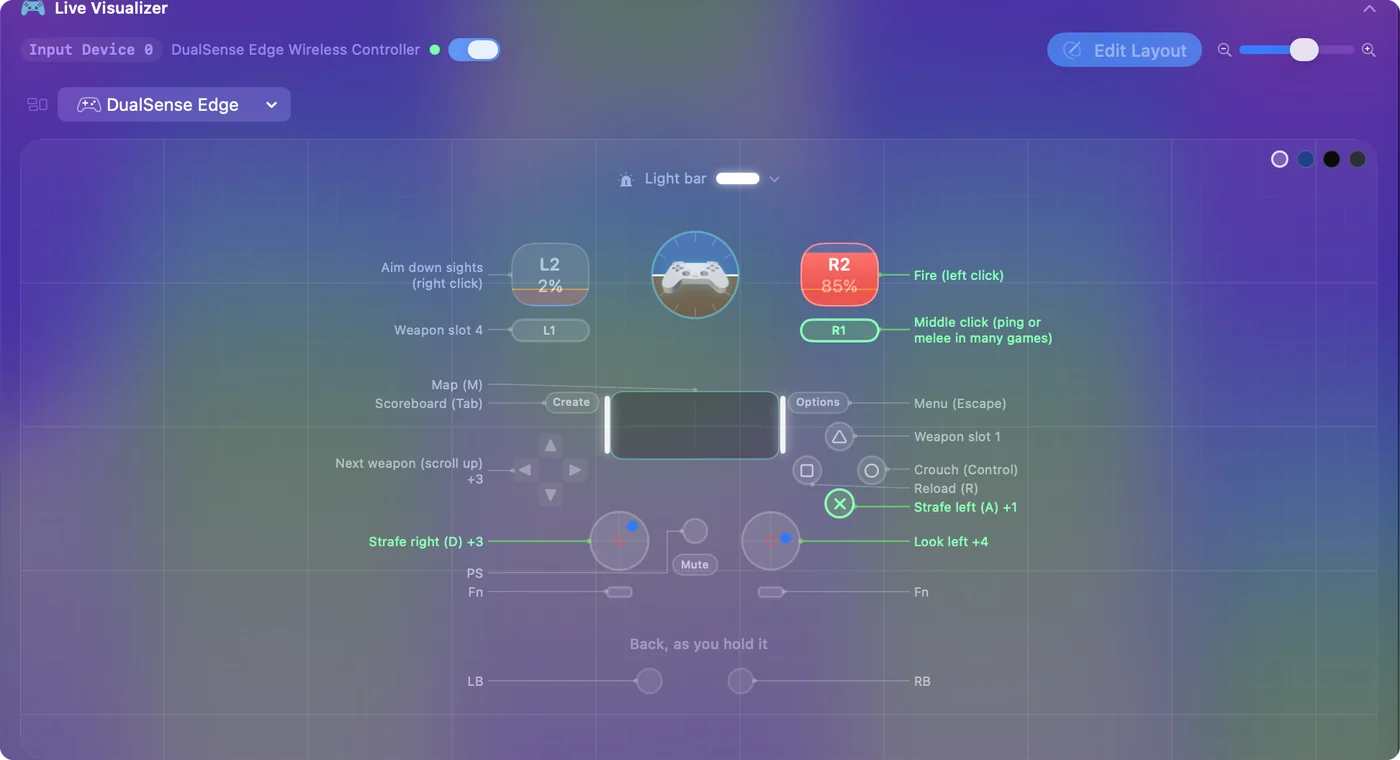
Kliknite na ľubovoľné ovládanie na kresbe a vyskakovacie okno uvedie jeho meno, na ktorom ovládači je a čo robí v tom presete.
- Volanty, letecké joysticky a arkádové páčky. Kreslia sa tiež ako seba.
- USB zariadenie, ktoré žiadny model nezhoduje. Nakreslí sa ako označená mriežka z toho, čo hlási, s každým tlačidlom očíslovaným.
- Pad, ktorý macOS číta, ale InputConfig nerozpoznáva. Nakreslí sa ako štandardný gamepad, s riadkom pod ním, ktorý to hovorí.
Čokoľvek zapojíte, niečo sa nakreslí a každé stlačenie svieti.
Zosúladite názvy naprieč značkami
| Kde je | Xbox | PlayStation | Nintendo Switch | V súboroch presetu |
|---|---|---|---|---|
| Spodné tlačidlo tváre | A | Cross | B | btn 0 |
| Pravé tlačidlo tváre | B | Circle | A | btn 1 |
| Ľavé tlačidlo tváre | X | Square | Y | btn 2 |
| Horné tlačidlo tváre | Y | Triangle | X | btn 3 |
| Ľavý bumper | LB | L1 | L | btn 4 |
| Pravý bumper | RB | R1 | R | btn 5 |
| Ľavá spúšť | LT | L2 | ZL | btn 6, alebo os 4 pre analógový ťah |
| Pravá spúšť | RT | R2 | ZR | btn 7, alebo os 5 |
| Ľavé stredné tlačidlo | View | Create (Share na PS4 pade) | Minus | btn 8 |
| Pravé stredné tlačidlo | Menu | Options | Plus | btn 9 |
| Tlačidlo Home | Tlačidlo Xbox | Tlačidlo PS | Home | btn 10 |
| Ľavá páčka stlačená dnu | Stlačenie ľavej páčky | L3 | Stlačenie ľavej páčky | btn 11 |
| Pravá páčka stlačená dnu | Stlačenie pravej páčky | R3 | Stlačenie pravej páčky | btn 12 |
InputConfig čísluje tlačidlá tváre podľa miesta, nie podľa písmen: btn 0 je vždy spodné. Preto preset urobený na DualSense robí na Xboxe to isté a spodné tlačidlo Switch Pro Controller, vytlačené B, robí v tom istom presete to, čo Cross. Tieto čísla uvidíte len vtedy, keď otvoríte súbor presetu. Editor a kresba používajú mená.
Mapa ovládača na tejto stránke ukazuje všetky mená vedľa seba vrátane pádiel a touchpadu. Rozhoduje pozícia, nie písmeno: spodné tlačidlo je to isté tlačidlo na každom ovládači.
Vyriešte A a B na Switch a 8BitDo padoch
Nintendo má A vpravo a B dole. Xbox má to opačne. macOS pomenúva tlačidlá Nintendo padu podľa písmena, ktoré je na nich vytlačené, a pred 1.6 to znamenalo, že stlačenie A na Switch Pro Controller alebo Joy-Coni spúšťalo riadky určené pre B, spodné tlačidlo.
- Switch Pro Controller a Joy-Coni. InputConfig 1.6 ich číta podľa pozície, tak ako ich kresba ukazuje, a keď sa ktorýkoľvek z týchto ovládačov prvýkrát pripojí, ponúkne aktualizáciu riadkov, ktoré boli na ňom nahrané predtým.
- 8BitDo pady. Mnohé majú vytlačené písmená Nintenda, ale hlásia sa Macu ako pady Xbox, takže Mac nemá spôsob, ako vedieť, aké písmená sú na nich. V 1.6 sa tiež opravilo, že zadné tlačidlá 8BitDo sa čítali ako tlačidlá Fn DualSense Edge, a ponúka sa rovnaká aktualizácia pre riadky nahraté na nich.

InputConfig Settings: Kde zmeniť názvy pre 8BitDo pad s B vytlačeným dole.
Settings, Devices, Face button names, NintendoČo sa stane: Editor a kresba používajú písmená Nintenda. Positions namiesto toho dá na každý pad názvy svetových strán (North, South, East, West), čo niektorým ľuďom vyhovuje viac.

Mení sa len názvy, nikdy to, čo preset robí.
Ak tlačidlo nerozsvieti nič, alebo zlú vec
Každý príznak má svoju príčinu:
- Nerozsvieti sa nič. Mac to tlačidlo nedostáva v súčasnom režime alebo profile ovládača. Pádlá Xbox Elite čítajú len na predvolenom profile a 8BitDo pad závisí od svojho prepínača režimov. Riadok pod kresbou InputConfig hovorí, čo ten model nikdy neposiela Macu, napríklad tlačidlo profilu na Elite alebo SL a SR na Joy-Coni, takže tmavé ovládanie tam nie je porucha.
- Svieti iné tlačidlo. Ovládač kopíruje iné tlačidlo, ako to robia mnohé zadné pádla. Pozri zadné tlačidlá a pádla na Macu.
- Pod kresbou sa stlačenie objaví ako Also reported. Ovládač poslal tlačidlo, pre ktoré kresba nemá miesto. Stále funguje a Scan v editore ho môže priradiť.
- Chcete surové meno. V Nastaveniach, Devices sa objaví Live press log, keď stlačíte tlačidlá na ovládači, ktorý macOS číta. Každý riadok je meno, ktoré macOS dá tlačidlu, a číslo, ktoré pre InputConfig vystrelí, alebo unmapped.
Prečítajte si riadok pod kresbou, skôr než označíte tmavé tlačidlo za pokazené.
Dajte presetu názvy vášho ovládača
- Vy: V Live Visualizer otvorte ponuku panela, prejdite na Controllers a vyberte svoj model.
- InputConfig: Používa jeho názvy v editore a na kresbe, vrátane bumperov, spúšťov, stredných tlačidiel a pádiel.
- Kontrola: Riadky teraz čítajú tak, ako je váš ovládač vytlačený.
Na presete s viacerými skupinami ovládačov toto nastaví názvy len vtedy, keď ešte nie sú nastavené. Automatic, hore v tej istej ponuke, vráti späť. Preset napísaný pre jeden ovládač, napríklad FPS (Xbox), si ponechá názvy toho ovládača na akomkoľvek pade a kresba to hovorí v riadku pod ňou. Pomenujte preset podľa pada, ktorý držíte, a editor bude vyzerať ako váš ovládač.
Stručne
- Pády Apple. Otvorte Systémové nastavenia, Herné ovládače, potom stlačte a sledujte.
- Všetko ostatné. Použite Live Visualizer ľubovoľného presetu v InputConfig.
- Zámena A a B. Rozhoduje pozícia. Nastavte Face button names na Nintendo pre 8BitDo s B dole.
Stlačte ho a sledujte, ako sa rozsvieti, a nikdy nemusíte hádať.
Otázky
Ktoré tlačidlo je A na ovládači PS5?
Cross, spodné tlačidlo tváre, sedí tam, kde je A na padu Xbox. Circle je na mieste B, Square na mieste X a Triangle na mieste Y. Hry aj InputConfig idú podľa tej pozície, takže hra, ktorá hovorí stlač A, myslí Cross.
Čo sú L3 a R3?
Stlačenie páčky priamo dole, kým nekliknie. Xbox a Nintendo ich volajú stlačenie ľavej a pravej páčky. V Live Visualizer v InputConfig sa kruh páčky rozsvieti, keď na ňu kliknete.
Kde je tlačidlo Share alebo Create?
Na DualSense je Create malé tlačidlo naľavo od touchpadu. Na DualShock 4 sa to isté tlačidlo volá Share. Na ovládači Xbox Series je Share malé tlačidlo v strede, pod tlačidlom Xbox, a na Switch padu je to Capture. macOS ich používa na snímky obrazovky a nahrávky a InputConfig to nechá tak, pokiaľ bežiaci preset tlačidlo nepriradí.
Prečo mi InputConfig kreslí ovládač ako štandardný gamepad?
Jeho model nie je taký, ktorý Live Visualizer pozná, takže ho nakreslí ako štandardný gamepad a pod ním napíše Model not recognized. Každé tlačidlo sa stále rozsvieti a dá sa priradiť. Ak je váš ovládač jeden z uvedených modelov, vyberte ho v ponuke výrobcu v ponuke panela a nakreslí sa ako ten model.
Môžem to overiť bez inštalácie čohokoľvek?
Pre ovládače, ktoré macOS podporuje, áno: Systémové nastavenia, Herné ovládače rozsvieti každé tlačidlo, keď ho stlačíte. Mapa ovládača na tejto stránke pomenúva každé ovládanie pre Xbox, PlayStation a Switch priamo v prehliadači.
Viac po slovensky
Podrobné návody, v angličtine
Kto píše. Ryleigh Newman vyvíja InputConfig a svoj Mac každý deň ovláda ovládačom, pretože ruky nefungujú dobre. Táto stránka je preložená z angličtiny. Rozhranie aplikácie a zvyšok webu sú v angličtine.
Táto stránka v iných jazykoch: English, Čeština, Dansk, Deutsch, Español, Français, עברית, Magyar, Italiano, 日本語, Norsk, Polski, Português, Русский, Svenska, ไทย, Türkçe, Українська, Tiếng Việt
Zadarmo. macOS 14 alebo novší. Bez účtu, nič neopúšťa váš Mac. Open source na GitHube.