Slovenčina
Spúšť ovládača nefunguje na Macu
 Táto aplikácia je úplne zadarmo. Nemusíte si zakladať účet. Žiadne predplatné, žiadne zložité sťahovanie a nič nie je zamknuté. Optimalizované pre Apple Silicon.
Väčšina problémov so spúšťami na Macu nie sú pokazené spúšte. Buď je spúšť digitálna a hlási len zapnuté alebo vypnuté, alebo niečo medzi spúšťou a hrou čaká na hlbší ťah, než dávate.
Dve minúty s živým pohľadom rozlíšia tieto prípady: Systémové nastavenia ukážu, či Mac spúšť dostáva, a Live Visualizer v InputConfig, bezplatnom mapovači, ktorý vyrábam, ukáže, ako ďaleko sa potiahne.
Verzia 1.7 aplikácie InputConfig, očakávaná v októbri 2026, bude plne dostupná v slovenčine.
Postup
- Potiahnite každú spúšť v Systémové nastavenia, Herné ovládače a sledujte, ako sa rozsvieti.
- Potiahnite ju pomaly v Live Visualizer v InputConfig a sledujte, ako stúpa percento.
- Skontrolujte, či je spúšť analógová, alebo digitálna.
- Ak ťah končí pred oranžovou čiarou, posuňte mŕtvu zónu riadku pomocou Adjust live.
- Na DualSense Edge alebo Xbox Elite skontrolujte zarážky spúšte na zadnej strane.
Skontrolujte, že Mac spúšť vidí
Krok 1: Systémové nastavenia
- Vy: Otvorte Systémové nastavenia, kliknite na Herné ovládače na bočnom paneli, vyberte ovládač a potiahnite každú spúšť.
- macOS: Rozsvieti spúšť na jeho obrázku.
- Kontrola: Ak sa rozsvieti, Mac ju dostáva. Ak je ovládač v zozname, ale spúšť sa nikdy nerozsvieti, cez kábel aj cez Bluetooth, chyba je v samotnej spúšti.
Krok 2: Live Visualizer
- Vy: Otvorte InputConfig, kliknite na ľubovoľný preset a pomaly potiahnite spúšť.
- InputConfig: Naplní analógovú spúšť zdola a ukáže jej percento.
- Kontrola: 0 v pokoji, 100 na konci potiahnutia, plynulo stúpa.

Spúšť, ktorá skáče, zasekáva sa na hodnote alebo odpočíva na pár percentách, je opotrebovaná alebo špinavá, a malá mŕtva zóna skryje tie posledné z týchto chýb.
Zistite, či je analógová alebo digitálna
Niektoré spúšte hlásia, ako ďaleko sú potiahnuté. Iné hlásia len stlačenie alebo nie, ako tlačidlo. Kresba ukazuje rozdiel: analógová spúšť sa naplní a ukáže percento, digitálna len svieti.
- Analógová. DualSense, DualSense Edge, DualShock 4, ovládače Xbox Wireless, One a Elite, Stadia Controller, 8BitDo Pro 2, Ultimate a Ultimate 2C, a oba Steam Controller.
- Digitálna. Switch Pro Controller, Joy-Coni, 8BitDo SN30 Pro, Micro a Lite a Logitech F310 v režime D. ZL a ZR na ovládači Switch sú kliky, nie ťahy, na každom systéme.
- Zatiaľ len všetko alebo nič. Ovládač GameCube controller pre Switch 2, ktorý InputConfig číta cez USB ako experiment, hlási L a R úplne stlačené alebo vôbec.
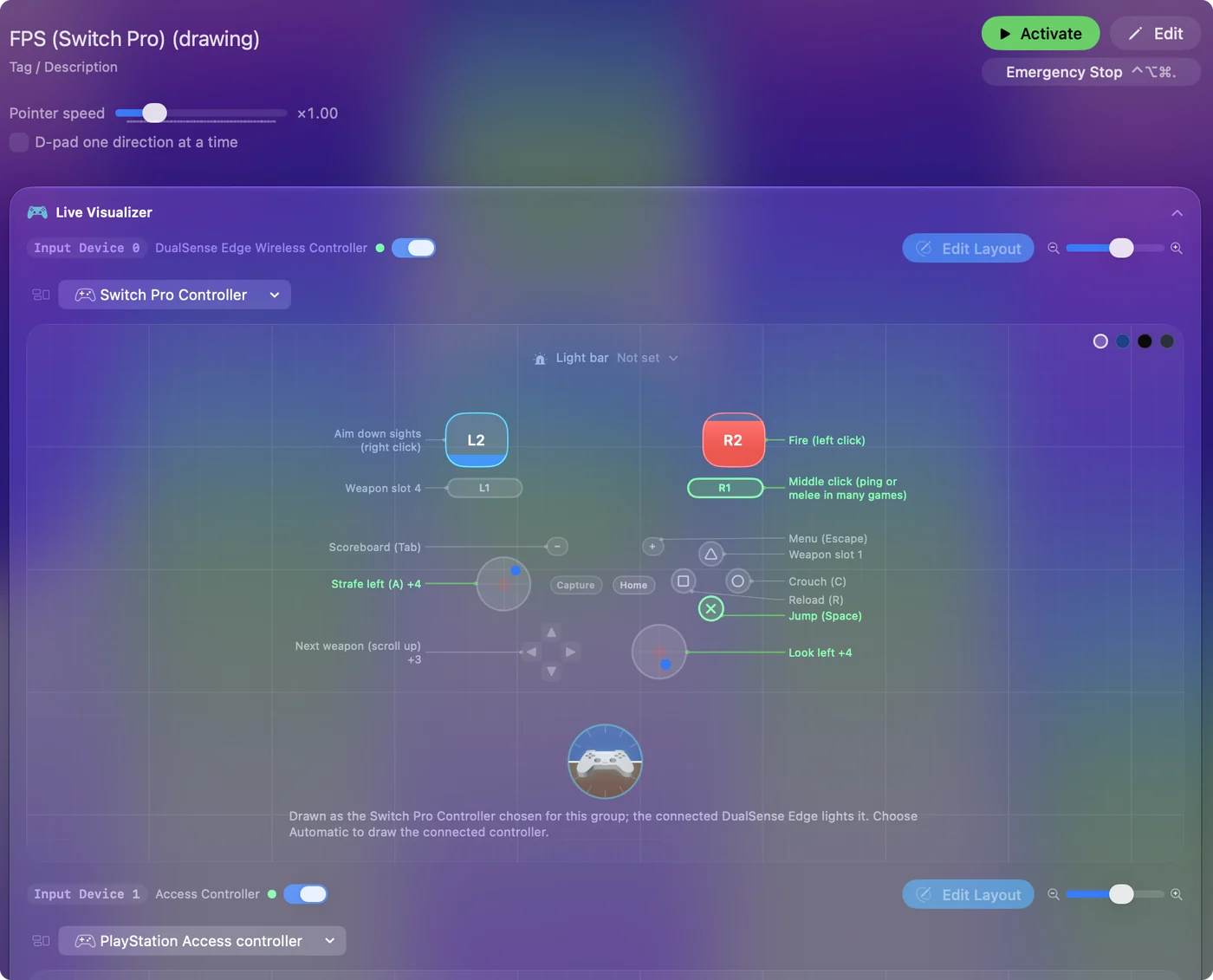
Hra, ktorá chce jemné potiahnutie digitálnej spúšte, dostane všetko alebo nič. To je ovládač a žiadne nastavenie na Macu to nezmení.
Posuňte oranžovú čiaru
V presete InputConfig riadok na analógovej spúšti ignoruje prvú časť potiahnutia. To je jeho mŕtva zóna, predvolene 25 percent, a Live Visualizer ju kreslí ako oranžovú čiaru cez spúšť.
- Spúšť sa naplní za čiarou a nič sa nestane. Pozrite výstup riadku alebo aplikáciu v popredí.
- Vaše potiahnutie zostane pod čiarou. Mŕtva zóna je príliš vysoká.
- Vy: Otvorte editor presetu, otvorte Options na riadku spúšte a stlačte Adjust live. Potiahnite spúšť celou cestou, pustite a posúvajte jazdec, kým prst odpočívajúci na spúšti zostane pod čiarou.
- InputConfig: Ukazuje živú lištu, jazdce Inner a Outer a odčítania Current a Peak počas ťahania.
- Kontrola: Zvýšte, ak riadok spúšťa, keď sa spúšte len dotknete. Znížte, ak ľahký ťah nič nerobí. Save hodnotu uchová a Cancel vráti starú.
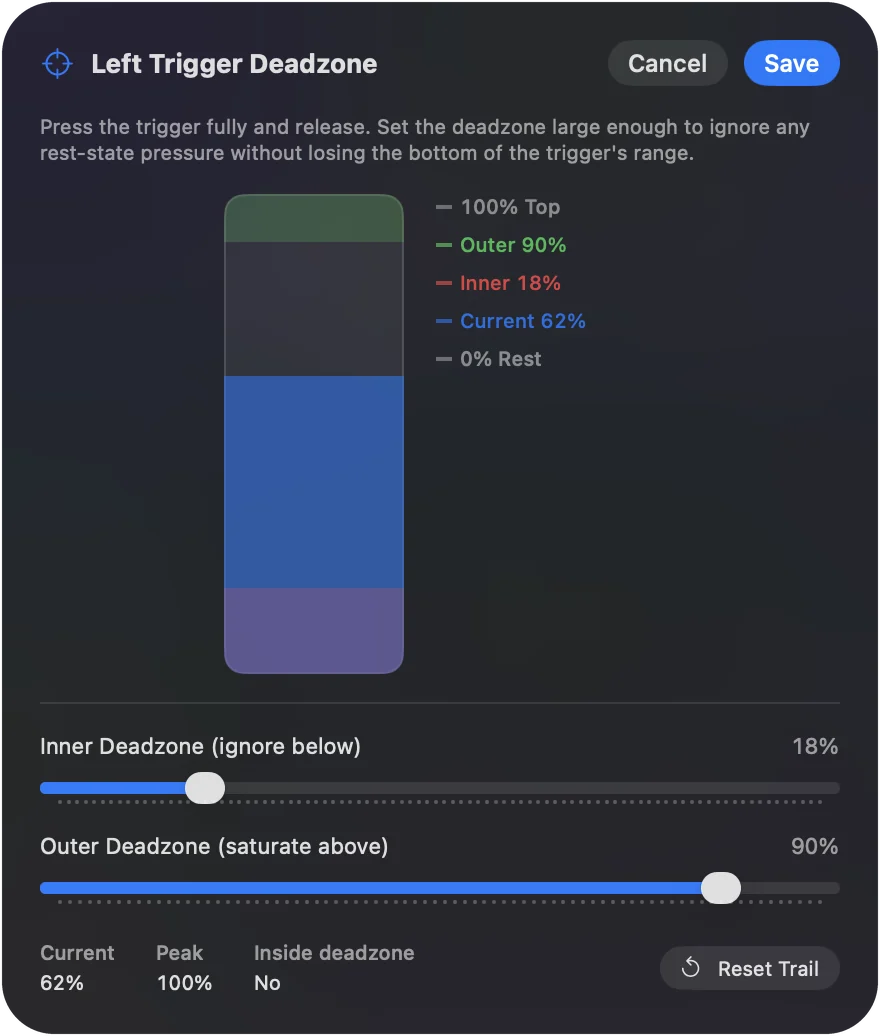
Spúšť sa dá naviazať dvoma spôsobmi. Ako LT / L2 alebo RT / R2 v ponuke vstupov funguje ako tlačidlo, čo sedí na kliknutie alebo kláves. Ako os dáva celé potiahnutie, čo sedí na Variable Sensitivity, kde silnejší ťah pohne kurzorom alebo posúva rýchlejšie. Nastavte mŕtvu zónu tesne nad miesto, kde leží odpočívajúci prst.
Ak sa spúšť zdá zastavovať skoro
Prejdite tento rebrík, najmenší krok prvý:
- Skontrolujte jazdec zarážky na Edge. DualSense Edge má na zadnej strane pre každú spúšť jazdec zarážky, ktorý skracuje, ako ďaleko sa spúšť dá potiahnuť. Skontrolujte ho ako prvé.
- Skontrolujte zámky spúšte na Elite. Xbox Elite Series 2 má na zadnej strane zámky spúšte na ten istý účel. Samotné spínače zámkov na Mac nič neposielajú.
- Znížte mŕtvu zónu. Ak ťah dosiahne 100 percent v kresbe, ale riadok spúšťa neskoro, oranžová čiara je príliš vysoko.
Na Edge alebo Elite skontrolujte spínače na zadnej strane, skôr než spúšť označíte za krátku.
Ak L2 a R2 na arkádovej páčke vyzerajú čudne
Mnohé arkádové páčky pre PlayStation posielajú L2 a R2 ako obyčajné tlačidlá a niektoré ich posielajú naraz ako spúšť aj tlačidlo.
- Kresba. Kresba arkádovej páčky je experimentálna a v 1.6 vypnutá, takže Live Visualizer ukazuje štandardný gamepad. Stlačte L2 a sledujte, čo sa rozsvieti: spúšť, očíslované tlačidlo alebo obe.
- Opravené v 1.6. L3, R3 a kliknutie touchpadu na páčkach, ktorých komunitné mapovanie ich vynechalo, vrátane Victrix Pro FS, PDP Versus Fighting a Qanba Drone.
Viac v arkádových páčkach na Macu. Vyberte variant páčky, ktorý zodpovedá tomu, čo posiela, a kresba sa zhoduje.
Ak v testeri funguje, ale v hre nie
Potom je spúšť v poriadku a hra číta niečo iné. Prejdite tento rebrík, najmenší krok prvý:
- Skontrolujte vlastné nastavenia hry. Pozrite jej nastavenia ovládania a ak beží cez Steam, rozloženie Steam Input pre ňu.
- Pamätajte, kto čo číta. Hra s vlastnou podporou ovládačov číta ovládač priamo a nikdy nevidí mŕtvu zónu InputConfig. Použite nastavenie mŕtvej zóny spúšte v hre, ak ho má.
- Vypnite preset. Ak ste spúšť v InputConfig naviazali aj na kláves, hra môže vidieť aj spúšť, aj kláves. Otestujte hru samostatne.
Ovládač je pripojený, ale nefunguje pokrýva zvyšok. Ak sa spúšť v kresbe plní, spúšť je v poriadku.
Stručne
- Svieti v Systémových nastaveniach. Mac ju dostáva.
- V Live Visualizer sa plní na 100. Spúšť je zdravá a analógová.
- Len svieti. Je digitálna a nič to nezmení.
- Spúšťa príliš skoro alebo neskoro. Posuňte oranžovú čiaru pomocou Adjust live.
Pozrite sa na ťah skôr, než obviníte spúšť, lebo väčšinou je to mŕtva zóna alebo konštrukcia.
Otázky
Prečo ZR na mojom ovládači Switch Pro funguje len naplno?
ZL a ZR na Switch Pro Controller a Joy-Coni sú digitálne: hlásia stlačené alebo nie, nikdy čiastočný ťah. Hra, ktorá čaká analógovú spúšť, dostane plné stlačenie tak či tak.
Moja spúšť sa spustí, keď sa jej len dotknem prstom. Čo mám zmeniť?
Zvýšte mŕtvu zónu na tomto riadku v InputConfig, s Adjust live v Options riadku. V hre s vlastnou podporou ovládačov použite nastavenie mŕtvej zóny spúšte v hre, ak ho má.
Môže spúšť ovládať rýchlosť namiesto zapnuté alebo vypnuté?
Áno, na analógovej spúšti. Naviažte spúšť ako os a zapnite Variable Sensitivity, potom sa kurzor alebo posúvanie zrýchli, čím silnejšie potiahnete.
Ako viem, že je spúšť pokazená?
Ak Systémové nastavenia ukazujú ovládač, ale spúšť sa tam nikdy nerozsvieti, cez kábel aj cez Bluetooth, spúšť je chybná. Ak sa rozsvieti, ale percento skáče alebo nikdy nedosiahne 100, je opotrebovaná.
Viac po slovensky
Podrobné návody, v angličtine
Kto píše. Ryleigh Newman vyvíja InputConfig a svoj Mac každý deň ovláda ovládačom, pretože ruky nefungujú dobre. Táto stránka je preložená z angličtiny. Rozhranie aplikácie a zvyšok webu sú v angličtine.
Táto stránka v iných jazykoch: English, Čeština, Dansk, Deutsch, Español, Français, עברית, Magyar, Italiano, 日本語, Norsk, Polski, Português, Русский, Svenska, ไทย, Türkçe, Українська, Tiếng Việt
Zadarmo. macOS 14 alebo novší. Bez účtu, nič neopúšťa váš Mac. Open source na GitHube.