Slovenčina
Ako klepnutím kliknúť touchpadom ovládača PS5 na Macu
 Táto aplikácia je úplne zadarmo. Nemusíte si zakladať účet. Žiadne predplatné, žiadne zložité sťahovanie a nič nie je zamknuté. Optimalizované pre Apple Silicon.
Aktivujte vstavaný preset Touchpad Mouse v InputConfig, bezplatnom mapovači, ktorý vyrábam, a jeden prst klepnutím klikne, dva prsty klepnutím urobia pravé kliknutie, rýchly dvojitý klep dvakrát klikne a stlačenie padu takisto klikne. Funguje na DualSense, DualSense Edge a ovládači PS4 DualShock 4, cez Bluetooth alebo kábel.
Hneď po vybalení klepnutie na touchpad DualSense na Macu nerobí nič a stlačenie funguje len v hrách, ktoré to podporujú. Mac prijíma polohy prstov. Nič na Macu ich nepoužíva.
Verzia 1.7 aplikácie InputConfig, očakávaná v októbri 2026, bude plne dostupná v slovenčine.
Postup
- Pripojte DualSense alebo DualShock 4 cez Bluetooth alebo kábel.
- Otvorte InputConfig a povoľte mu prístup k Prístupnosti.
- Vyberte preset Touchpad Mouse a stlačte Activate.
- Klepnite na touchpad jedným prstom na kliknutie, alebo dvoma prstami na pravé kliknutie.
Zapnite klepnutie na kliknutie
Najprv pripojte ovládač: PS5 alebo PS4.
- Vy: Otvorte InputConfig a pri výzve povoľte Prístupnosť, potom v bočnom paneli vyberte Touchpad Mouse a stlačte Activate.
- InputConfig: Klika za vás. Povolenie Prístupnosť mu umožňuje klikať.
- Kontrola: Posuňte jedným prstom kurzor a potom klepnite. Klepnite dvoma prstami na pravé kliknutie.
Cross klikne a Circle tiež pravé kliknutie, pre prípad, že klepanie vám nevyhovuje.
Zistite, čo sa počíta ako klepnutie
- Klepnutie jedným prstom. Jeden prst sa dotkne a zdvihne do asi 0,3 sekundy, pohne sa veľmi málo, bez stlačenia padu dolu.
- Klepnutie dvoma prstami. Dva prsty sa dotknú a zdvihnú spolu tiež krátko. Druhý prst môže zdvihnúť o chvíľu neskôr ako prvý.
- Dvojité klepnutie. Druhé klepnutie, ktoré príde do asi 0,35 sekundy po zdvihnutí prvého. Ako na trackpade Macu, aj druhé klepnutie sa počíta ako klepnutie, takže klepnutie na kliknutie sa zmení na dvojklik a otvorí súbor.
- Stlačenie. Vlastné tlačidlo touchpadu. Stlačenie sa nikdy nepočíta ako klepnutie, a preto môžu stlačenie na kliknutie a klepnutie na kliknutie žiť v jednom presete bez dvojitého klikania.
Čokoľvek dlhšie alebo prst, ktorý kĺže, je ukazovanie, nie klepnutie.
Pridajte klepnutie na kliknutie do ľubovoľného presetu
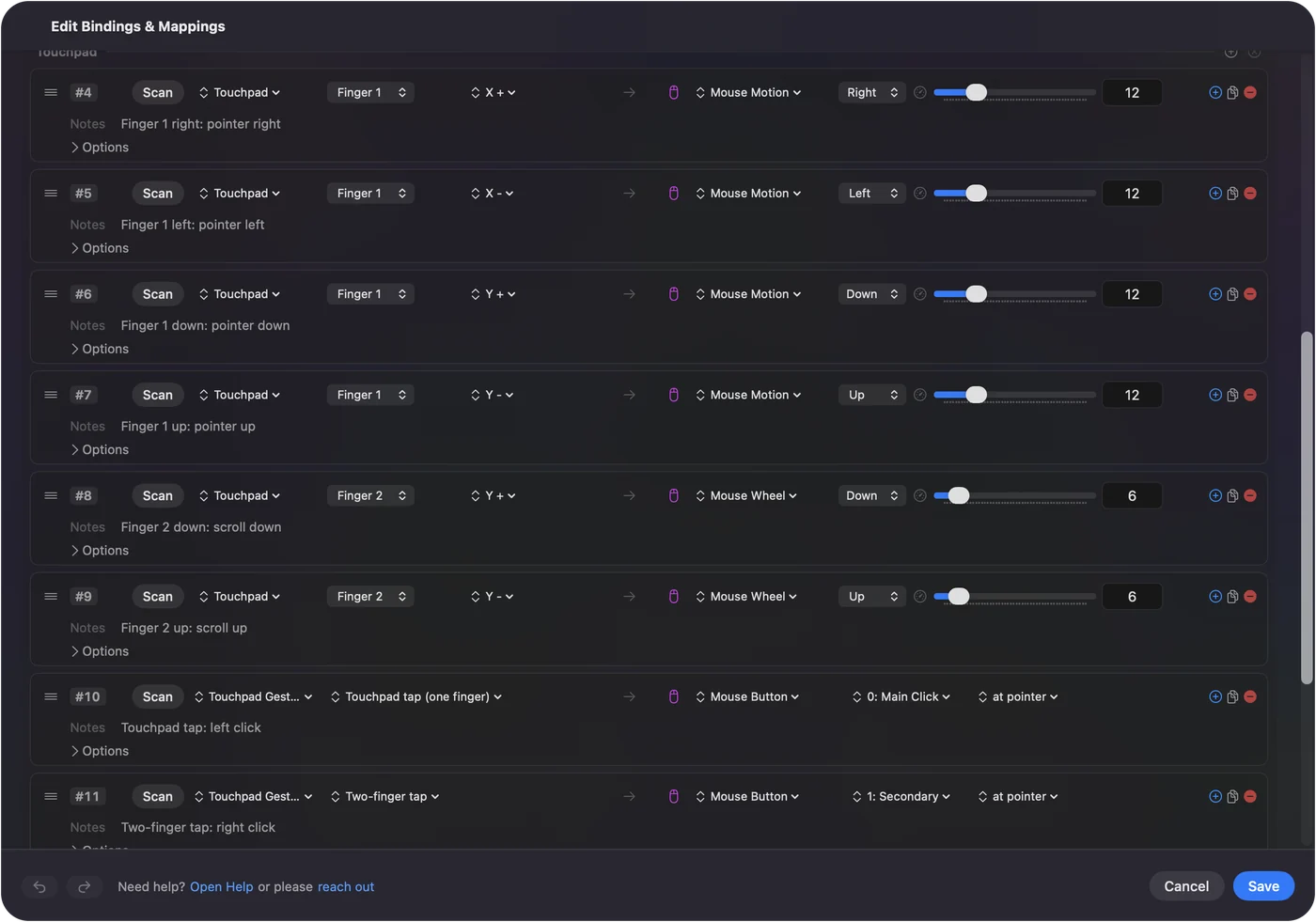
- Vy: V editore pridajte riadok, nastavte jeho typ vstupu na Touchpad Gesture a vyberte Touchpad tap (one finger), Two-finger tap alebo Touchpad double tap. Dajte mu výstup Mouse Button.
- InputConfig: Spúšťa riadok len pri tomto geste.
- Kontrola: Klepnite na pad a riadok sa spustí. Alebo stlačte Scan na riadku a klepnite na pad. Keď sa dotyk môže počítať ako stlačenie alebo klepnutie, Scan sa spýta, ktoré ste mysleli.
Pri skladaní rozloženia v Smart Preset Maker pre ovládač s touchpadom zaškrtnite Use the touchpad as a trackpad, čím pridáte ukazovanie, posúvanie dvoma prstami a klepnutie na kliknutie naraz.
Dajte klepnutiam iné úlohy
Gesto môže poslať čokoľvek, čo dokáže tlačidlo:
- Dvojité klepnutie. Return.
- Klepnutie dvoma prstami. Mission Control, ako systémová funkcia.
- Klepnutie jedným prstom v hre. Kláves.
Vnútri zóny touchpadu klepnutie spúšťa zónu, a tak sa pad stane radom mäkkých tlačidiel. Ako z touchpadu urobiť tlačidlá ukazuje, ako na to.
Ak klepnutie stále nič nerobí
Prejdite tento rebrík, najmenší krok prvý:
- Spustite preset. Ikona v lište menu má Start a Stop a stránka presetu ukazuje, či je aktívny.
- Povoľte Prístupnosť. V 1.6 ikona v lište menu oranžovie, keď bežiaci preset povolenie potrebuje, a riadky fungujú hneď, ako ho povolíte v Systémové nastavenia, Súkromie a bezpečnosť, Prístupnosť.
- Skontrolujte, že dáta z dotyku prichádzajú. Otvorte Live Visualizer a vyberte Touchpad z ponuky panela. Každý prst sa na pade ukáže, keď s ním pohnete. Ak tam nič nehýbe, Mac nedostáva dáta z touchpadu od ovládača. Odpojte ho a pripojte znova.
- Klepnite rýchlejšie, alebo stlačte. Ak je klepnutie príliš pomalé alebo prst zďaleka driftuje, zdvihnite skôr, alebo namiesto toho stlačte pad. V Touchpad Mouse stlačenie vždy klikne.
- Vyhnite sa zóne. V presete so zónami touchpadu klepnutie vnútri zóny spúšťa zónu, nie riadok klepnutia.
- Použite prvý touchpad. Preset číta jeden touchpad PlayStation: prvé vstupné zariadenie, ktoré má riadky touchpadu. Touchpad druhého padu v tomto presete zostáva ticho.

Ak sa váš prst zobrazí na nakreslenom padu, ovládač je v poriadku.
Ak sa kurzor zasekáva pri otvorenom zobrazení
Staršie verzie mohli spôsobiť, že touchpad zaostával, kým bolo na obrazovke Live Visualizer, lebo živý vstup prekresľoval celé okno. To bolo opravené v 1.5 a 1.6 používa menej procesora a energie, keď sa nič nehýbe. Ak kurzor stále trhá, skúste kábel, ktorý vylučuje rušenie Bluetooth.
Stručne
- Zapnite to. Aktivujte Touchpad Mouse.
- Kliknite. Jeden prst klepne, dva prsty robia pravé kliknutie a stlačenie vždy klikne.
- Kdekoľvek inde. Pridajte riadok Touchpad Gesture do ľubovoľného presetu.
Jeden preset a touchpad PS5 klika ako trackpad MacBooku.
Otázky
Funguje klepnutie na kliknutie na ovládači PS4 na Macu?
Áno. Touchpad DualShock 4 funguje v InputConfig rovnako ako DualSense, s klepnutím jedným prstom, dvoma prstami a dvojitým klepnutím.
Ako urobím pravé kliknutie touchpadom PS5 na Macu?
Klepnite dvoma prstami naraz. V presete Touchpad Mouse je to pravé kliknutie a aj Circle robí pravé kliknutie.
Môžem nechať stlačenie na kliknutie a vypnúť klepnutie na kliknutie?
Áno. Otvorte Touchpad Mouse v editore a vymažte riadok Touchpad tap (one finger). Riadok stlačenia zostane, takže stlačenie padu stále klikne.
Funguje klepnutie na kliknutie cez Bluetooth?
Áno. InputConfig číta touchpad cez Bluetooth aj cez USB.
Klepnutie na touchpad klikne aj v hrách?
Posiela obyčajné kliknutie myšou, takže ho vidí každá hra, ktorá berie myš. Hra, ktorá číta ovládač sama, dostane aj svoje vlastné stlačenie touchpadu.
Viac po slovensky
Podrobné návody, v angličtine
Kto píše. Ryleigh Newman vyvíja InputConfig a svoj Mac každý deň ovláda ovládačom, pretože ruky nefungujú dobre. Táto stránka je preložená z angličtiny. Rozhranie aplikácie a zvyšok webu sú v angličtine.
Táto stránka v iných jazykoch: English, Čeština, Dansk, Deutsch, Español, Français, עברית, Magyar, Italiano, 日本語, Norsk, Polski, Português, Русский, Svenska, ไทย, Türkçe, Українська, Tiếng Việt
Zadarmo. macOS 14 alebo novší. Bez účtu, nič neopúšťa váš Mac. Open source na GitHube.