Slovenčina
Brawlhalla s ovládačom nefunguje na Macu
 Táto aplikácia je úplne zadarmo. Nemusíte si zakladať účet. Žiadne predplatné, žiadne zložité sťahovanie a nič nie je zamknuté. Optimalizované pre Apple Silicon.
Oprava býva zvyčajne jedna z troch kontrol: Mac pad vidí, pad bol zobudený skôr, než sa hra spustila, a prepísanie Steam Input je nastavené opačne. Ak ani jedna nepomôže, namapujte ovládač na klávesy Brawlhalla, čo vždy funguje. Brawlhalla je zadarmo, na Macu beží cez Steam a na všetkých ostatných platformách je hrou pre ovládače, ale na Macu je častým sťažovaním, že pad v nej nerobí nič, a najviac to hlásia majitelia padov PS5.
Verzia 1.7 aplikácie InputConfig, očakávaná v októbri 2026, bude plne dostupná v slovenčine.
Postup
- Otvorte Systémové nastavenia, Herné ovládače a stlačte tlačidlo, aby ste overili, že Mac pad vidí.
- Ukončite Brawlhalla, zobuďte ovládač a spustite hru znova zo Steamu.
- Prepnite prepísanie Steam Input vo Properties hry, na karte Controller, a vyskúšajte Big Picture.
- Ak hra ovládač stále ignoruje, namapujte ovládač na klávesy Brawlhalla pomocou InputConfig.
Skontrolujte, že Mac vidí ovládač
- Vy: Otvorte Systémové nastavenia, v bočnom paneli kliknite na Herné ovládače a stlačte tlačidlo.
- macOS: Vypíše každý spárovaný pad a rozsvieti každé tlačidlo, ktoré stlačíte.
- Kontrola: Ak ovládač tam nie je alebo nič nesvieti, ide o problém s párovaním. Zabudnite ho v Bluetooth a spárujte znova: kroky párovania PS5, kroky párovania Xbox.
Pad, ktorý je stále spárovaný s konzolou, sa k nej neustále vracia, takže ho najprv odpárujte tam. Ak tlačidlá svietia tu, Mac je v poriadku a problém je medzi Steamom a hrou.
Ak hra pad stále ignoruje
Vyšplhajte po tomto rebríku, od najmenšieho kroku:
- Pripojte ho pred spustením. Úplne ukončite Brawlhalla, zobuďte ovládač, stlačte tlačidlo a potom spustite hru zo Steamu. Niektoré hry hľadajú ovládače iba pri štarte a pad, ktorý zaspal, kým hra bežala, sa možno neprevezme znova.
- Prepnite prepísanie Steam Input. V knižnici Steamu kliknite pravým tlačidlom na Brawlhalla, otvorte Properties, potom Controller, vyskúšajte Disable Steam Input, spustite znova a potom vyskúšajte Enable. Prečo na prepínači Steam Input záleží.
- Vyskúšajte Big Picture. Niektorí hráči hlásia, že hra pad prevzala, keď bola spustená z režimu Big Picture v Steame.
- Pozrite si ovládanie hry. Ak stránka ovládania hry pre váš ovládač nič neponúka, hra ho nečíta, nech hovorí macOS a Steam čokoľvek. Prejdite na hranie s klávesmi.
Prvé tri sa dajú vyskúšať zadarmo a zaberú minútu.
Prečo sa to deje na Macu častejšie
Na Macu s čipom Apple silicon Brawlhalla beží cez Rosetta 2, podľa hlásení hráčov na AppleGamingWiki, a hlásenia o tom, že hra nevidí ovládače na Macoch M1, siahajú až do roku 2021. Verzia pre Mac dostáva oveľa menej testovania ako verzia pre Windows. S tým nič z vašej strany nespravíte, a preto existuje cesta cez klávesnicu.
Hrajte s klávesmi
Brawlhalla má úplné ovládanie klávesnicou a klávesnicu hra vždy rozpozná. InputConfig číta váš ovládač a posiela klávesy, ktoré hra už počúva, takže Brawlhalla vidí klávesnicu a pad držíte vy. Je zadarmo, je v Mac App Store a vyrábam ho preto, lebo moje vlastné ruky potrebujú ovládač na veci, ktoré pre ovládač nikdy neboli navrhnuté.
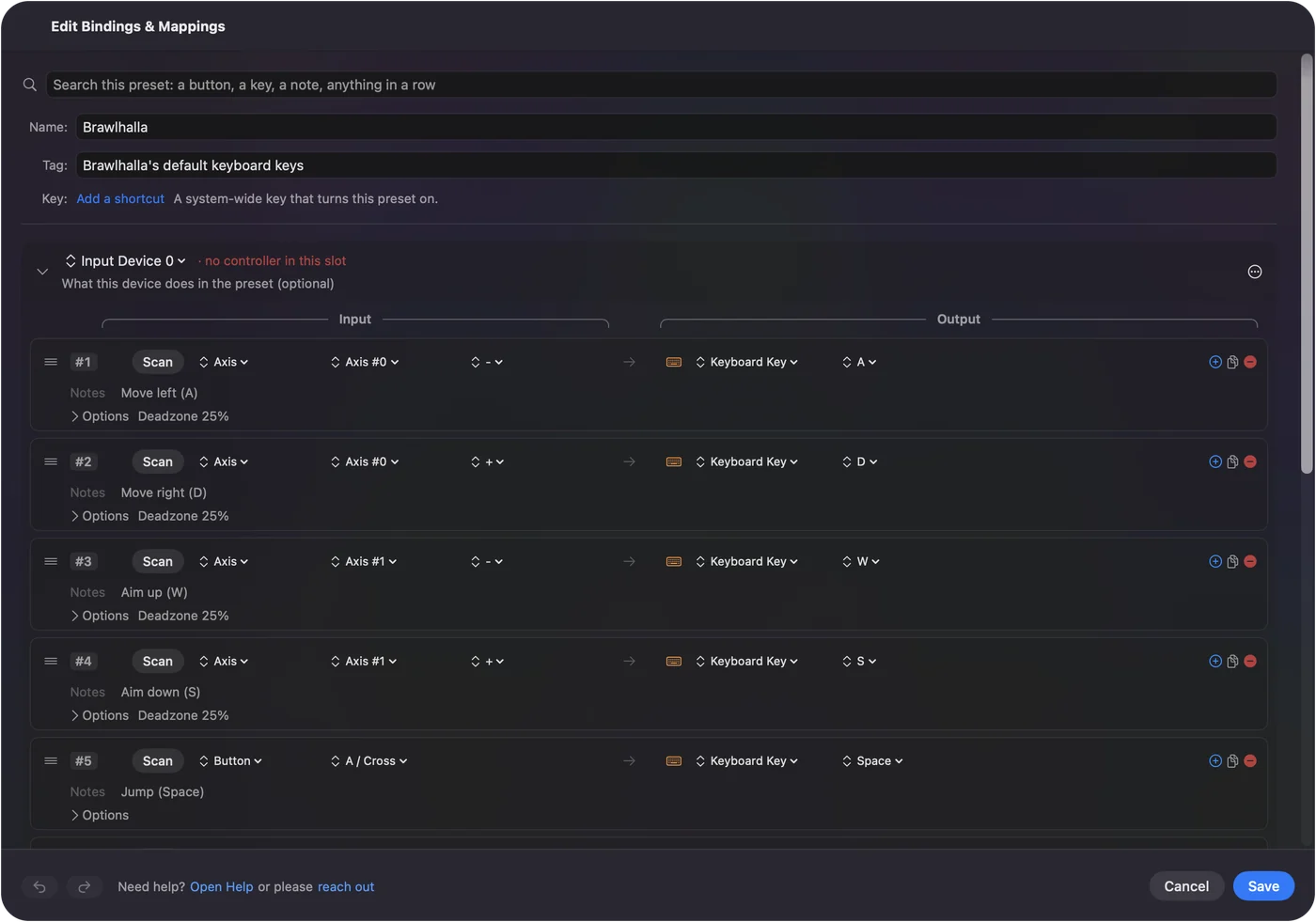
V aplikácii zatiaľ nie je hotové rozloženie pre Brawlhalla, takže toto nastavenie urobíte sami, raz.
Krok 1: Zapíšte si klávesy hry
V Brawlhalla otvorte nastavenia ovládania a zapíšte si klávesy pre pohyb, skok, ľahký útok, ťažký útok, úhyb a hod. Ak chcete, najprv niektoré zmeňte.
Krok 2: Dajte každému ovládaniu riadok
- Vy: V InputConfig vytvorte nový preset. Keď je váš ovládač vybraný, zvoľte Automatically insert available inputs.
- InputConfig: Pridá riadok pre každú páčku, spúšťač a tlačidlo.
- Kontrola: Každé ovládanie na padu má riadok, ktorý čaká na kláves.
Krok 3: Dajte každému riadku kláves
Východisko, ktoré si môžete prerovnať podľa svojich rúk:
- Ľavá páčka a krížový ovládač. Štyri pohybové klávesy.
- Spodné tlačidlo tváre. Skok.
- Ľavé tlačidlo tváre. Ľahký útok.
- Horné tlačidlo tváre. Ťažký útok.
- Pravé tlačidlo tváre. Úhyb.
- Ramenné tlačidlo. Hod.
Krok 4: Vyskúšajte každé tlačidlo
- Vy: Stlačte Activate a potom v hre stlačte každé tlačidlo raz.
- InputConfig: Pošle kláves na každom riadku.
- Kontrola: Každé stlačenie urobí jednu vec. Ak jedno stlačenie urobí dve veci, Brawlhalla číta aj pad. Vypnite jedno z nich.
Krok 5: Nechajte ho zapnúť sa samo
Pridajte Brawlhalla do zoznamu automatického prepínania presetu a v Settings, Advanced zapnite automatické prepínanie. Preset sa zapne vždy, keď je hra v popredí. Naraz rozložiť každé tlačidlo a automatické prepínanie podľa aplikácie majú podrobnosti.
Ak máte ovládač PS5
DualSense sa páruje s Macom podržaním tlačidiel Create a PS, kým svetlo nezačne blikať. Ak sa spáruje, ale hry ho ignorujú, stránka PS5 ovládač na Macu nefunguje prejde ostatné príčiny. Postup s klávesmi vyššie nezáleží na tom, z ktorej značky je pad.
Stručne
- Skontrolujte Herné ovládače. Ak tlačidlá svietia, Mac pad vidí.
- Spustite znova a prepnite Steam Input. Najprv pripojte pad a skúste prepísanie oboma smermi.
- Prejdite na klávesy. Namapujte pad na klávesy ovládania Brawlhalla.
Cesta cez klávesy sa nastaví raz a funguje ďalej, nech robí Steam alebo verzia pre Mac čokoľvek.
Otázky
Dá sa hrať Brawlhalla na Macu?
Áno. Steam uvádza pre Brawlhalla macOS a hra sa dá hrať zadarmo. Na Macoch s čipom Apple silicon beží cez Rosetta 2, podľa hlásení hráčov.
Prečo môj ovládač PS5 nefunguje v Brawlhalla na Macu?
Skontrolujte, že ho Systémové nastavenia, Herné ovládače ukazuje, spustite hru znova s padom zobudeným a prepnite prepísanie Steam Input pre Brawlhalla. Ak hra pad stále ignoruje, namapujte ho na klávesy Brawlhalla pomocou mapovača ako InputConfig.
Funguje to aj s ovládačom Xbox alebo Switch Pro?
Áno. Kontroly sú rovnaké a cesta cez klávesy funguje s ľubovoľným ovládačom, ktorý sa Mac dokáže pripojiť, pretože hra vidí iba stlačenia klávesov.
Viac po slovensky
Podrobné návody, v angličtine
Kto píše. Ryleigh Newman vyvíja InputConfig a svoj Mac každý deň ovláda ovládačom, pretože ruky nefungujú dobre. Táto stránka je preložená z angličtiny. Rozhranie aplikácie a zvyšok webu sú v angličtine.
Táto stránka v iných jazykoch: English, Čeština, Dansk, Deutsch, Español, Suomi, Français, עברית, Magyar, Bahasa Indonesia, Italiano, 日本語, Norsk, Nederlands, Polski, Português, Русский, Svenska, ไทย, Türkçe, Українська, Tiếng Việt, 简体中文
Zadarmo. macOS 14 alebo novší. Bez účtu, nič neopúšťa váš Mac. Open source na GitHube.