Slovenčina
Prevracanie strán s notami na Macu
 Táto aplikácia je úplne zadarmo. Nemusíte si zakladať účet. Žiadne predplatné, žiadne zložité sťahovanie a nič nie je zamknuté. Optimalizované pre Apple Silicon.
Bluetooth pedál na prevracanie strán zvyčajne funguje na Macu bez akejkoľvek aplikácie, pretože sa páruje ako klávesnica a posiela šípky. Ak radšej použijete to, čo už vlastníte, náhradný pedál na digitálnom klavíri alebo tlačidlo herného ovládača môže prevracať strany tiež.
Tie dva používajú InputConfig, bezplatnú aplikáciu pre Mac, ktorú vyvíjam, ktorá mení pedál alebo tlačidlo na prevrátenie strany v ľubovoľnej čítačke.
Verzia 1.7 aplikácie InputConfig, očakávaná v októbri 2026, bude plne dostupná v slovenčine.
Postup
- Nájdite kláves, na ktorý vaša čítačka prevracia strany, napríklad Right Arrow alebo Page Down.
- Spárujte Bluetooth pedál na prevracanie strán alebo pripojte digitálny klavír cez USB.
- V InputConfig pridajte riadok, stlačte Scan a stlačte pedál alebo tlačidlo.
- Nastavte výstup na kláves prevrátenia strany a pridajte akciu držania pre predchádzajúcu stranu.
Najprv skúste Bluetooth pedál na prevracanie strán
- Vy: Spárujte pedál v Systémových nastaveniach, Bluetooth, otvorte svoju partitúru a stlačte.
- macOS: Väčšinu pedálov na prevracanie strán berie ako klávesnicu, ktorá posiela Right Arrow a Left Arrow, alebo Page Down a Page Up.
- Kontrola: Ak čítačka prevráti stranu, ste hotoví.
Ak nie, pedál posiela kláves, ktorý čítačka ignoruje. Mnohé pedále prepínajú režimy kombináciou tlačidiel v návode a jeden z týchto režimov zvyčajne posiela šípky.
- Preview. Prevracia strany PDF pomocou šípok a Page Down.
- Čítačky partitúr. forScore, ktorý beží aj na Macu, podporuje pedále na prevracanie strán. Pozrite pomoc svojej čítačky, ktoré klávesy zapína.
Čokoľvek použijete, úloha je rovnaká: nájdite kláves, ktorý čítačka zapína, potom nastavte pedál alebo tlačidlo, aby ho posielal.
Použite pedál na digitálnom klavíri
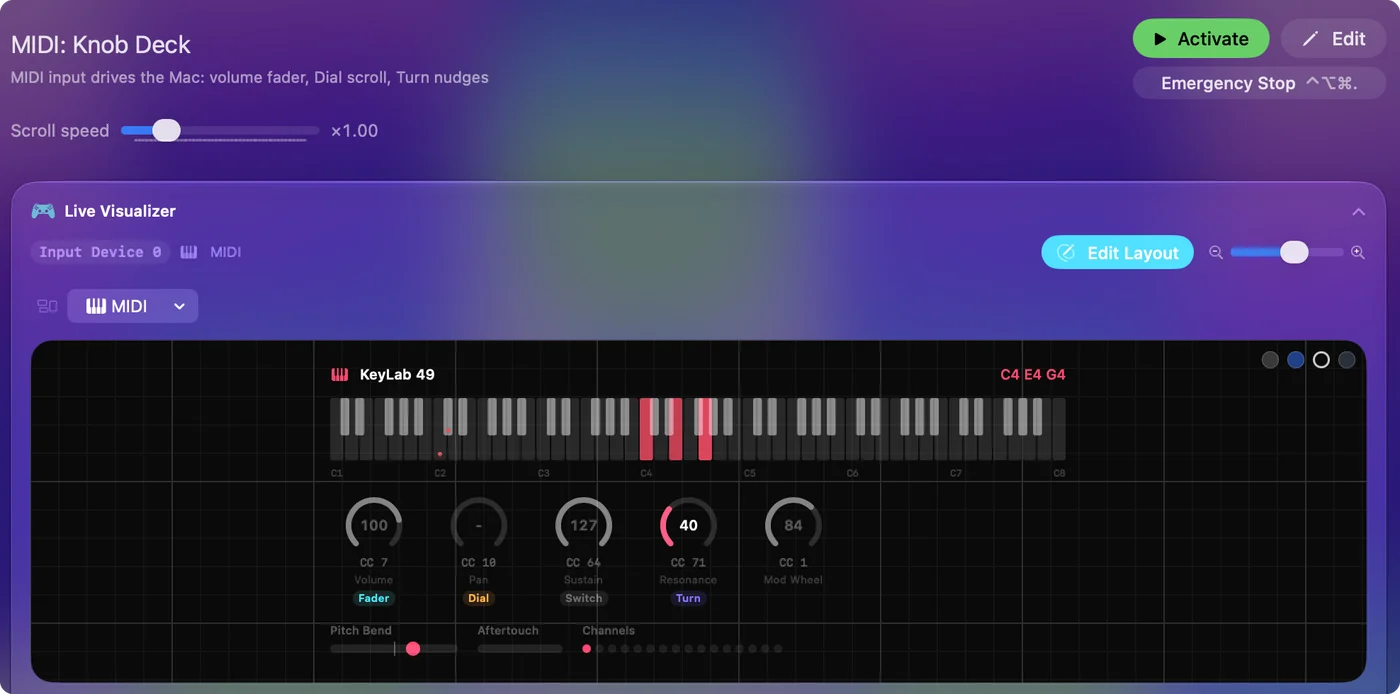
Väčšina digitálnych klavírov posiela pedále cez USB MIDI spolu s notami. Pedál na sustain je MIDI CC 64 a mäkký pedál je CC 67. InputConfig ich číta ako prepínače, takže stlačenie pedála môže poslať Right Arrow.
Krok 1: Zistite číslo pedála
- Vy: Pripojte klavír k Macu USB káblom, otvorte pohľad MIDI v Live Visualizer a stlačte pedál, ktorý chcete použiť.
- InputConfig: Ukáže číslo CC pedála. Pre klavír, ktorý je class-compliant, nie je potrebný ovládač.
- Kontrola: Číslo sa objaví v zázname udalostí.
Krok 2: Nastavte prevracanie strán
- Vy: V profile pridajte riadok, stlačte Scan, stlačte pedál a nastavte výstup na Right Arrow alebo Page Down. Na návrat otvorte možnosti riadku a pridajte akciu držania Left Arrow.
- InputConfig: Pošle ďalšiu stranu pri ťuknutí a predchádzajúcu pri držaní.
- Kontrola: Ťuknite na pedál pre ďalšiu stranu, podržte ho pre predchádzajúcu.

Jedna výstraha: zvuk klavíra stále nasleduje pedál. Mäkký pedál stlmí tón pod nohou, kým je stlačený, sustain pedál predlžuje tóny a aplikácia hudby, ktorá počúva klavír, počuje aj pedál. Vyberte pedál, ktorý v skladbe potrebujete najmenej, alebo použite samostatný MIDI nožný spínač.
Alebo položte herný ovládač na stojan
Ovládač na stojane na noty alebo jeden Joy-Con prevracia strany tým prstom, ktorý je voľný na konci riadku. Priraďte Right Arrow a Left Arrow k dvom tlačidlám alebo ku krížovke.
- Spínač namiesto toho. Pre hráča, ktorý nedosiahne na pedál, spínač na Xbox Adaptive Controller alebo PlayStation Access controller robí to isté. Sprievodca adaptívnymi ovládačmi ich pokrýva.
- Len v čítačke. Dajte profilu položku automatického prepnutia pre svoju čítačku pod Activate when these apps are in front a pedál prevracia strany len vtedy, keď je čítačka v popredí.
Jeden Joy-Con na stojane je najmenší prevracač strán, aký už možno vlastníte.
Ak strana sa neprevráti
Zlezte tento rebrík, od najmenšieho kroku:
- Priveďte čítačku do popredia. Kláves ide do aplikácie v popredí.
- Skontrolujte kláves. Vyskúšajte Right Arrow a Page Down ručne na klávesnici. Pošlite ten, ktorý čítačka zapína.
- Skontrolujte, že pedál prichádza. Ak sa v pohľade MIDI nič neobjaví, klavír neposiela svoje pedále cez USB.
Ak kláves na klávesnici prevráti stranu, pedál to môže tiež.
Stručne
- Najjednoduchšie. Bluetooth pedál na prevracanie strán, ktorý nepotrebuje aplikáciu.
- Už vlastníte digitálny klavír. Náhradný pedál cez USB MIDI, ťuknutie pre ďalšiu stranu, držanie pre predchádzajúcu.
- Už vlastníte ovládač. Použite dve jeho tlačidlá alebo jeden Joy-Con na stojane.
Nájdite kláves, ktorým čítačka prevracia strany, lebo všetko ostatné je len otázka toho, ako ho donútiť stlačiť.
Otázky
Funguje Bluetooth pedál na prevracanie strán na Macu?
Zvyčajne áno. Páruje sa ako klávesnica a posiela šípky alebo Page Up a Page Down, na ktoré väčšina čítačiek a Preview reaguje prevrátením strany.
Môžem na prevracanie strán použiť pedál digitálneho klavíra?
Áno, ak klavír posiela pedále cez USB MIDI, čo robí väčšina. Mäkký alebo sostenuto pedál namapujte na Right Arrow pomocou InputConfig.
Zmení pedál zvuk klavíra?
Áno. Klavír reaguje na vlastný pedál, takže vyberte ten, ktorý v skladbe používate najmenej, alebo pridajte samostatný MIDI nožný spínač.
Môže jeden pedál prevracať dopredu aj dozadu?
Áno: ťuknutie pre ďalšiu stranu a držanie pre predchádzajúcu, nastavené ako akcia držania v možnostiach riadku.
Viac po slovensky
Podrobné návody, v angličtine
Kto píše. Ryleigh Newman vyvíja InputConfig a svoj Mac každý deň ovláda ovládačom, pretože ruky nefungujú dobre. Táto stránka je preložená z angličtiny. Rozhranie aplikácie a zvyšok webu sú v angličtine.
Táto stránka v iných jazykoch: English, العربية, Čeština, Dansk, Deutsch, Español, Suomi, Français, עברית, Magyar, Bahasa Indonesia, Italiano, 日本語, 한국어, Norsk, Nederlands, Polski, Português, Русский, Svenska, ไทย, Türkçe, Українська, Tiếng Việt, 繁體中文, 简体中文
Zadarmo. macOS 14 alebo novší. Bez účtu, nič neopúšťa váš Mac. Open source na GitHube.