Slovenčina
Ako pripojiť a používať volant na Macu
 Táto aplikácia je úplne zadarmo. Nemusíte si zakladať účet. Žiadne predplatné, žiadne zložité sťahovanie a nič nie je zamknuté. Optimalizované pre Apple Silicon.
Áno, s obmedzeniami. Zapojte volant cez USB, s adaptérom USB-C na MacBooku, pripojte jeho napájací zdroj a nastavte jeho prepínač režimu do polohy, ktorú Mac dokáže čítať. Mac potom vidí väčšinu volantov bez ovládača. Či ho hra použije, je ťažšia časť: od macOS 13 Ventura Apple podporuje niekoľko populárnych volantov a pomenoval Logitech G29 a G920, ale len hry napísané pre túto podporu ich vidia. Väčšina ostatných volantov sú bežné zariadenia USB, ktoré Mac číta a väčšina hier ich ignoruje.
Vyvíjam InputConfig, bezplatnú aplikáciu pre Mac, ktorá mení volant a pedále na klávesy a pohyb myši, ktoré očakáva klávesnicový pretekár. Verzia 1.6 číta volanty Logitech v plnom rozsahu a každú os ostatných volantov v plnom rozlíšení. Nerobí silovú spätnú väzbu a nedokáže prinútiť hru, aby si myslela, že je volant zapojený.
Verzia 1.7 aplikácie InputConfig, očakávaná v októbri 2026, bude plne dostupná v slovenčine.
Postup
- Pedále a radiacu páku zapojte do základne volantu.
- Pri odpojenom volante nastavte jeho prepínač režimu: PS3 na G29, PC na Thrustmaster.
- Pripojte napájací zdroj, potom kábel USB priamo do Macu.
- Skontrolujte, či je volant uvedený v System Information, pod USB.
- Otvorte ovládaciu obrazovku hry. Ak ju ignoruje, namapujte volant na klávesy pomocou InputConfig.
Pripojte ho
- Pedále a radiacu páku zapojte do základne volantu, nie do Macu. Pri väčšine volantov tam patria.
- Pri odpojenom volante nastavte prepínač režimu. Na Logitech G29 je prepínač na volante na PS3. Na základni Thrustmaster použite PC. T300 v polohe PS4 alebo PS5 neoznámi volant ani pedále vôbec. Na volante s polohou Xbox a polohou PC použite PC.
- Pripojte napájací zdroj, potom kábel USB priamo do Macu alebo do obyčajného adaptéra USB-C na USB-A, nie do rozbočovača.
- Vy: Podržte Option, otvorte menu Apple, vyberte System Information a pozrite sa pod USB.
- macOS: Uvedie volant, ak sú kábel a volant v poriadku.
- Kontrola: Ak je uvedený, otázka je hra. Volant sa nikdy nezobrazí pod Herné ovládače v Systémových nastaveniach. Ten zoznam je pre gamepady.
Ak nie je uvedený, alebo je uvedený, ale nechce riadiť, stránka volant nefunguje na Macu prejde každú príčinu.
Zistite, čo macOS robí s volantom
Existujú dve cesty a tá, ktorou váš volant ide, rozhoduje takmer všetko.
- Podpora volantov od Apple, macOS 13 a novší. Apple pridal podporu pre populárne volanty, pedále a radiace páky vo macOS Ventura a pomenoval Logitech G29 a G920. Hra musí byť napísaná pre túto podporu a dokumentácia pre vývojárov od Apple uvádza, že vstup volantu naraz môže prijímať len jedna aplikácia.
- Všetko ostatné. Thrustmaster, Fanatec, Moza, PXN, Hori a staršie volanty Logitech ako G27 a Driving Force GT sa k Macu dostanú ako štandardné zariadenia USB HID, rovnaký druh zariadenia ako joystick. Mac číta volant, pedále a tlačidlá, ale hra ich použije len vtedy, ak čítajú zariadenia HID sami, a málo hier na Macu to robí.
Volanty, ktoré štartujú v režime Xbox, napríklad Logitech G920 a verzia G923 pre Xbox, nie sú zariadenia HID, takže len hra napísaná pre podporu volantov od Apple má s nimi šancu.
Skontrolujte, či vaša pretekárska hra volant berie
Väčšina simulátorov, pre ktoré si ľudia kupujú volant, nemá verziu pre Mac. iRacing, Assetto Corsa, Assetto Corsa Competizione a série F1 nebežia natívne na macOS a Gran Turismo je len pre PlayStation. Hry pre PC sa na Mac dostanú cez stream z PC, cloudovú službu alebo Windows obal ako CrossOver, a či volant na tejto ceste prežije, závisí od streamu alebo obalu, nie od Macu.
Natívne hry na Macu s vlastnými nastaveniami ovládačov sú druhá cesta. Euro Truck Simulator 2 a American Truck Simulator bežia natívne a hráči na Macu v nich používajú volanty, so zmiešanými hláseniami na novších macOS a Apple silicon. Jeden hráč na Macu na fóre SCS Software nahlásil G29, ktorý sa ukázal v ovládaní hry Euro Truck Simulator 2 na macOS 14 a pri otáčaní nerobil nič, hoci ten istý volant fungoval na Intel iMac s macOS 11.
- Vy: Otvorte ovládaciu obrazovku hry a otočte volantom.
- Hra: Uvedie volant a ukáže pohyb riadenia, ak ho číta.
- Kontrola: Ak volant riadi, máte hotovo a nič iné nepotrebujete. Ak ho hra ignoruje, alebo ho uvedie a nič sa nehýbe, otočte volant na klávesy, ktorým rozumie každý pretekár ovládaný klávesnicou.
Zistite, ktoré volanty InputConfig číta
InputConfig číta volant ako surové zariadenie HID, rovnako ako joystick. Nepoužíva podporu volantov od Apple.
| Volant | Čo robí verzia 1.6 |
|---|---|
| Logitech G29 a G923 pre PlayStation a PC | Pri pripojení prepnuté z kompatibilného režimu, potom čítané v plnom rozsahu: riadenie na 900 stupňov, plyn, brzda a spojka každý 0 až 1, každé tlačidlo podľa mena, radiaca páka. Nakreslené v Live Visualizer s uhlom v stupňoch. |
| Logitech G27, G25, Driving Force GT, Driving Force Pro a staršie Logitech volanty | Ten istý prepínací režim a rovnaký plán pedálov; tlačidlá sú očíslované. Čítané v plnom rozsahu a zobrazené ako obyčajný plán osí a tlačidiel. |
| Logitech G920, G923 pre Xbox a PC | Nečítané: štartujú v režime Xbox, ktorý nie je HID. |
| Thrustmaster v režime PC | Čítaný ako všeobecný volant: každá os v plnom rozlíšení, každé tlačidlo a prepínač. Jeho vlastná kresba je experimentálna a vo verzii 1.6 vypnutá, takže sa zobrazuje ako obyčajný plán. |
| Fanatec, Moza a ďalšie volanty | Čítané rovnako, keď ich Mac vidí ako zariadenie HID. Nie sú otestované. |
Prvý krok nižšie trvá minútu a povie vám, či váš funguje.
Namapujte volant a pedále na klávesy v InputConfig
Krok 1: Pripojte ho a pozrite sa
- Vy: Zapojte volant, otvorte InputConfig a otvorte predvoľbu.
- InputConfig: Live Visualizer sa hýbe, keď otáčate volantom a stláčate pedále.
- Kontrola: Ak sa nič nehýbe, zaškrtnite volant pod InputConfig, Devices v lište s ponukami a aplikácia ho otvorí priamo.
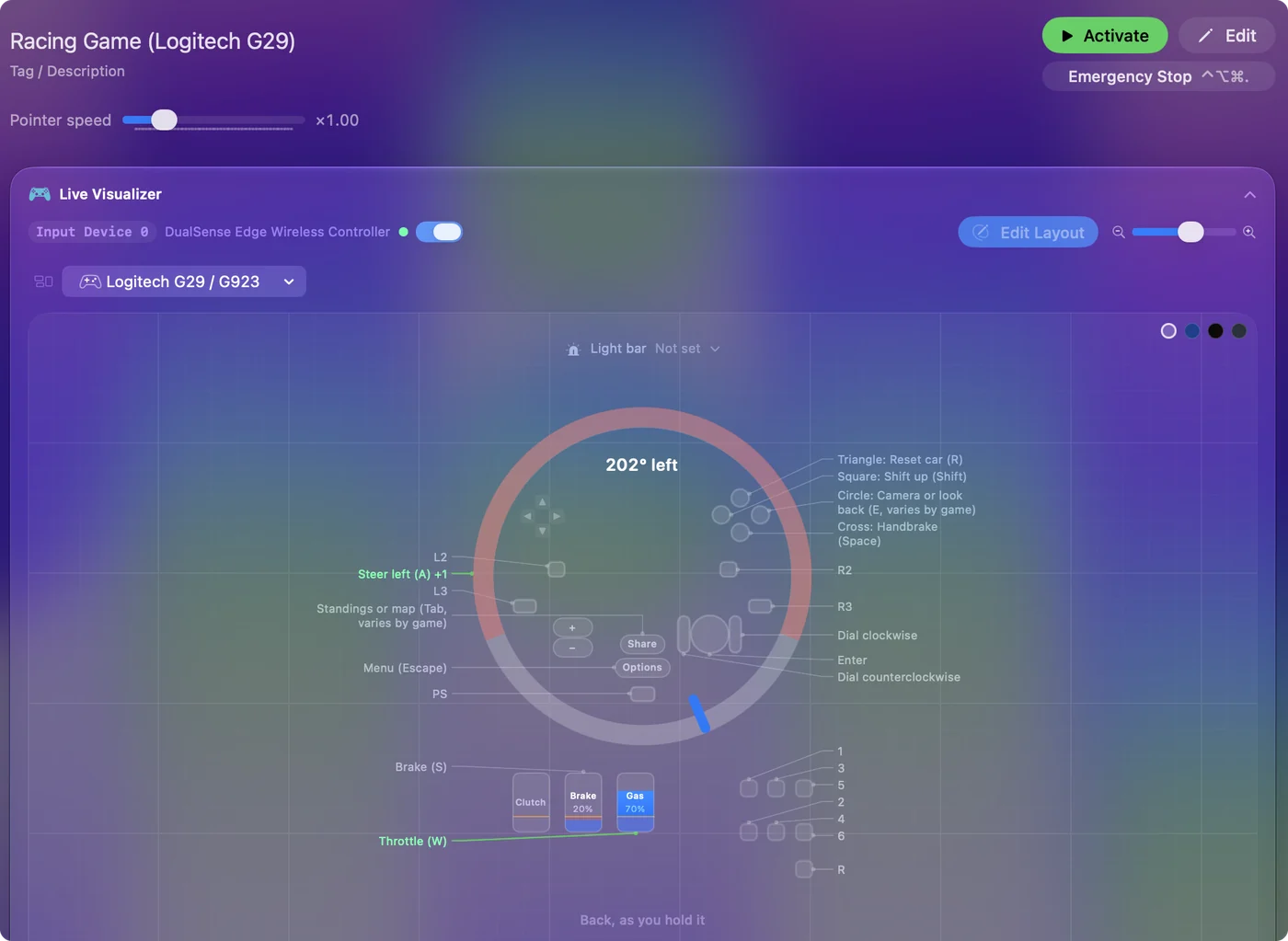
Krok 2: Nastavte riadenie
- Vy: V predvoľbe zapnite One-Stick Driving pod Accessibility Tools Suite. Vyberte Custom, nastavte slot ovládača na volant a posúvajte číslo osi riadenia, kým jeho živá lišta nesleduje volant. Na každom volante Logitech je to 0.
- InputConfig: Riadi buď myšou (analógovo), plynulejšou z dvoch možností, pre hry, ktoré zatáčajú myšou, alebo Keys (A / D), ktoré pulzuje tak, že malé otočenie dá jemné zatáčanie.
- Kontrola: Znížte mŕtvu zónu na pár percent. Jej predvolených 12 percent sa meria cez celú polovicu otočenia volantu, takže pri volante s 900 stupňami je to asi 54 stupňov na každú stranu, kým auto zatočí.
Krok 3: Nastavte plyn
- Vy: Posúvajte číslo Throttle axis, kým lišta nesleduje plynový pedál (na volante Logitech je to 5), a zapnite Throttle axis is a trigger (rests at one end).
- InputConfig: Pulzuje kláves zrýchlenia, predvolene W, a drží ho dlhšie v každom pulze, čím ďalej stlačíte. Pedál, ktorý číta -1 až 1, ako väčšina volantov iných značiek a sád pedálov, sa rozloží cez celú dráhu, keď ho uvidí v pokoji.
- Kontrola: Ak lišta ide opačne, zapnite Invert throttle.
Krok 4: Pridajte brzdu a tlačidlá
- Vy: Pridajte riadok, stlačte Scan, stlačte brzdový pedál a pošlite kláves brzdy hry, zvyčajne S. Naskenujte na riadky aj radiace páčky, radiacu páku a tlačidlá: radenie hore a dole, ručná brzda, pozrieť dozadu, reset.
- InputConfig: Pošle každý kláves, kým je jeho ovládací prvok stlačený.
- Kontrola: Sledujte riadok brzdy v Live Visualizer s nohou zdvihnutou a stlačenou, skôr než sa na neho spoľahnete.
Krok 5: Nech to beží samo
Pod Automation & Gaming Utilities pridajte hru do aplikácií predvoľby a zapnite automatické prepínanie v Settings, Advanced. Rozloženie sa potom spustí vždy, keď je hra v popredí. Pozrite Auto-Switch.
Klávesy sú v jadre zapnuté alebo vypnuté, takže pulzované riadenie je blízko volantu, ale nie to isté. Sprievodca one-stick driving má nastavenia hry, ktoré pomáhajú, napríklad automatickú prevodovku. S volantom Logitech je ďalším štartom vstavaná predvoľba Racing Game: jej riadky riadenia, plynu a brzdy sedia na osiach, ktoré volant Logitech používa, takže znížte mŕtvu zónu riadkov riadenia pomocou Adjust live a naskenujte tlačidlá volantu na riadky, ktoré chcete.
Čo nedokáže: silová spätná väzba
InputConfig neovláda silovú spätnú väzbu. Na Macu ju môže poskytnúť len hra, ktorá volant podporuje sama. Keď je volant namapovaný na klávesy, motor nekladie odpor, takže volant so silovou spätnou väzbou sa otáča voľne okrem vlastnej pružiny.
Aplikácia výrobcu, ktorá nastavuje otáčanie, silu spätnej väzby a firmvér, je pre väčšinu značiek určená pre Windows. Pozrite stránku sťahovania výrobcu, či nie je verzia pre macOS, a aktualizácie firmvéru robte na počítači so systémom Windows.
Pridajte pedále, radiace páky a tlačidlové boxy
Pedále, radiaca páka alebo tlačidlový box na vlastnom kábli USB je samostatné zariadenie a každé pripojené zariadenie dostane vlastné miesto, takže jedna predvoľba môže obsahovať všetky. Nemusia riadiť auto: pedál môže držať kláves push-to-talk a tlačidlový box robí makro panel. Pedále volantu ako klávesy vysvetľuje, ako každý druh pedálu číta a na čo sa dá použiť.
Krátka verzia
- Pripojte. Pedále do základne, nastavte správny prepínač režimu, napájanie potom USB a skontrolujte System Information, USB.
- Najprv skúste hru. Ak jej ovládacia obrazovka vidí, že volant riadi, nepotrebujete nič iné.
- Namapujte zvyšok. Použite One-Stick Driving a Scan v InputConfig, bez silovej spätnej väzby.
Väčšina práce je prepínač režimu, takže ho nastavte pred zapojením.
Otázky
Dá sa používať volant na Macu?
Áno. Mac vidí väčšinu volantov USB bez ovládača. Mac hry napísané pre podporu volantov od Apple, pridanú v macOS 13, používajú volanty ako Logitech G29 a G920. Pre hry, ktoré volant ignorujú, mapovač ako InputConfig ho premení na klávesy.
Ako pripojím volant k Macu?
Zapojte pedále do základne volantu, nastavte prepínač režimu (PS3 na G29, PC na Thrustmaster), pripojte napájanie a USB a skontrolujte System Information, USB. Nezobrazí sa pod Herné ovládače.
Funguje Logitech G29 na Macu?
Áno. Mac hry napísané pre podporu volantov od Apple ho môžu používať a InputConfig 1.6 ho číta v plnom rozsahu pre hry, ktoré to nerobia. Stránka o G29 obsahuje nastavenie.
Potrebujem ovládač pre volant na Macu?
Nie, aby Mac väčšinu volantov videl. Môžete však prísť o aplikáciu výrobcu na nastavenie otáčania, silu spätnej väzby a firmvér, ktorá pre väčšinu značiek beží len vo Windows.
Funguje silová spätná väzba na Macu?
Len v hre, ktorá podporuje váš volant sama. InputConfig posiela klávesy a pohyb myši a silovú spätnú väzbu neovláda.
Dá sa používať volant v Roblox na Macu?
Na Macu Roblox číta gamepady a volant nevidí. Namapujte volant pomocou InputConfig, s riadením na A a D a pedálmi na W a S, a ovládate vozidlá v Roblox, ktoré tie klávesy používajú.
Funguje volant s GeForce NOW na Macu?
To závisí od aktuálnej podpory volantov v službe a od hry, takže skontrolujte podporné stránky NVIDIA pre váš volant. Ak stream volant ignoruje, volant, ktorý číta InputConfig, môže hru stále ovládať cez klávesy, ktoré stream posiela ďalej.
Aký je najlepší volant pre Mac?
Volanty netestujem, takže žiadny nepomenujem. Skontrolujte, či hry, ktoré chcete, ho na macOS podporujú, a že nie je len pre Xbox. Na mapovanie s InputConfig sú volanty Logitech tie, ktoré verzia 1.6 číta najúplnejšie.
Je InputConfig zadarmo?
Áno. Je zadarmo a open source v Mac App Store, bez účtu. Voliteľný tip je len tip a nepridá funkcie. Potrebuje macOS 14 alebo novší.
Viac po slovensky
Podrobné návody, v angličtine
Kto píše. Ryleigh Newman vyvíja InputConfig a svoj Mac každý deň ovláda ovládačom, pretože ruky nefungujú dobre. Táto stránka je preložená z angličtiny. Rozhranie aplikácie a zvyšok webu sú v angličtine.
Táto stránka v iných jazykoch: English, العربية, Čeština, Dansk, Deutsch, Español, Suomi, Français, עברית, Magyar, Bahasa Indonesia, Italiano, 日本語, 한국어, Norsk, Nederlands, Polski, Português, Русский, Svenska, ไทย, Türkçe, Українська, Tiếng Việt, 繁體中文, 简体中文
Zadarmo. macOS 14 alebo novší. Bez účtu, nič neopúšťa váš Mac. Open source na GitHube.