Slovenčina
Dá sa hrať Hearthstone s ovládačom na Macu?
 Táto aplikácia je úplne zadarmo. Nemusíte si zakladať účet. Žiadne predplatné, žiadne zložité sťahovanie a nič nie je zamknuté. Optimalizované pre Apple Silicon.
Nie priamo cez samotnú hru: Hearthstone na Macu, ktorý beží natívne cez aplikáciu Battle.net, nemá podporu ovládačov. Hearthstone je ale hra o ukázaní na kartu, ťahaní na hraciu plochu a ukázaní na cieľ, a ovládač je na to dobrý, akonáhle InputConfig, bezplatný mapovač, ktorý vyvíjam, premení jeho páčku na myš.
Kartové hry patria medzi najpohodlnejšie hry na hranie z pada a Hearthstone je jedna z najjemnejších, lebo nič v nej nie je časované na milisekundu.
Verzia 1.7 aplikácie InputConfig, očakávaná v októbri 2026, bude plne dostupná v slovenčine.
Postup
- Spárujte ovládač s Macom.
- V InputConfig vytvorte novú predvoľbu a vyberte Automatically insert available inputs.
- Dajte páčkam pohyb ukazovateľa, pravej spúšti ľavé tlačidlo myši a ľavej spúšti pravý klik.
- Pridajte Hearthstone do zoznamu automatického prepínania predvoľby a stlačte Activate.
Pochopte, ako to funguje
InputConfig číta ovládač a posiela pohyb myši, kliky a klávesy Macu. Hearthstone vidí bežnú myš. V hre sa nič neinštaluje, Battle.net sa ničoho nedotýka a rovnaké rozloženie funguje v každom režime, lebo všetky sú tá istá myš.
Zostavte rozloženie
| Ovládač | Posiela | Prečo |
|---|---|---|
| Ľavá páčka | Ukazovateľ, pomaly | Dopadne na kartu alebo služobníka |
| Pravá páčka | Ukazovateľ, rýchlo | Prejde cez hraciu plochu, dosiahne Ukončiť ťah |
| Pravá spúšť | Ľavé tlačidlo, držané pri potiahnutí | Ťahanie karty, útok, cieľ |
| A / X | Ľavý klik | Rýchle kliky v menu |
| Ľavá spúšť | Pravý klik | Zrušenie cieľa |
| B / Kruh | Escape | Menu a späť |
- Vy: Vytvorte novú predvoľbu v InputConfig, vyberte Automatically insert available inputs a dajte týmto riadkom ich výstupy. Páčky sú štyri riadky ukazovateľa každá, pomaly vľavo a rýchlo vpravo. Alebo duplikujte vstavanú predvoľbu Mouse + Scroll a zmeňte, čo potrebujete.
- InputConfig: Drží ľavé tlačidlo, kým je pravá spúšť potiahnutá.
- Kontrola: Potiahnite a držte pravú spúšť na karte, riaďte ju páčkou a pustite nad hracou plochou alebo cieľom.
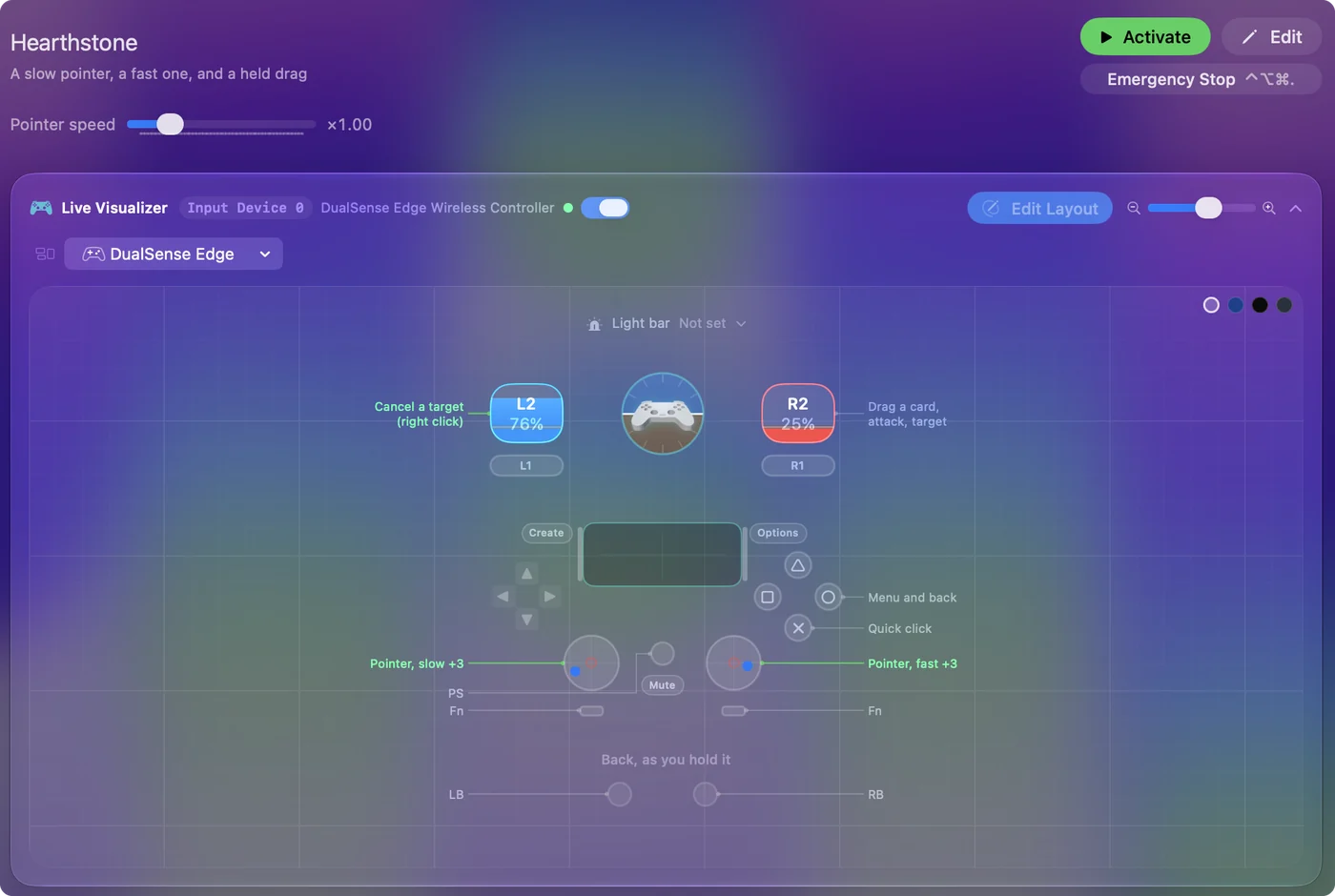
Ťahanie je držaný klik, kým sa ukazovateľ hýbe, presne to, čo robí riadok so držanou spúšťou.
Spríjemnite si to
- Ramp-up. Zapnite ho pre riadky pomalej páčky. Malý posun sa plazí na okraj služobníka, držaný posun prejde celým.
- Ukončiť ťah. Je to tlačidlo na hracej ploche a rýchla páčka vás tam dostane jedným trhnutím. Overenú klávesovú skratku pre ňu nemám, takže toto rozloženie ukazuje a klikne tak, ako by to robila myš.
- Emotikony a chat. Písanie potrebuje klávesnicu alebo klávesnicu prístupnosti macOS na obrazovke, ovládanú ukazovateľom.
- Trasúca sa ruka. Zvýšte vnútornú mŕtvu zónu na pomalej páčke, aby odpočívajúci palec nezišiel z karty.
Hearthstone nikdy netrestá za to, že si dáte načas.
Zapnite to spolu s hrou
- Vy: V časti Automation & Gaming Utilities v predvoľbe pridajte Hearthstone pod Activate when these apps are in front a zapnite Switch presets when the front app changes v Nastaveniach, Advanced.
- InputConfig: Zapne rozloženie, keď Hearthstone príde do popredia, a uvoľní miesto, keď odídete.
- Kontrola: Prepnite sa z hry a pad sa vráti k tomu, čo robil predtým.
Nastavte to raz a rozloženie tu je vždy, keď je hra.
Ak ukazovateľ zlyháva
Vystúpte po tomto rebríčku, najmenší krok prvý:
- Aktivujte predvoľbu. Nič sa nehýbe, kým nebeží.
- Povoľte prístup k Prístupnosti. InputConfig ho potrebuje na pohyb ukazovateľa a klikanie. Ikona v lište s ponukami sa zafarbí oranžovo, keď to bežiaca predvoľba potrebuje.
- Zvýšte mŕtvu zónu. Ak sa ukazovateľ plazí zo karty, otvorte Adjust live na riadku pomalej páčky a rozšírte mŕtvu zónu.
- Znížte rýchlosť. Ak prestrieľa, potiahnite Pointer speed na stránke predvoľby doľava.
Plazivý ukazovateľ potrebuje mŕtvu zónu, nie pomalšiu rýchlosť.
Čo nedokáže
InputConfig posiela macOS bežné udalosti myši a klávesnice, jednu akciu na stlačenie, a hru ani Battle.net nedotýka. Nehrá za vás. Prečítajte si podmienky Blizzardu sami, lebo ja viem povedať len to, čo softvér robí.
Krátka verzia
- Ukazovateľ. Pomalý na ľavej páčke, rýchly na pravej.
- Ťahanie. Držte pravú spúšť, riaďte, pustite.
- Zrušenie a späť. Použite ľavú spúšť a B.
Kartová hra, ktorú môžete hrať ležiac, s jednou držanou spúšťou naraz.
Otázky
Podporuje Hearthstone ovládače na PC alebo Macu?
Nie. Desktopová hra sa hrá myšou. Mapovač ako InputConfig premení ovládač na túto myš, takže hra nikdy nepotrebuje podporovať pad.
Je to povolené?
InputConfig posiela macOS bežné udalosti myši a klávesnice, jednu akciu na stlačenie, a hru ani Battle.net nedotýka. Nehrá za vás. Prečítajte si podmienky Blizzardu sami, lebo ja viem povedať len to, čo softvér robí.
Ktorý ovládač funguje najlepšie?
Ktorýkoľvek, ktorý sa dá k Macu pripojiť. DualSense pridá touchpad, ktorý môže fungovať aj ako trackpad: používanie touchpadu PS5 ako trackpadu.
Viac po slovensky
Podrobné návody, v angličtine
Kto píše. Ryleigh Newman vyvíja InputConfig a svoj Mac každý deň ovláda ovládačom, pretože ruky nefungujú dobre. Táto stránka je preložená z angličtiny. Rozhranie aplikácie a zvyšok webu sú v angličtine.
Táto stránka v iných jazykoch: English, العربية, Čeština, Dansk, Deutsch, Español, Suomi, Français, עברית, Magyar, Bahasa Indonesia, Italiano, 日本語, 한국어, Norsk, Nederlands, Polski, Português, Русский, Svenska, ไทย, Türkçe, Українська, Tiếng Việt, 繁體中文, 简体中文
Zadarmo. macOS 14 alebo novší. Bez účtu, nič neopúšťa váš Mac. Open source na GitHube.