Türkçe
Mac’te Hearthstone’u kumandayla oynayabilir misin?
 Bu uygulama tamamen ücretsiz. Hesap oluşturmanız gerekmez. Abonelik yok, zahmetli indirme yok ve hiçbir şey kilitli değil. Apple silicon için optimize edildi.
Oyunun kendisi üzerinden değil: Mac’teki Hearthstone, Battle.net uygulaması üzerinden yerel çalışır ve kumanda desteği yok. Ama Hearthstone bir kartı işaret edip tahtaya sürükleme, sonra bir hedefi işaret etme oyunudur ve InputConfig, ücretsiz eşleyicim, çubuğunu bir fareye çevirince bir kumanda bunda iyidir.
Kart oyunları bir padden oynanması en rahat şeylerden; Hearthstone da en yumuşak olanlardan, çünkü içinde hiçbir şey milisaniyeye kadar zamanlanmamış.
InputConfig 1.7 sürümünün Ekim 2026'da çıkması bekleniyor ve tamamen Türkçe olarak kullanılabilecek.
Adımlar
- Kumandayı Mac ile eşleştir.
- InputConfig’te yeni bir ön ayar yap ve Automatically insert available inputs seç.
- Çubuklara imleç hareketi, sağ tetiğe sol fare düğmesi, sol tetiğe sağ tıklama ver.
- Hearthstone’u ön ayarın otomatik geçiş listesine ekle ve Activate’e bas.
Nasıl çalıştığını bil
InputConfig kumandayı okur ve Mac’e imleç hareketi, tıklamalar ve tuşlar gönderir. Hearthstone sıradan bir fare görür. Oyunun içine hiçbir şey kurulmaz, Battle.net’e hiçbir şey dokunmaz ve aynı düzen her modda çalışır, çünkü hepsi aynı fare.
Düzeni kur
| Kumanda | Gönderir | Neden |
|---|---|---|
| Sol çubuk | İmleç, yavaş | Bir kartın ya da minyonun üstüne iner |
| Sağ çubuk | İmleç, hızlı | Tahtayı geçer, Tur Bitir’e ulaşır |
| Sağ tetik | Sol düğme, çekildiği sürece basılı | Bir kartı sürükle, saldır, hedefle |
| A / Cross | Sol tıklama | Menülerde hızlı tıklamalar |
| Sol tetik | Sağ tıklama | Bir hedeften vazgeç |
| B / Circle | Escape | Menü ve geri |
- Sen: InputConfig’te yeni bir ön ayar yap, Automatically insert available inputs seç ve bu satırlara çıktılarını ver. Çubukların her biri dört imleç satırı: solda yavaş, sağda hızlı. Ya da yerleşik Mouse + Scroll ön ayarını çoğalt ve ihtiyacın olanı değiştir.
- InputConfig: Sağ tetik çekili kaldığı sürece sol düğmeyi basılı tutar.
- Kontrol: Bir kartta sağ tetiği çek ve basılı tut, bir çubukla yönlendir, tahtada ya da hedefte bırak.
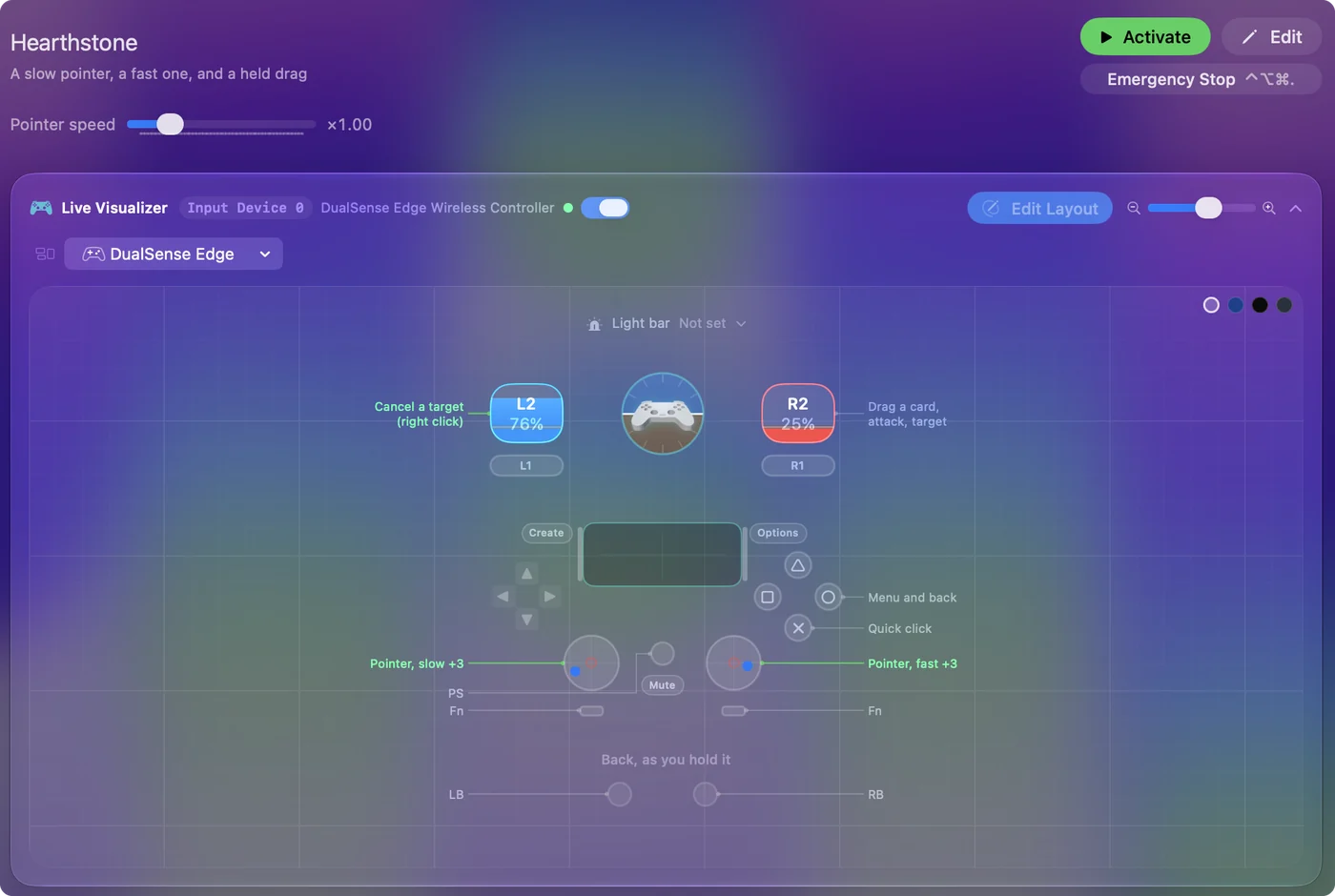
Sürükleme, imleç hareket ederken basılı tutulan bir tıklamadır; tam olarak basılı tutulan bir tetik satırının yaptığı şey.
Rahat hale getir
- Ramp-up. Yavaş çubuğun satırları için aç. Küçük bir itme bir minyonun kenarına süzülür, basılı bir itme baştan sona süpürür.
- Tur Bitir. Tahtada bir düğmedir ve hızlı çubuk seni bir hareketle oraya götürür. Bunun için doğrulayabildiğim bir klavye kısayolu bulamadım, bu yüzden bu düzen bir farenin yapacağı gibi işaret eder ve tıklar.
- İfadeler ve sohbet. Yazmak bir klavye ister ya da imleçle yönetilen ekrandaki macOS Erişilebilirlik Klavyesi.
- Titreyen bir el. Yavaş çubukta iç deadzone’u yükselt, böylece dinlenen bir baş parmak bir karttan kaymaz.
Hearthstone, zamanını almayı asla cezalandırmaz.
Oyunla birlikte aç
- Sen: Ön ayarın Automation & Gaming Utilities bölümünde, Hearthstone’u Activate when these apps are in front altına ekle ve Ayarlar, Gelişmiş bölümünde Switch presets when the front app changes’i aç.
- InputConfig: Oyun öne geldiğinde düzeni açar ve sen ayrıldığında kenara çekilir.
- Kontrol: Oyundan uzaklaş, kumanda daha önce ne yapıyorsa ona döner.
Bir kez ayarla; oyun her açık olduğunda düzen de orada olur.
İmleç yanlış davranırsa
Bu merdiveni çık, en küçük adım önce:
- Ön ayarı etkinleştir. Çalışmadan hiçbir şey hareket etmez.
- Erişilebilirliğe izin ver. InputConfig’in imleci hareket ettirmesi ve tıklaması için buna ihtiyacı var. Çalışan bir ön ayar ihtiyaç duyduğunda menü çubuğu simgesi turuncu olur.
- Deadzone’u yükselt. İmleç bir karttan sürünerek kayıyorsa, yavaş çubuk satırında Adjust live’ı aç ve deadzone’u genişlet.
- Hızı düşür. Fazla kayıyorsa, ön ayarın sayfasında Pointer speed’i sola sürükle.
Sürünen bir imleç daha yavaş bir hıza değil, bir deadzone’a ihtiyaç duyar.
Yapamadığı şeyler
InputConfig, basış başına bir eylemle macOS’e sıradan fare ve klavye olayları gönderir; oyuna ya da Battle.net’e dokunmaz. Senin yerine oynamaz. Blizzard’ın koşullarını kendin oku, çünkü size söyleyebileceğim tek şey yazılımın ne yaptığı.
Kısa hali
- İmleç. Sol çubukta yavaş, sağ çubukta hızlı.
- Sürükleme. Sağ tetiği basılı tut, yönlendir, bırak.
- İptal ve geri. Sol tetiği ve B’yi kullan.
Yaslanarak oynanabilen bir kart oyunu, her seferinde bir basılı tetikle.
Sorular
Hearthstone PC ya da Mac’te kumanda destekliyor mu?
Hayır. Masaüstü oyun bir fareyle oynanır. InputConfig gibi bir eşleyici bir kumandayı o fareye çevirir, bu yüzden oyunun bir pedi desteklemesi hiç gerekmez.
Bu izinli mi?
InputConfig, basış başına bir eylemle macOS’e sıradan fare ve klavye olayları gönderir; oyuna ya da Battle.net’e dokunmaz. Senin yerine oynamaz. Blizzard’ın koşullarını kendin oku, çünkü size söyleyebileceğim tek şey yazılımın ne yaptığı.
Hangi kumanda en iyi çalışır?
Mac’in bağlanabildiği herhangi biri. Bir DualSense bir izleme dörtgeni ekler, o da bir trackpad olarak kullanılabilir: PS5 dokunmatik yüzeyini Mac’te trackpad olarak kullanmak.
Türkçe başka sayfalar
Ayrıntılı rehberler, İngilizce
Kim yazıyor. Ryleigh Newman InputConfig'i geliştiriyor ve elleri iyi çalışmadığı için kendi Mac'ini her gün bir kontrolcüyle kullanıyor. Bu sayfa İngilizceden çevrildi. Uygulamanın arayüzü ve sitenin geri kalanı İngilizce.
Bu sayfa diğer dillerde: English, العربية, Čeština, Dansk, Deutsch, Español, Suomi, Français, עברית, Magyar, Bahasa Indonesia, Italiano, 日本語, 한국어, Norsk, Nederlands, Polski, Português, Русский, Slovenčina, Svenska, ไทย, Українська, Tiếng Việt, 繁體中文, 简体中文
Ücretsiz. macOS 14 veya üstü. Hesap yok, hiçbir şey Mac'inizden çıkmaz. GitHub'da açık kaynak.