Türkçe
Mac’e metni sesli okutmak nasıl yapılır
 Bu uygulama tamamen ücretsiz. Hesap oluşturmanız gerekmez. Abonelik yok, zahmetli indirme yok ve hiçbir şey kilitli değil. Apple silicon için optimize edildi.
Her Mac, ekstra bir uygulama olmadan metni sesli okuyabilir. Sistem Ayarları, Erişilebilirlik, Konuşulan İçerik bölümünde Speak selection’ı aç, biraz metin seç ve Option Esc’e bas. Durdurmak için Option Esc’e tekrar bas. Bu tuş kombinasyonu sana zor geliyorsa, aynı özellik bir fare düğmesinde, bir kumandada, bir anahtarda ya da bir MacBook’ta bir vuruşta olabilir.
InputConfig 1.7 sürümünün Ekim 2026'da çıkması bekleniyor ve tamamen Türkçe olarak kullanılabilecek.
Adımlar
- Sistem Ayarları, Erişilebilirlik, Konuşulan İçerik bölümünde Speak selection’ı aç.
- Metin seç.
- Option Esc’e bas ya da InputConfig’te Speak Selection’a bağlı bir düğmeye bas.
Speak selection’ı aç
- Sistem Ayarları’nı, sonra Erişilebilirlik’i, sonra Konuşulan İçerik’i aç.
- Speak selection’ı aç.
- Aynı sayfada bir System voice ve bir Speaking rate seç. Daha iyi sesler ses menüsünden indirilebilir.
- Sen: Herhangi bir uygulamada metin seç ve Option Esc’e bas.
- macOS: Seçimi, seçtiğin sesle sesli okur.
- Kontrol: Option Esc’e tekrar bas, durur.
Aynı sayfada, Speak selection’ın yanındaki bilgi düğmesiyle kısayolu değiştirebilirsin.
Konuşma yerine Force Quit açılırsa
Force Quit, Command Option Esc’tir. Speak selection ise Command olmadan yalnızca Option Esc’tir. Konuşma yerine bir Force Quit penceresi açılırsa, Command basılıydı.
Klavye yerine bir düğmeden sesli okut
Option Esc, klavyenin üst köşesinde aynı anda iki tuş ister. Tek el, bir titreme ya da hiç klavye yoksa, InputConfig bunu senin yerine basabilir:
- Mac App Store’dan InputConfig’i kur ve Erişilebilirlik erişimine izin ver.
- Bir satır ekle, Scan’e bas ve düğmeye bas: bir fare yan düğmesi, bir kumanda düğmesi, bir anahtar, bir MIDI pad ya da hiçbir şeyin kullanmadığı bir tuş.
- Çıktıyı Sistem İşlevi, sonra Erişilebilirlik, Speak Selection olarak ayarla.
- Ön ayarı Activate et.
- Sen: Metin seç ve düğmeye bas.
- InputConfig: Senin yerine Option Esc’e basar.
- Kontrol: Mac metni okur. Durdurmak için düğmeye tekrar bas.
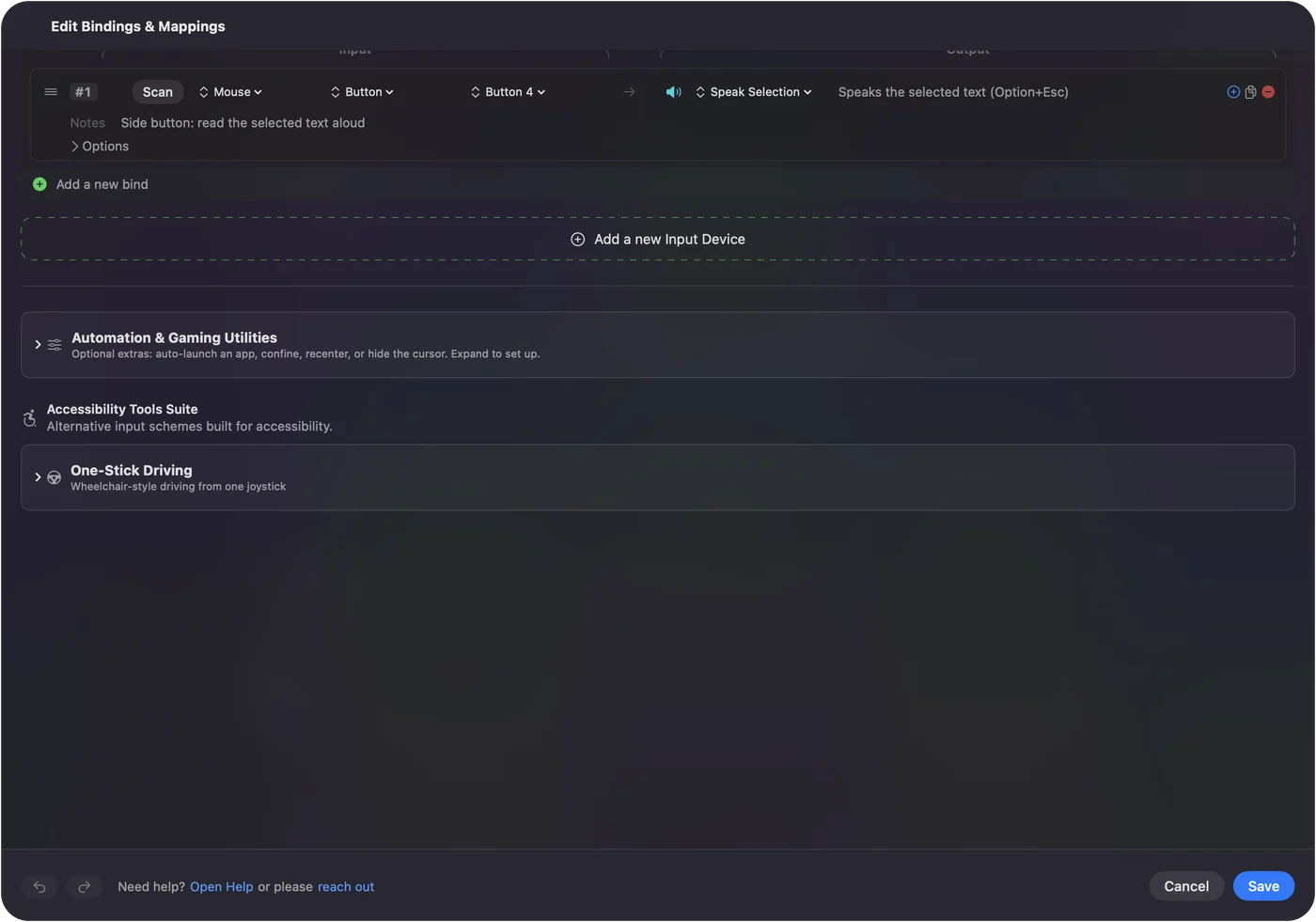
Elle seçmeden tüm bir sayfayı ya da belgeyi dinlemek için satırı bir makro yap: Command A, sonra Speak Selection.
Hiçbir şey konuşulmuyorsa
Bu merdiveni çık, en küçük adım önce:
- Anahtarı kontrol et. Konuşulan İçerik’te Speak selection açık olmalı.
- Seçimi kontrol et. Biraz metin seçili olmalı ve gerçek metin olmalı: taranmış bir PDF ya da metnin resmi seçilecek bir şey içermez.
- Sesi kontrol et. Mac’in ses seviyesi ve çıkış aygıtı.
- Kısayolu kontrol et. InputConfig’in Speak Selection çıktısı her zaman Option Esc gönderir. macOS kısayolunu değiştirdiysen geri al ya da yeni kombinasyonunu bir tuş çıktısı olarak bağla.
Sesli geri bildirimden ve VoiceOver’dan ayır
- Sesli geri bildirim. InputConfig’in sesli geri bildirimi, bir düğme tetiklendiğinde seçtiğin bir ifadeyi söyler; bir düzeni kulakla öğrenmek için yararlı. Bu InputConfig’in konuşması, Mac’in metnini okuması değil.
- VoiceOver. Mac’in ekran okuyucusu ekrandaki her şeyi anlatır ve VoiceOver gezinme düzeni onu bir kumandadan sürer.
Kısa hali
- Aç. Sistem Ayarları, Erişilebilirlik, Konuşulan İçerik’e git ve Speak selection’ı aç.
- Kullan. Metin seç, Option Esc’e bas ve durdurmak için tekrar bas.
- Tek basışa indir. InputConfig ile herhangi bir düğmeye Speak Selection koy.
Kısayol Option Esc, Command Option Esc değil.
Sorular
Mac’te metni sesli okumanın kısayolu nedir?
Option Esc; Sistem Ayarları, Erişilebilirlik, Konuşulan İçerik’te Speak selection açıldıktan sonra. Durdurmak için tekrar bas.
Mac bir PDF’i sesli okuyabilir mi?
Evet, PDF’de seçilebilir metin varsa. Önizleme’de aç, metni seç ve Option Esc’e bas.
Sesi değiştirebilir miyim?
Evet. Konuşulan İçerik’teki System voice onu ayarlar; oradaki ses menüsü daha fazla ses indirir.
Sesli okuma düğmesi ücretsiz mi?
Evet. Speak selection macOS’in bir parçası ve InputConfig ücretsiz ve açık kaynak, hiçbir şey kilitli değil.
Türkçe başka sayfalar
Ayrıntılı rehberler, İngilizce
Kim yazıyor. Ryleigh Newman InputConfig'i geliştiriyor ve elleri iyi çalışmadığı için kendi Mac'ini her gün bir kontrolcüyle kullanıyor. Bu sayfa İngilizceden çevrildi. Uygulamanın arayüzü ve sitenin geri kalanı İngilizce.
Bu sayfa diğer dillerde: English, العربية, Čeština, Dansk, Deutsch, Español, Suomi, Français, עברית, Magyar, Bahasa Indonesia, Italiano, 日本語, Norsk, Nederlands, Polski, Português, Русский, Slovenčina, Svenska, ไทย, Українська, Tiếng Việt, 繁體中文, 简体中文
Ücretsiz. macOS 14 veya üstü. Hesap yok, hiçbir şey Mac'inizden çıkmaz. GitHub'da açık kaynak.