Türkçe
Mac’te otomatik tıklayıcı nasıl durdurulur, kontrolden çıkan bile
 Bu uygulama tamamen ücretsiz. Hesap oluşturmanız gerekmez. Abonelik yok, zahmetli indirme yok ve hiçbir şey kilitli değil. Apple silicon için optimize edildi.
Mac’te otomatik tıklayıcıyı durdurmak için onu başlatan kontrole bir kez daha bas. Hâlâ devam ediyorsa Control Option Command period’a bas. InputConfig içinde bu acil durdurma, çalışan ön ayarı kapatır ve her tuşu ve düğmeyi bırakır, herhangi bir uygulamadan. Mac’i kilitlemek de onu durdurur.
Başka bir otomatik tıklayıcı uygulaması için onun kendi durdurma tuşunu kullan, sonra uygulamayı kapat. Son çare Force Quit (Option Command Escape). Her çıkış yolu aşağıda, en küçükten başlayarak.
InputConfig 1.7 sürümünün Ekim 2026'da çıkması bekleniyor ve tamamen Türkçe olarak kullanılabilecek.
Adımlar
- Tıklamayı başlatan tuşa, düğmeye ya da tetikleyiciye bir kez daha bas.
- Hâlâ tıklıyorsa Control Option Command period’a bas.
- Bir kumandada View ve Menu’yü üç saniye birlikte basılı tut.
- Ya da menü çubuğundaki InputConfig simgesine tıkla ve Emergency Stop’a bas.
- Son adım olarak Control Command Q ile Mac’i kilitle.
Merdiveni çık, en küçük adımdan başla
Her basamak öncekinden daha fazlasını durdurur. Bu merdiveni çık, en küçük adımdan başla:
- Yeniden bas. Repeats until pressed again ayarlı bir satır, aynı kontrolün bir sonraki basışında durur.
- Bırak. Repeats while held ayarlı bir satır, bıraktığın an durur.
- Sayının dolmasını bekle. Stop after ayarlı bir satır, sayısında kendiliğinden biter.
- Acil durdurma kısayolunu bas. Control Option Command period, herhangi bir uygulamadan.
- Kumandada basılı tut. View ve Menu birlikte üç saniye. Bir PlayStation kumandasında Create ve Options, bir Switch kumandasında Minus ve Plus.
- Menü çubuğunu kullan. InputConfig simgesine tıkla ve Emergency Stop’a bas.
- Mac’i kilitle. Control Command Q. Kilitlemek her çalıştırmayı bitirir ve kilidi açtıktan sonra hiçbiri yeniden başlamaz.
Acil durdurma her uygulamadan çalışır, bu yüzden akılda tutulacak olan budur.
Acil durdurmayı kullan
- Sen: Control Option Command period’a bas ya da kumanda düğmelerini üç saniye basılı tut.
- InputConfig: Çalışan ön ayarı kapatır ve tuşların, fare düğmelerinin ve tuttuğu her şeyi bırakır. Kumandayla basılı tutmada pad, bir saniye sonra titrer, böylece geldiğini bilirsin.
- Kontrol: Mac Funk sesini çalar, tıklamalar durur ve ön ayar yeniden Activate gösterir.
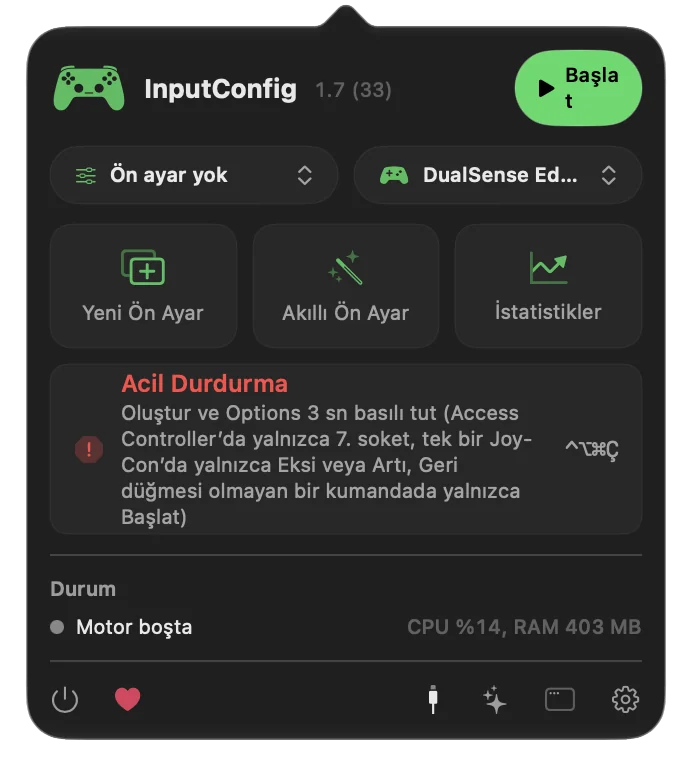
Hiçbir şeyi silmez. Ön ayar olduğu gibi kalır ve yeniden etkinleştirilebilir. Settings, General bölümündeki Emergency stop, kombinasyonu, kumanda düğmesini ve bir ila beş saniye arası basılı tutma süresini tutar. Daha fazlası için acil durdurma sayfasında. Durdurmayı denemek her zaman güvenlidir.
Bir çalıştırmayı başka neyin bitirdiğini bil
Bir çalıştırma bunlardan biri olduğunda da kendiliğinden biter ve sonrasında kendiliğinden yeniden başlamaz:
- Mac kilitlenir ya da uykuya geçer. Başka bir kullanıcıya geçmek de dahil.
- Ön ayar editörünü açarsın. Açmak her çalıştırmayı bitirir.
- Ön ayarı devre dışı bırakır ya da başka birine geçersin. Elle ya da uygulamaya göre geçiş ön ayarın listelendiği uygulamadan seni çıkardığında kendiliğinden.
- Çalıştırma Stop after sayısına ulaşır. Bkz. belirli sayıda tıklama.
Ayrıca herhangi bir kontrole koyabileceğin bir App Action olan Pause / Resume Outputs de var. Bu, tekrar basana kadar her çıktıyı geri tutar. Kilidi açtıktan ya da yeniden başlattıktan sonra, sen başlatana kadar hiçbir şey tıklamaz.
İşaretçi meşgulken durdur
Sabit bir noktayı hedefleyen bir çalıştırma, her tıklamadan önce işaretçiyi o noktaya taşır. Bu yüzden fareyle menü çubuğuna ulaşmak bir mücadeledir. Denemeyin.
- Klavyeyi kullan. Control Option Command period işaretçi gerektirmez.
- Kumandayı kullan. Tetiği yeniden çek ya da acil durdurma düğmelerini basılı tut.
- Mac’i kilitle. Control Command Q da işaretçi gerektirmez.
İşaretçi sana ait değilse, klavye ya da kumandayla durdur.
Başka bir otomatik tıklayıcı uygulamasını durdur
Acil durdurma yalnızca InputConfig’i durdurur. Başka bir otomatik tıklayıcı için bu listeyi sırayla izle:
- Kendi kısayolu. Çoğu F6 kullanır. MacBook’ta F6 tek başına Focus tuşudur, bu yüzden fn’yi basılı tut ve F6’ya bas.
- Kapat. Uygulamayı öne getir ve Command Q’ya bas, ya da Dock simgesine sağ tıkla ve Quit’i seç.
- Force Quit. Option Command Escape’e bas, uygulamayı seç ve Force Quit’e tıkla.
- Activity Monitor. Penceresi yoksa Activity Monitor’da bul, seç ve durdurma düğmesini kullan.
Mac’i kilitlemenin başka bir uygulamanın tıklamasını durdurup durdurmayacağı o uygulamaya bağlıdır. Her Mac uygulaması zorla kapatılabilir, otomatik tıklayıcı da bir istisna değildir.
Hiç kaçmayacak şekilde kur
- Uzun çalıştırmalara bir sayı ver. Stop after, sen uzaklaşsan bile çalıştırmayı bitirir.
- Asla yanlışlıkla basmayacağın bir tetikleyici kullan. Block the button's own action işaretli bir yan düğme, F13’ten F19’a ya da bir kumanda tetiği. Bkz. kısayol seçmek.
- Ön ayarı tek bir uygulamaya bağla. Oyunu Activate when these apps are in front altında listele ve Settings, Advanced içinde Switch presets when the front app changes seçeneğini aç. Oyundan çıkmak ön ayarı değiştirir ve çalıştırma onunla birlikte biter.
- Tek bir durdurma öğren. Control Option Command period ya da kumanda basılı tutma.
Bir sayı ve yanlışlıkla basmayacağın bir tetikleyici, neredeyse her kontrolden çıkmayı önler.
Acil durdurma hiçbir şey yapmıyorsa
Bu merdiveni çık, en küçük adımdan başla:
- Kumanda basılı tutmayı kullan. Tam ekran bir oyun sistem kısayollarını yutabilir. Kumanda basılı tutma InputConfig’in kendi yoklamasının içinde çalışır, bu yüzden çalışmaya devam eder.
- Kombinasyonun sahibini kontrol et. Sistem genelinde bir kısayolu yalnızca bir uygulama tutabilir. Settings, General, Emergency stop, başka bir uygulamanın onu tuttuğunu söyler. Orada farklı bir kombinasyon kaydet.
- Menü çubuğunu kullan. InputConfig simgesine tıkla ve Emergency Stop’a bas.
- Mac’i kilitle. Control Command Q her çalıştırmayı bitirir.
- InputConfig’i zorla kapat. Option Command Escape. Yeniden açıldığında ön ayarı yeniden başlatmadan önce sorabilir. Yanıtla, çünkü yanıt vermezsen 20 saniye sonra ön ayarı kendiliğinden başlatır.
Klavye kombinasyonu geçemediğinde bile kumanda basılı tutma çalışmaya devam eder.
Yapamadığı şeyler
- Diğer uygulamaları durdurmak. Acil durdurma yalnızca InputConfig’i durdurur.
- Gönderilmiş tıklamaları geri almak. Bundan sonrakini durdurur. Zaten tıklanan şey tıklanmış kalır.
- Kombinasyon kapalıysa klavyeyle durdurmak. Kombinasyon Settings, General bölümünde kapatılabilir. Kumanda basılı tutma ve menü çubuğu yine çalışır.
Kısa özet
- Önce. Başlatan kontrole bas.
- Sonra. Control Option Command period, ya da View ve Menu’yü üç saniye basılı tut.
- Son olarak. Başka bir çare kalmadıysa Control Command Q ile Mac’i kilitle.
- Başka bir uygulama. Kendi kısayolunu dene, sonra Command Q, sonra Option Command Escape ile Force Quit.
Kombinasyonu bugün öğren, ihtiyacın olmadan önce.
Auto Clicker ön ayar sayfası, satırlarından hangilerinin ikinci basışta, hangilerinin bıraktığında durduğunu gösterir. Otomatik tıklayıcı rehberi aynı merdiveni, etrafındaki her ayarla birlikte anlatır.
Sorular
Mac’te otomatik tıklayıcı nasıl durdurulur?
Onu başlatan kontrole bir kez daha bas. InputConfig’te Control Option Command period her şeyi aynı anda durdurur, herhangi bir uygulamadan.
Otomatik tıklayıcım durmuyor. Şimdi ne yapmalıyım?
Control Option Command period’a bas, kumandada View ve Menu’yü üç saniye basılı tut ya da Control Command Q ile Mac’i kilitle. Başka bir uygulama içinse Option Command Escape ile Force Quit yap.
Mac’i kilitlemek InputConfig’in otomatik tıklayıcısını durdurur mu?
Evet. Kilitlemek ya da uykuya geçirmek her çalıştırmayı bitirir ve kilidi açtıktan sonra hiçbiri yeniden başlamaz.
Kilidi açtıktan sonra otomatik tıklayıcı yeniden başlar mı?
Hayır. Yeni bir çalıştırmayı kendi kontrolüyle sen başlatırsın.
Acil durdurma ön ayarımı siler mi?
Hayır. Ön ayarı kapatır ve tutulan her şeyi bırakır. Ön ayar olduğu gibi kalır ve yeniden etkinleştirilebilir.
Türkçe başka sayfalar
Ayrıntılı rehberler, İngilizce
Kim yazıyor. Ryleigh Newman InputConfig'i geliştiriyor ve elleri iyi çalışmadığı için kendi Mac'ini her gün bir kontrolcüyle kullanıyor. Bu sayfa İngilizceden çevrildi. Uygulamanın arayüzü ve sitenin geri kalanı İngilizce.
Bu sayfa diğer dillerde: English, العربية, Čeština, Dansk, Deutsch, Español, Suomi, Français, עברית, Magyar, Bahasa Indonesia, Italiano, 日本語, 한국어, Norsk, Nederlands, Polski, Português, Русский, Slovenčina, Svenska, ไทย, Українська, Tiếng Việt, 繁體中文, 简体中文
Ücretsiz. macOS 14 veya üstü. Hesap yok, hiçbir şey Mac'inizden çıkmaz. GitHub'da açık kaynak.