Türkçe
Mac’i tek elle kullan
 Bu uygulama tamamen ücretsiz. Hesap oluşturmanız gerekmez. Abonelik yok, zahmetli indirme yok ve hiçbir şey kilitli değil. Apple silicon için optimize edildi.
Tek çalışan bir el, sol ya da sağ, Mac’i rahatça çalıştırabilir. Bu bir felçten sonra, bir uzuv farkından, alçıdaki bir kolla ya da diğer kolda bir bebekle olabilir. Yaygın hata, iki elli bir düzeni tek elle yapmaya çalışmaktır. Bu rehber baştan tek el için tasarlanmış kurulumları verir: macOS’te zaten var olan tek el yazma özellikleri, diğer elin basmak zorunda olduğu tuşları taşıyan bir fare, fare yanında bir kumanda ve tek bir Joy-Con. Tek Joy-Con, tüm fareyi ve en çok ihtiyaç duyduğun tuşları karşılar.
Her kurulum her iki elle de çalışır ve her biri yaklaşık on beş dakika sürer.
InputConfig 1.7 sürümünün Ekim 2026'da çıkması bekleniyor ve tamamen Türkçe olarak kullanılabilecek.
Adımlar
- System Settings, Accessibility, Keyboard altında Sticky Keys’i aç. Böylece kısayollar bir seferde bir tuşla basılır.
- Çok tek elle yazıyorsan System Settings, Keyboard, Text Input, Input Sources altına Dvorak - Left ya da Dvorak - Right ekle.
- Yedek fare tuşlarına ve sağ el değiştiricilerine InputConfig’te işlev ver. Yan tuşlarda Block the button's own action seçeneğini aç.
- Fareyle birlikte bir kumandayı yerleşik Easy Edit ön ayarıyla kullan ya da bu sayfadaki Joy-Con One Hand ön ayarıyla tek bir Joy-Con kullan.
- Start Dictation’ı kolay bir düğmeye bağla ve en sık yazdığın ifadeler için Type Text kullan.
Nasıl okursun
Kurulumlar hiç uygulama gerektirmeyenden, her şeyi yapan bir kumandaya kadar uzanır. Nerede olduğunla başla:
- Çoğunlukla yazıyorsan, macOS’in sahip olduklarıyla başla.
- Fareyi tutuyorsan, işlevli fare tuşlarına ve Easy Edit’e git.
- Her şey için tek küçük bir aygıt istiyorsan, tek bir Joy-Con’a git.
macOS’in sahip olduklarıyla tek elle yaz
Mac’in kendi klavyesinde tek elle yazmak için önce macOS’te zaten olanla başla. Bu merdiveni tırman, en küçük adım önce:
- Sticky Keys. System Settings, Accessibility, Keyboard. Command’e bas, sonra C’ye bas. İkisini birlikte değil, birbiri ardına basarsın ve her kısayol tek elle olur.
- Tek elle bir düzen. macOS, yaygın harfleri tek elin altına koyan Dvorak - Left ve Dvorak - Right içerir. System Settings, Keyboard, Text Input, Input Sources altından birini ekle.
- Dikte. Birkaç kelimeden uzun her şey için, aşağıda anlatılır.
Yazılımsal bir yarım klavye, yani bir tuşu basılı tutunca karşı taraftan aynasını yazan düzen, orijinal tuşun yazmasını durdurabilen bir uygulama gerektirir. InputConfig bunu yapamaz. Klavyeyi dinler ama tuşun kendisini engellemez ya da yeniden eşlemez. Bu yüzden bir tuş her zaman önce kendi harfini yazar.
InputConfig’in yapabildiği şey, boş tuşlara yazdıklarını değiştirmeden ikinci bir iş vermektir. Yerleşik Modifier Holds ön ayarı, normal basışta bir şey yapmaz. Sağ taraftaki bir değiştiricinin uzun basılışında çalışır:
- Sağ Option’ı basılı tut. Dictation, yani Dikte’yi başlatır.
- Sağ Command’ı basılı tut. Spotlight’ı açar. Çift dokunursan Launchpad açılır.
- Sağ Shift’i basılı tut. Mission Control’ü açar.
Sol ve sağ değiştiriciler ayrı okunur, bu yüzden sol el de sol taraftaki tuşları aynı satırlara tarayabilir. F13 ila F19 olan klavyelerde bu tuşlar hiçbir şey yazmaz, bu yüzden her biri herhangi bir kısayolu taşıyabilir. Sticky Keys, hiçbir şey kurmadan önce her kısayolu tek elle yapar.
Fareye diğer elin tuşlarını ver
Yan tuşları olan her fare, diğer elin basacağı tuşları taşıyabilir. Bunlar InputConfig’te Mouse girişleridir. Uygulama 32’ye kadar düğmeyi ve bir eğim tekerleğini okur.
- Sen: İki yan düğmeyi Toggle modunda Command ve Shift’e, orta düğmeyi Return’e bağla. Orta ya da yan düğme satırında Options bölümünde Block the button's own action seçeneğini aç.
- InputConfig: Command ya da Shift’i bir basıştan bir sonrakine kadar tutar. Ön ayar çalışırken engellenen bir düğme yalnızca yeni işini yapar, böylece bir yan düğme tarayıcıda ayrıca geri gitmez.
- Kontrol: Bir bağlantıya Command ile tıkla, birkaç dosyayı Shift ile seç ve bir iletişim kutusunu onayla. Hepsi klavye olmadan. Ana ve ikincil tıklamalar hiçbir zaman engellenmez.
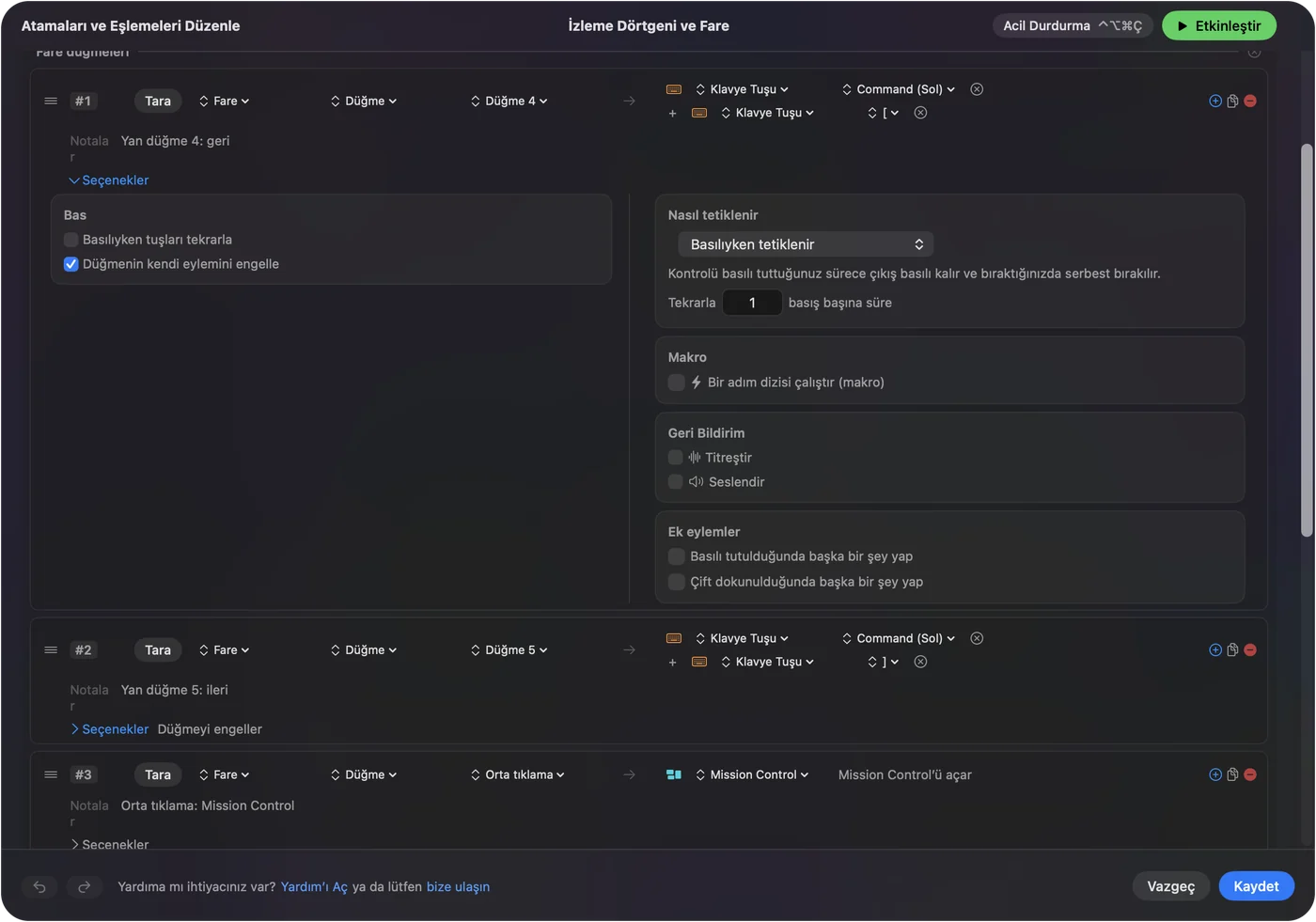
Kaydırma tekerleğinin eğimi olan farelerde geri ve ileri için iyi bir çift olur. Yan düğmeye çift tıklama ayrı bir girişdir, bu yüzden her yedek düğme iki iş taşıyabilir. Yerleşik Double Click Deck ön ayarı bunu gösterir ve Mac’te fare yan tuşları kurulumu anlatır. Toggle modundaki iki yan düğme, diğer elin basılı tuttuğu değiştirici tuşların yerini alır.
Farenin yanına bir kumanda koy
Easy Edit, InputConfig’e yerleşik gelir. Bir elde fare ya da dokunmatik yüzey, diğer elde ya da kucakta bir kumanda için yapılmıştır. İmleç fareda kalır.
- Yön tuşu. Geri al, Kopyala, Kes ve Yapıştır; klavyede yan yana durdukları gibi. Her seferinde bir yönü sayar, bu yüzden hızlı bir basış Kopyala yerine Kes’i tetikleyemez.
- Yüz düğmeleri. A siler, B kaydeder, X bir boşluk yazar, Y Return’dür.
- Çubuklar. Sol çubuk seçimi sesli okur ya da sert bir şekilde yukarı itilirse Dikte’yi başlatır. Sağ çubuk kaydırır.

Yüz düğmeleri ve yön tuşu, öğrenirken görevlerini söyler. Bir kumanda ve fare birlikte tam tabloyu verir.
Tek bir Joy-Con ile her şeyi çalıştır
Yatay tutulduğunda bir Joy-Con’da bir çubuk, dört yüz düğmesi, rayda iki omuz düğmesi ve bir sistem düğmesi vardır. Hepsi tek bir elin altındadır. Çok küçük olduğu için, bir koltuk koluna ya da kucağa yaslanan elde saatlerce tutulabilir.
1. adım: Tek başına eşleştir
- Sen: Bir Joy-Con’u Bluetooth üzerinden eşleştir (Joy-Con nasıl eşleştirilir) ve bu sayfadaki Joy-Con One Hand ön ayarını ekle.
- InputConfig: Onu kendi başına bir kumanda olarak okur.
- Kontrol: Kenar çubuğunun en üstünde görünür.
2. adım: Düzeni öğren
- Sen: Ön ayarı etkinleştir ve her düğmeyi dene.
- InputConfig: Çubuk imleçtir. Dört yüz düğmesi tıklama, sağ tıklama, Escape ve Return’dür. İki ray düğmesi yukarı ve aşağı kaydırır, basılı tutmada Page Up ve Page Down yapar. Küçük sistem düğmesi Dikte’yi başlatır. Çubuğa basmak sürüklemeyi açıp kapatır.
- Kontrol: Her yüz düğmesi yapması gerekeni yapar. InputConfig 1.6’dan önce kurulmuş bir Joy-Con’da yüz düğmeleri yanlış satırları tetikliyorsa, InputConfig ilk bağlandığında sunduğu güncellemeyi kabul et. 1.6, A’ya basınca B için olan satırları tetikleyen Switch padlerini düzeltti. Satırları yeniden taramak da işe yarar.
Sola ya da sağa yatırılmış bir Joy-Con’un her biri bir çubuk ve dört yüz düğmesi tutar. Bu yüzden elinin en rahat yerleştiği olanı kullan. Bir Joy-Con kısıtlıdır ve tek el için bu, işin özüdür: her şey başparmağın altındadır.
Tek elin erişebileceği bir durdurma tut
Acil durdurma ön ayarı kapatır ve her tuşu ve tıklamayı bırakır. Kutudan çıktığı haliyle kumandadaki iki düğmeli bir basılı tutuştur. Tek elin her şeyi yaptığında değiştirilmesi gereken kısım budur.
- Tek düğme, basılı. Settings, General, Emergency Stop bölümünde tek bir kumanda düğmesi seç ve With Start (Menu / Options / Plus) held too seçeneğini kapat. Seçtiğin süre boyunca, bir ila beş saniye, o tek düğmeye basılı tutmak ön ayarı durdurur.
- Kendi satırı. Bir satırın çıkış türünü App Action yap ve Emergency Stop’u seç. Ön ayar o satır tetiklendiği anda durur.
- Klavye. Control, Option, Command ve nokta tuşu her yerden çalışır.
- Menü çubuğu. InputConfig simgesine tıkla ve Emergency Stop’a bas.
Yan tutulan tek bir Joy-Con yalnızca Minus ya da yalnızca Plus taşır. Bu yüzden varsayılan iki düğmeli basılı tutuş erişilemez. İlk uzun oturumdan önce ona tek düğmeli bir basılı tutuş ya da kendi satırını ver. Acil durdurma sayfası her seçeneği anlatır.
Tam boy bir kumandayı tek elle kullan
Tam boy bir kumanda da işe yarar:
- Tek elle imleç ön ayarı. Tek elle imleç ön ayarı, imleci sol çubuğa, kaydırmayı D-pad’e, tıklamaları yüz düğmelerine ve iki tetiğe koyar. Sağ el için imleç satırlarını sağ çubuğa tara.
- Kucakta dinlendirmek. Bir kumanda kucağa ya da bir yastığa yaslanabilir ve tek el üstten çalıştırabilir. Birçok kişi bunu tutmaktan daha sabit bulur.
- PlayStation Access Controller. Bir masaya yaslanacak şekilde yapılmıştır. Düğme ve çubuk kapakları değiştirilebilir. Sony’nin temel profiliyle bir Mac yalnızca çubuğunu ve üç düğmesini görür: orta düğme, 5 numaralı soket ve 7 numaralı soket. Yerleşik Access Controller ön ayarı bunları imleç, tıklama, sağ tıklama ve Spotlight yapar. PS5’te yapılmış bir profil diğer soketlere düğme verir. Access Controller rehberi bunu anlatır.
Yazma işini dikteye bırak
Bir Joy-Con ya da fareyle tek elde, yazıyı dikte taşır. Start Dictation’ı kolay bir yere bağla ve en çok yazdığın on ifade için Type Text kullan. İkisi için de klavyesiz Mac rehberi daha ileri gider. Temizleme özellikli, Mac’in kendisinde çalışan bir dikte için YapToText ücretsizdir ve tek bir tuştan başlar. Cümleleri söyle, eli ise işaret etme ve kısayollar için tut.
Oyunları tek elle oyna
Çoğu oyun tek elle oynanabilir:
- Joy-Con artı akorlar. Ray düğmesini basılı tut, yüz düğmeleri dört komut daha olur.
- Sürüş oyunları. Tek çubukla sürüş, tasarım gereği tek elli bir şemadır.
- Nişancılar. Smart Preset Maker düzenleri bir Joy-Con’a indirilebilir: hareket çubukta, ateş ve nişan ray düğmelerinde, geri kalanı akorlarda.
Yapamadığı şeyler
- Harf tuşlarını yeniden eşlemek. Bir tuş her zaman kendi harfini yazar. Bu yüzden InputConfig’te aynalanmış bir yarım klavye mümkün değildir.
- Ana tıklamaları engellemek. Yalnızca orta ve yan düğmeler kendi işini yapmaktan alıkonabilir.
Kısa özet
- Yazma. Sticky Keys, Dvorak tek el düzeni ve dikte kullan.
- Fareyi tutmak. Yan düğmeleri Toggle modunda Command ve Shift yap, yanına bir kumandada Easy Edit’i çalıştır.
- Tek küçük aygıt. Yan tutulan bir Joy-Con ile Joy-Con One Hand ön ayarını kullan.
Baştan tek el için yapılmış bir düzeni seç, tek elin içine sıkıştırılmış iki elli bir düzeni değil.
Sorular
Joy-Con fareyle aynı anda kullanılabilir mi?
Tüm girişler birlikte çalışır. Birçok kişi tuşlar için Joy-Con ya da bir kumandayı, işaret etmek için fareyi kullanır. Easy Edit tam olarak bunun için hazır bir düzendir.
Mac’i yalnızca sol elimle kullanabilir miyim?
Buradaki her kurulum her iki el için çalışır: yan tutulan sol bir Joy-Con, kucakta dinlenen bir kumanda ve tek elle imleç ön ayarı, kısayollar için Sticky Keys ve yazı için macOS’in Dvorak - Left düzeni.
Mac için tek elle kullanılan bir klavye uygulaması var mı?
macOS parçaları yerleşik olarak içerir. Sticky Keys her kısayolu bir seferde bir tuşa çevirir. Dvorak - Left ve Dvorak - Right düzenleri yaygın harfleri tek elin altına koyar. Tek elli donanım klavyeler de bir Mac’te her klavye gibi çalışır. InputConfig harf tuşlarını yeniden eşleyemez, çünkü bir tuş her zaman kendi harfini yazar. Ama boş tuşlara ve fare tuşlarına ek işler verebilir.
Joystickli tek elli bir oyun tuş takımı Mac’te çalışır mı?
Tuşları Mac’te her klavye gibi yazar. Çubuk ise tuş takımının onu nasıl bildirdiğine bağlıdır. Bir kumanda olarak görünürse InputConfig onu her kumanda çubuğu gibi okur ve imleç yapabilir. Ok tuşları ya da fare hareketi gönderiyorsa, bir eşleyici olmadan zaten çalışır. Live Visualizer açıkken bas ve hangisi olduğunu gör.
Türkçe başka sayfalar
Ayrıntılı rehberler, İngilizce
Kim yazıyor. Ryleigh Newman InputConfig'i geliştiriyor ve elleri iyi çalışmadığı için kendi Mac'ini her gün bir kontrolcüyle kullanıyor. Bu sayfa İngilizceden çevrildi. Uygulamanın arayüzü ve sitenin geri kalanı İngilizce.
Bu sayfa diğer dillerde: English, العربية, Čeština, Dansk, Deutsch, Español, Suomi, Français, עברית, Magyar, Bahasa Indonesia, Italiano, 日本語, 한국어, Norsk, Nederlands, Polski, Português, Русский, Slovenčina, Svenska, ไทย, Українська, Tiếng Việt, 繁體中文, 简体中文
Ücretsiz. macOS 14 veya üstü. Hesap yok, hiçbir şey Mac'inizden çıkmaz. GitHub'da açık kaynak.