Türkçe
Tek çubukla sürüş, düzgün kurulmuş
 Bu uygulama tamamen ücretsiz. Hesap oluşturmanız gerekmez. Abonelik yok, zahmetli indirme yok ve hiçbir şey kilitli değil. Apple silicon için optimize edildi.
Neredeyse her Mac yarış oyununu tek bir joystickle sürebilirsin: gitmek için öne it, fren için geri çek, direksiyon için sağa ve sola. Geri vites için de bir güç tekerlekli sandalyenin joystiği gibi, çabucak iki kez geriye vur. InputConfig’in tek çubukla sürüşü klavye ve fare gönderir. Bu yüzden klavyeyle kontrol edilen her sürüş oyununda çalışır. Bunların çoğu öyledir, uyarlanabilir bir kurulumu hiç düşünmemiş olanlar dahil.
Bu rehber, çubuktan oyunun kendi ayarlarına kadar tam kurulumdur. Yirmi dakika ayır, çoğu deneme sürüşünde geçer.
InputConfig 1.7 sürümünün Ekim 2026'da çıkması bekleniyor ve tamamen Türkçe olarak kullanılabilecek.
Adımlar
- Yerleşik One-Stick Driving ön ayarını etkinleştir ya da bu sayfadaki One-Stick Racing ön ayarını ekle.
- One-Stick Driving panelini aç ve hangi çubuğun süreceğini seç ya da eksenleri en çok hareket eden eksen düğmeleriyle ayarla.
- Hızlandırma ve fren tuşlarını oyuna uyacak şekilde ayarla. Varsayılanlar W ve S’dir.
- Fare ile direksiyonu ya da A / D tuşlarını seç ve merkez için direksiyon eğrisini yükselt.
- Geri vites hareketlerini ve pencerelerini deneme sürüşünde ele uyana kadar ayarla.
- El freni, korna ve diğer ekstraları ulaşabildiğin düğmelere ata ve oyunu otomatik şanzımana ayarla.
Süren çubuğu seç
Herhangi bir analog çubuk işe yarar:
- Bir kumanda çubuğu. Herhangi bir padin sol ya da sağ çubuğu.
- Uyarlanabilir bir çubuk. PlayStation Access Controller’ın çubuğu, Xbox Adaptive Controller’a takılı bir USB joystick ya da bir oyun kumandası gibi görünen tekerlekli sandalye tarzı bir joystick.
- Bir yarış direksiyonu. Gaz pedalı gaz olur. Mac’te yarış direksiyonları bu kurulumu anlatır.
- Sen: One-Stick Driving panelinde hangi çubuğun süreceğini seç. Olağandışı eksen numaraları bildiren bir joystick için onu bir yöne doğru tut ve Set steering to most-moved axis ya da Set throttle to most-moved axis düğmesine bas.
- InputConfig: Çubuğu hareket ettirdikçe her eksen için bir çubuk gösterir.
- Kontrol: Sağ ve sol direksiyon çubuğunu, ileri ve geri gaz çubuğunu hareket ettirir.
InputConfig, Logitech direksiyonlarını tam olarak okur. Pedallar 0 ila 1 okunur. Çoğu diğer direksiyon ve pedal seti ise -1 ila 1 okur. Bunlar için Throttle axis is a trigger (rests at one end) seçeneğini aç. Böylece gaz pedalının tüm hareketi kullanılır. Xbox için Logitech G920 ve G923, kendi düğme adlarıyla okunur ve Live Visualizer’daki çizimleri deneysel olarak gizlidir. Mac’e bir çubuk olarak ulaşıyorsa, sürebilir.
Gaz tuşlarını ayarla
Bir klavye tuşu ya basılıdır ya da değildir. Bu yüzden InputConfig onu darbeler halinde gönderir: çubuk ne kadar öndeyse, hızlandırma tuşu her döngünün o kadar büyük bir kısmında basılı tutulur. Çoğu oyun bunu orantılı gaz olarak okur.
- Sen: Hızlandırma ve fren tuşlarını oyuna uyacak şekilde ayarla. W ve S varsayılanlardır ve en yaygın olanlardır. Arabanın bıraktığında yavaşlamasını istiyorsan Brake when centered (etkin yavaşlatma) seçeneğini aç.
- InputConfig: Hızlandırma tuşunu itişe orantılı darbeler. Brake when centered açıkken, çubuk merkeze döndüğünde arabayı yavaşlatır. Tıpkı bir güç sandalyesinin çubuğu bıraktığında durması gibi.
- Kontrol: Hafif bir itiş yavaş ilerler, tam itiş tam hızla sürer. Oyunun klavye için analog gaz seçeneği varsa kapat. Darbeleme, oyun tuşu basit bir açma kapama olarak işlediğinde en iyi çalışır.
1.6’dan önce çubuğu geri çekmek hızlandırabiliyordu. Geçici çözüm Invert throttle seçeneğini açmaktı. Bu düzeltildi ve 1.6, Invert throttle’ı senin için kapatır.
Fare ya da tuşla direksiyonu seç
Direksiyon için iki yol var:
- Fare ile direksiyon. Yeni kurulum fareyle direksiyon çevirir. Çubuğun sağa ve sola hareketi yumuşak fare hareketine dönüşür. Fare direksiyonunu destekleyen oyunlar, birçok arcade yarışçısı ve fare seçeneği olan çoğu simülatör bir direksiyona yakın hisseder.
- Tuşlar (A / D). Oyun yalnızca tuşlardan direksiyon alıyorsa bunu seç. InputConfig onları da darbeler. Yerleşik One-Stick Driving ön ayarı tuşlarla başlar, çünkü klavyeyle sürülebilen neredeyse her yarışçı A ve D’yi kullanır.
Merkez için direksiyon eğrisini yükselt. Bu, özellikle hızda en çok önem taşır.
Geri vitesi deneme sürüşünde ayarla
Çubuğu tamamen geriye, duvara kadar iki kez hızlıca vur. Vites Geri’ye geçer: çubuğu öne itmek artık geriye sürer. Sürüşe dönmek için çubuğu tamamen öne it.
- Sen: Kaç vuruş olacağını, birbirini ne kadar hızla izlemesi gerektiğini ve geriye ne kadar gidildiğinde duvar sayılacağını ayarla. Sonra deneme sürüşünde çubuğunu hareket ettir ya da sanal olanı sürükle.
- InputConfig: Bir demo araç sürer, geçerli vitesi canlı gösterir ve her değişikliği bir anda uygular.
- Kontrol: Geri vites istenildiğinde devreye girer ve asla kazara girmez. Yavaş hareket eden bir el için uzun pencereli tek vuruş işe yarar. Fazla ileri giden bir el için üç vuruş iste.
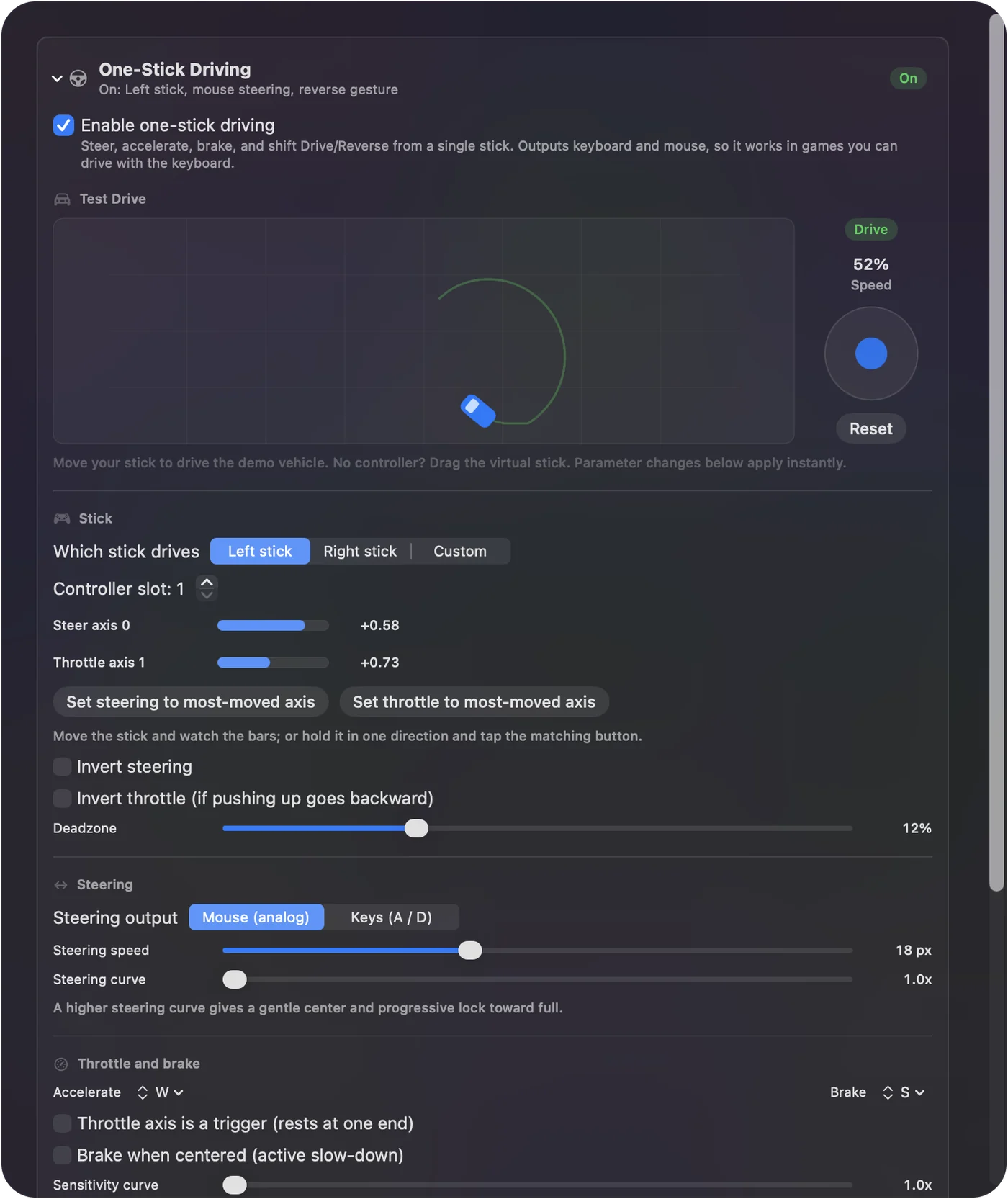
Geri vites hareketi, geriye çekişi olmayan bir tetik gaz olduğunda kullanılamaz. Bir ayarı bir yarışa götürmeden önce deneme sürüşünde hisset.
Diğer her şeyi düğmelere koy
El freni, korna, arkaya bakma, kamera, duraklatma ve arabayı sıfırlama: bunları mevcut düğmelere ya da anahtarlara ata. Az düğme varsa basılı tutma ve çift dokunma kullan. Yerleşik One-Stick Driving ve Racing Game ön ayarlarının ikisinde de makul bir küme var. Sony’nin temel profiliyle bir PlayStation Access Controller’da yalnızca orta düğme, 5 numaralı ve 7 numaralı soket gönderir. Bu yüzden en çok kullanılan işleri oraya koy.
Ayarları oyunda değiştir
İki tarafta birkaç ayar, hissi doğru yapar:
- Direksiyon yardımları. Doğrudan girişle çatışan her yardımı kapat. Klavyeyle A ve D kullanıyorsan, klavye direksiyonunu yumuşatan her yardımı aç.
- Her zaman otomatik şanzıman. Çubuk Sürüş ve Geri’yi yönetir. Vitesleri oyun yönetir.
- İmleci ekran kenarlarından uzak tut. Ön ayarın Automation & Gaming Utilities panelinde, Cursor altında, while active iken Confine cursor away from screen edges seçeneğini aç. Böylece fare direksiyonu hiçbir zaman ekran kenarına gelmez. Çoğu oyun sürerken imleci kendisi gizler, bu yüzden Hide system cursor kapalı kalabilir. Bu ayarlar InputConfig ya da Finder öndeyken duraklar. Ön ayar uygulama listeliyorsa yalnızca o uygulamalarda çalışırlar.
- Fare hassasiyeti. Direksiyon çok seğirmeliyse InputConfig’in değil, oyunun fare hassasiyetini düşür. İkisi çarpılır.
Araba garip bir şey yaparsa
Merdiveni tırman, en küçük adım önce:
- Sürüş başlar başlamaz tam hız. Gaz ekseni, bir uçta duran analog bir tetik ya da pedaldır. Panelde Throttle axis is a trigger (rests at one end) seçeneğini aç ya da başka bir eksen seç.
- Gaz sarsıntılı ya da yok sayılıyor. Oyunun klavye için analog gaz seçeneğini kapat.
- Direksiyon çok seğiriyor. Oyunun fare hassasiyetini düşür, sonra direksiyon eğrisini yükselt.
- Kazara geri vites. Daha fazla vuruş iste ya da daha kısa bir pencere kullan.
Hangi oyunlar çalışır, hangileri çalışmaz
Klavyeyle sürüşü olan her şey çalışır: kart yarışçıları, araçlı açık dünya oyunları, fare ya da klavye seçeneği olan ralli ve pist simülatörleri ile her tarayıcı yarış oyunu. Ön ayar dizini, Smart Preset Maker’ın bildiği sürüş oyunlarını listeler.
- Yalnızca kumanda oyunları. InputConfig bir kumandayı taklit etmez. Bu oyunları gerçek padle oyna.
- Uçuş oyunları. Direksiyon ve gaz aynı şekilde eşlenir, bu yüzden basit olanlar çalışır. Aynı çubukta yalpa yoktur, çünkü öne ve geriye gitmek gazdır.
- Bir güç tekerlekli sandalyenin kendi joystiği. Yalnızca Mac’e bir joystick olarak ulaşırsa. Bluetooth fare modundaki bir sandalye imleç hareketi gönderir, çubuk eksenleri göndermez. Bu yüzden tek çubukla sürüş onu okuyamaz.
Kısa özet
- Çubuğu seç. Olağandışı bir joystick için en çok hareket eden eksen düğmelerini kullan.
- Tuşları eşleştir. Gaz için W ve S, direksiyon için fare ya da A ve D.
- Geri vitesi deneme sürüşünde ayarla. Vuruşlar ve pencere ele uysun.
- Oyunu otomatiğe al. Direksiyon seğiriyorsa oyunun fare hassasiyetini de düşür.
Bir oyun klavyeden sürülebiliyorsa, tek bir çubuk onu sürebilir.
Sorular
Sürüşü etkinleştirir etkinleştirmez araba tam hızla gidiyor.
Gaz ekseni, bir uçta duran analog bir tetik ya da pedaldır. Panelde Throttle axis is a trigger (rests at one end) seçeneğini aç ya da başka bir eksen seç.
Diğer çubuğu kamera için kullanabilir miyim?
Onu fare hareketine ya da kamera tuşlarına olağan satırlar olarak bağla. Tek çubukla sürüş yalnızca ona verdiğin eksenleri alır.
Uçuş oyunlarında çalışır mı?
Direksiyon ve gaz aynı şekilde eşlenir, bu yüzden basit uçuş oyunları çalışır. Aynı çubukta yalpa yoktur, çünkü öne ve geriye gitmek gazdır.
Güç tekerlekli sandalyemin kendi joystiği oyunlarda sürebilir mi?
Yalnızca Mac’e bir joystick olarak ulaşırsa. Bluetooth fare modundaki bir sandalye imleç hareketi gönderir, çubuk eksenleri göndermez. Bu yüzden tek çubukla sürüş onu okuyamaz. Ayrı bir joystick ya da elinin dinlendiği yere takılı PlayStation Access Controller çubuğu çalışır.
Türkçe başka sayfalar
Ayrıntılı rehberler, İngilizce
Kim yazıyor. Ryleigh Newman InputConfig'i geliştiriyor ve elleri iyi çalışmadığı için kendi Mac'ini her gün bir kontrolcüyle kullanıyor. Bu sayfa İngilizceden çevrildi. Uygulamanın arayüzü ve sitenin geri kalanı İngilizce.
Bu sayfa diğer dillerde: English, العربية, Čeština, Dansk, Deutsch, Español, Suomi, Français, עברית, Magyar, Bahasa Indonesia, Italiano, 日本語, 한국어, Norsk, Nederlands, Polski, Português, Русский, Slovenčina, Svenska, ไทย, Українська, Tiếng Việt, 繁體中文, 简体中文
Ücretsiz. macOS 14 veya üstü. Hesap yok, hiçbir şey Mac'inizden çıkmaz. GitHub'da açık kaynak.