Türkçe
Mac ya da MacBook’a kumanda nasıl bağlanır
 Bu uygulama tamamen ücretsiz. Hesap oluşturmanız gerekmez. Abonelik yok, zahmetli indirme yok ve hiçbir şey kilitli değil. Apple silicon için optimize edildi.
Bir kumandayı Mac’e iki yoldan biriyle bağlarsın: veri taşıyan bir USB kablosu takarsın ya da kumandayı eşleştirme moduna alıp Sistem Ayarları, Bluetooth’ta Connect’e tıklarsın. Bir şey indirmen gerekmez ve bu, bir MacBook Air, MacBook Pro, iMac ya da Mac mini’de aynı şekilde çalışır. Ister kumanda, ister gamepad, ister joystick de. Bu sayfa ikisini de anlatır, sonra diğer rehberlerin atladığı kısmı anlatır: Mac kumandayı gördüğünde ama bir oyun hâlâ onu yok saydığında ne yapılacağı. Bu son kısım için ücretsiz uygulama InputConfig’i ben yapıyorum ve ihtiyacın olmadığında bunu açıkça söyleyeceğim.
Kumandana hızlıca git: PS5, PS4, Xbox, Switch Pro, Joy-Con, Switch 2 Pro, GameCube, 8BitDo, bir joystick ya da arcade çubuğu, bir yarış direksiyonu, kablolu ya da USB pad, bir Xbox 360 padi. Kumandanın çalışıp çalışmadığından emin değilsen, Mac’te hangi kumandalar çalışır sayfasına bak.
InputConfig 1.7 sürümünün Ekim 2026'da çıkması bekleniyor ve tamamen Türkçe olarak kullanılabilecek.
Adımlar
- Kumandayı eşleştirme moduna al (her biri için düğme tabloda), ya da veri taşıyan bir USB kablosu tak.
- Sistem Ayarları, Bluetooth’u aç ve kumandanın yanındaki Connect’e tıkla.
- Sistem Ayarları, Oyun Kumandaları’nı aç ve kumandanın canlı olduğunu görmek için bir düğmeye bas.
- Oyunu aç. Kumandayı yok sayarsa, InputConfig ile kumandayı tuşlara eşle.
Bluetooth üzerinden eşleştir
Kumandayı eşleştirme moduna al, sonra Mac’te Sistem Ayarları, Bluetooth’u aç, Nearby Devices altında bekle ve Connect’e tıkla. Yalnızca eşleştirme düğmesi farklıdır:
| Kumanda | Eşleştirme modu |
|---|---|
| PS5 DualSense, DualSense Edge | PS ve Create’i birlikte, ışık çubuğu yanıp sönene kadar basılı tut |
| PS4 DualShock 4 | PS ve Share’i birlikte, ışık çubuğu yanıp sönene kadar basılı tut |
| Xbox Series, Xbox One (Bluetooth modelleri), Elite 2 | Üst kenardaki küçük eşleştirme düğmesini, Xbox düğmesi hızlıca yanıp sönene kadar basılı tut |
| Switch Pro Controller | USB-C portunun yanındaki Sync düğmesini, oyuncu ışıkları akana kadar basılı tut |
| Joy-Con | Raydaki Sync düğmesini basılı tut. Her birini ayrı ayrı eşleştir |
| 8BitDo | Mod anahtarını D’ye getir (bir SN30 Pro’da açmak için B ve Start’ı basılı tut), sonra Pair’i üç saniye basılı tut |
Switch 2 Pro Controller, Joy-Con 2 ve Switch 2 için GameCube kumandası, macOS eşleştiremediği için tabloda yok. İlk ve son kumanda, bir kablo üzerinden InputConfig ile çalışır. Bir sonraki bölümde anlatıldığı gibi. Bir kumanda aynı anda tek bir aygıtla eşleşir, bu yüzden önce onu bir konsoldan ya da telefondan çıkar. Yoksa sürekli geri atlar.
Bunun yerine kabloyla tak
Kablo eşleştirme gerektirmez, ama her ailenin kendi kuralı var:
- PlayStation. Bir DualSense, DualSense Edge ya da DualShock 4, kablo takılır takılmaz çalışır ve oradayken şarj olur.
- Xbox. Series, Xbox One ve Elite kumandalar kablo üzerinden yalnızca macOS 15 Sequoia ya da sonrasında çalışır. Mac önce Microsoft kumandasını bağlamak isteyip istemediğini sorar. macOS 14 Sonoma’da bunun yerine bir Xbox padini Bluetooth üzerinden eşleştir.
- Switch Pro Controller ve Joy-Con’lar. Apple’ın bunlar için adımları yalnızca Bluetooth’tur. Bu yüzden Bluetooth üzerinden eşleştir ve şarj için kabloyu kullan.
- Switch 2 Pro Controller ve Switch 2 için GameCube kumandası. Tersi: yalnızca bir USB-C kabloda çalışırlar ve yalnızca InputConfig 1.6 ya da sonrasıyla, deneysel bir özellik olarak.
Mümkünse doğrudan Mac’e tak, çünkü bazı USB hub’lar kumandaları düşürür. 8BitDo padleri, genel USB gamepad’leri, arcade çubukları ve direksiyonların kendi kuralları var. Hepsi kablolu kumandayı Mac’e bağlama sayfasında. Veri taşıyan bir kablo kullan. Yalnızca şarj eden bir kablo, kablolu bir padin hiçbir şey yapmamasının en yaygın nedenidir.
Mac’in onu gördüğünü kontrol et
Bir bakış, Mac tarafının bitip bitmediğini söyler.
- Sen: Sistem Ayarları’nı aç ve kenar çubuğunda Oyun Kumandaları’na tıkla. Aşağı kaydırman gerekebilir.
- macOS: Bağlı her padi listeler ve bastığında ekrandaki her düğmeyi yakar.
- Kontrol: Kumandan listeleniyor ve yanıyorsa Mac tarafı tamamdır. Listelenmiyorsa eşleştirme bitmemiştir. Kumanda görünmüyorsa bölümündeki merdiveni tırman.
Oyun Kumandaları öğesinin kendisi yoksa, nedenini burada bul.
Kumanda görünmüyorsa
Bluetooth listesinden kayıp bir kumanda neredeyse her zaman bozuk pad değil, eşleştirme sorunudur. Bu merdiveni tırman, en küçük adım önce:
- Tam olarak eşleştirme moduna al. Eşleştirme düğmesini ışık hızlıca yanıp sönene kadar basılı tut. Yavaş bir yanıp sönme, kumandanın tanıdığı son konsolu aradığı anlamına gelir.
- Konsolu kapat. Yakındaki bir PlayStation, Xbox ya da Switch kumandayı kendine çeker.
- Unut ve yeniden temiz eşleştir. Sistem Ayarları, Bluetooth’ta eski kaydı unut, kumandayı kapatıp aç ve yeniden eşleştir.
- Doğrudan Mac’e veri kablosunu dene. Kablo ile çalışıyorsa pad sağlamdır ve sorun Bluetooth eşleştirmesiydi.
- Aksesuara izin ver. Apple silikonlu bir Mac dizüstüyse, macOS yeni bir aksesuarın bağlanıp bağlanamayacağını sorduğunda Allow’a tıkla.
- InputConfig, Devices’ı kontrol et. Bazı kumandalar macOS için hiç oyun kumandası değildir. macOS’in okumadığı kumandalar bölümü, InputConfig’in bunları nasıl listelediğini anlatır.
Oyun hâlâ yok sayıyorsa
Herkesin uyarmadığı kısım bu. Apple’ın kumanda çerçevesini kullanan yerel Mac oyunları sorunsuz çalışır. Geri kalan her şey kumandayı görmez: eski oyunlar, yalnızca klavyeyle oynanan oyunlar, tarayıcı oyunları, hiç oyun olmayan uygulamalar ve CrossOver ya da kumandayı geçirmeyen bir yayın hizmeti üzerinden çalışan Windows oyunları. Mac’in bir kumandayı görmesi, bir oyunun onu dinleyeceği anlamına gelmez.
Bunlar için InputConfig, kumandayı okur ve oyunun beklediği klavye tuşlarını ve fare hareketini gönderir. Oyun, klavye kullandığını sanır. Uygulama ücretsiz ve açık kaynaktır, 450’den fazla oyun ve uygulama için hazır düzenlerle gelir ve kumandayı masaüstü için bir fareye de çevirir (kumandayı fare olarak kullanma). Herhangi birinden daha çok ortaya çıkan üç oyun var ve her birinin farklı bir cevabı var:
- Minecraft. Minecraft Java Edition, Mac’teki Minecraft kumanda desteği içermez. Padi yukarıdaki gibi bağla, sonra bir mod ya da bir eşleyici ekle: Mac’te kumandayla Minecraft.
- Roblox. Mac uygulaması kumandaları okur, ama Xbox padleri etrafında kurgulanmıştır ve birçok deneyim kumandayı yok sayar: Mac’te kumandayla Roblox.
- Steam. Steam, padle oyun arasına kendi katmanı olan Steam Input’u koyar. Oyun başına bir ayar, oyunun neyi göreceğine karar verir: kumanda Mac’te çalışıyor ama Steam’de çalışmıyor.
macOS’in okumadığı kumandaları kullan
Bluetooth tablosundaki her şeyi macOS okur. Bu yüzden Oyun Kumandaları altında görünür ve kumanda desteği olan her oyun onu görür. İkinci bir grup Mac’e bağlanır ama macOS için bir oyun kumandası değildir: genel USB gamepad’leri, PC modundaki arcade çubukları, direksiyonlar, uçuş çubukları, X modundaki bir 8BitDo ve deneysel özellikler olarak GameCube adaptörü ile kablo üzerinden Switch 2 Pro Controller. InputConfig bunları doğrudan okur ve tuşlara ile fareye çevirir, ayrıca birçok genel padin düğmelerini topluluk SDL GameControllerDB’sinden adlandırır. Biri görünmediğinde üç şey yardımcı olur:
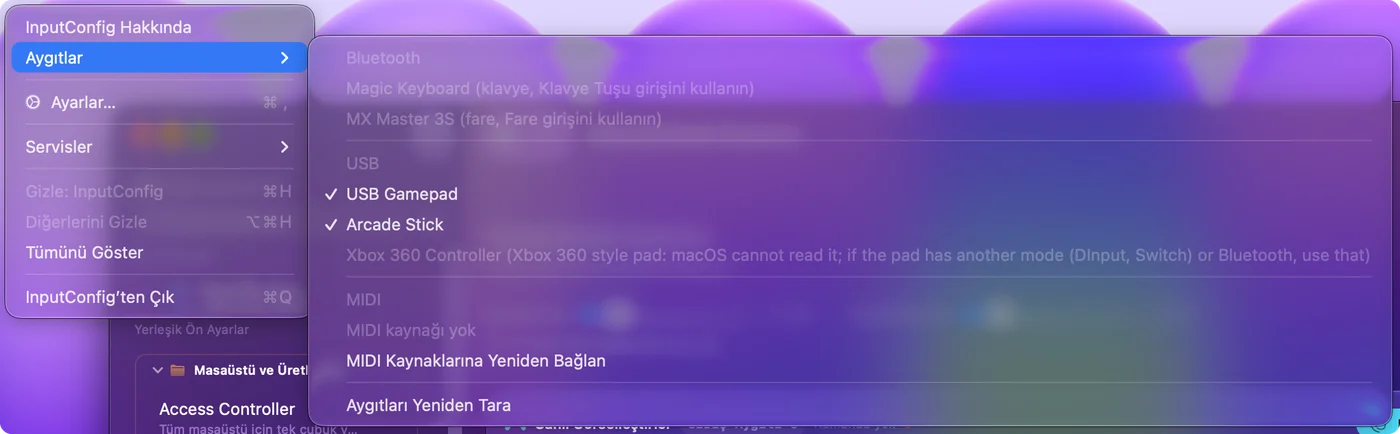
- InputConfig, Devices. Bu menü, Mac’in gördüğü her Bluetooth ve USB aygıtını listeler. InputConfig’in okuduklarının yanında bir işaret vardır. İşaretsiz birine tıklarsan, uygulama onu elle açar ve hatırlar.
- Gri görünen girdiler nedenini söyler. Bir Xbox 360 tarzı pad, macOS’in onu neden okuyamadığı nedeniyle listelenir (360 padi hakkında daha fazlası). macOS 14’te kablolu bir Xbox One ya da Series padi, Bluetooth kullanma ya da macOS 15 notuyla listelenir. macOS’in okumadığı bir modda olan bir 8BitDo padi, InputConfig’in ana penceresinde kullanılacak modu gösteren bir not alır.
- Input Monitoring, bir tür kumanda için. Bazı arcade çubukları ve makro padleri gibi bir klavye de sunan bir kumanda buna ihtiyaç duyar. Devices bunu işaretler (needs Input Monitoring) ve bir kumandanın neden Giriş İzleme’ye ihtiyaç duyduğu ne yapılacağını anlatır.
MacBook Air, MacBook Pro, iMac ya da Mac mini’de
Eşleştirme bir donanım adımı değil, bir macOS adımıdır. Bu yüzden her Mac’te aynıdır: MacBook Air, MacBook Pro, MacBook Neo, iMac, Mac mini, Mac Studio ve Mac Pro; Apple silikon ya da Intel. Farklı olan portlar ve mesafedir.
- MacBook Air ve MacBook Pro. Portlar USB-C’dir. Bu yüzden USB-A kablolu bir kumandanın bir USB-C adaptörüne ya da farklı bir kabloya ihtiyacı vardır. Yeni bir aksesuarı ilk kez taktığında macOS buna izin verip vermeyeceğini sorabilir. Allow’a tıkla, yoksa hiçbir şey Mac’e ulaşmaz. Ayar Sistem Ayarları, Gizlilik ve Güvenlik altında, Allow accessories to connect bölümündedir. Bluetooth bir port kazandırır ve dizüstü bilgisayarda çoğu insanın kullandığı yoldur.
- iMac, Mac mini ve Mac Studio. Olağan sorun mesafedir. Bir masanın altında ya da bir monitörün arkasındaki bir Mac, odanın karşısındaki kanepeye göre Bluetooth menzilinin kenarında kalır ve girdi takılır ya da düşer. Yaklaş, görüş hattını aç ya da bir kablo kullan. Daha fazlası için Mac’te kumanda girdi gecikmesi.
- Eski Mac’ler. Aynı şekilde eşleşirler, yeter ki macOS sürümü kumandan için yeterince yeni olsun. Sürümler bir sonraki bölümde.
macOS sürümünü kontrol et
macOS kumandaları adım adım ekledi. Mac’in sağ sütundaki sürümde ya da daha yeni bir sürümdeyse, kumanda sürücü gerekmeden desteklenir.
| Kumanda | Desteklendiği ilk sürüm |
|---|---|
| PS4 DualShock 4, Bluetooth Xbox One kumandası | macOS 10.15 Catalina |
| PS5 DualSense, Xbox Series X|S | macOS 11.3 Big Sur |
| Switch Pro Controller, Joy-Con’lar | macOS 13 Ventura |
| USB kablosu üzerinden Xbox kumandaları | macOS 15 Sequoia |
macOS 26 Tahoe, kumandaları tamamen aynı şekilde eşleştirir ve bir kumandayla gezilebilen Games uygulamasını ekler. InputConfig macOS 14 Sonoma ya da sonrasını gerektirir ve o macOS 27 için optimize edilmiştir. InputConfig’in çalıştığı her Mac’te, yukarıdaki her satır kapsanır. Yalnızca Sequoia gerektiren kablo üzerinden Xbox hariç.
macOS’in kendi ayarlarında düğmeleri değiştir
Oyunun zaten kumandaları destekliyorsa, macOS yeterli olabilir. Oyun Kumandaları sayfasında, kumandaları okuyan oyunlar için düğmeleri başka düğmelere yeniden eşleyebilirsin. Ayrıca ikinci bir kumandanın aynı oyuncuyu yönetmesine yardım edebildiği Buddy Controller’ı da kurabilirsin. Böylece bir arkadaş zor bir bölümü devralabilir. Bir düğmeye bir tuş yazdırmak ya da imleci hareket ettirmek bunun içinde değildir. Tam liste ve nerede durduğu, macOS’in yerleşik kumanda ayarları sayfasında.
Bağlantıyı tekrar kes
- Eşleşmeyi koru. Denetim Merkezi’nin Bluetooth listesinde kumandanın adına tıkla. InputConfig’te, kenar çubuğunun en üstündeki kumanda kaydına tıklayıp Disconnect seçebilirsin. Bluetooth kumandası bağlantısını bırakır ve eşleşmiş kalır.
- Kaldır. Sistem Ayarları, Bluetooth’ta Forget This Device’ı seç.
- Kablolu. Kablolu bir kumanda, çıkarıldığında bağlantısı kesilir.
Her kumandayı kapatmak ve bir konsola geri döndürmek, Mac’e bağlı bir kumandayı kapatma ya da bağlantısını kesme sayfasında.
Kısa özet
- Eşleştir ya da tak. Eşleştirme modu, sonra Sistem Ayarları, Bluetooth’ta Connect ya da veri taşıyan bir USB kablosu.
- Oyun Kumandaları’nı kontrol et. Pad orada yanıyorsa Mac tarafı bitmiştir.
- Bir oyun yok sayarsa eşle. InputConfig, kumandayı oyunun zaten okuduğu tuşlara ve fareye çevirir.
Bağlanmak Mac’in içinde ücretsizdir, bu yüzden bir uygulama yalnızca bir oyun dinlemediğinde önemlidir.
Sorular
Mac’te bir kumandayı kullanmak için sürücüye ihtiyaç var mı?
Hayır. Güncel her PlayStation, Xbox, Switch ve MFi kumandası macOS’in kendisi tarafından desteklenir ve genel USB padleri de sürücü olmadan okunur. Kablolu Xbox 360 padi, macOS’in konuşmadığı bir protokol kullanır ve bunu güncel bir Mac’te hiçbir sürücü düzeltmez. Switch 2 Pro Controller da sürücü gerektirmez. InputConfig, deneysel bir özellik olarak onu USB-C kabloda kendisi başlatır.
Kumanda Bluetooth’ta görünüyor ama oyunda görünmüyor. Neden?
Oyun kumandaları desteklemiyor ya da seninkini desteklemiyor. Önce oyunun ayarlarına bak. Bir seçenek yoksa, InputConfig ile kumandayı klavyeye eşle.
Tek bir Mac’e iki kumanda bağlayabilir miyim?
Evet. Her birini eşleştir. Mac ve InputConfig onları 0’dan numaralandırır ve her ön ayar kumanda başına bir düzen tutabilir. Aynı modelden iki tane de çalışır. InputConfig onları, her oyuncunun kendi padini tutması için numaralandırır. Bkz. bir Mac’te aynı kumandadan iki tane.
Mac’te kumanda kullanmak için ücretsiz bir uygulama var mı?
Var. Kumanda okuyan oyunlar için macOS’in kendisi yeterlidir. Diğer her şey için InputConfig, Mac App Store’da ücretsiz ve açık kaynaklıdır. Düğmeleri ve çubukları klavye tuşlarına, fare hareketine, tıklamalara ve kaydırmaya çevirir. 450’den fazla oyun ve uygulama için hazır düzenleri vardır. Hesap ya da abonelik gerekmez. Hangi uygulamanın hangi iş için uygun olduğu Mac’e kumanda bağlamak için en iyi uygulama sayfasındadır.
Mac’im İngilizce değilse ayarların adları ne?
Adımlar aynıdır, yalnızca adlar değişir. System Settings, İspanyolcada Ajustes del Sistema, Almancada Systemeinstellungen, Fransızcada Réglages Système, Brezilya Portekizcesinde Ajustes do Sistema ve Japoncada システム設定 olur. Bluetooth çoğu dilde adını korur ve Çincede 蓝牙 ya da 藍牙 olur. Oyun Kumandaları sayfası on bir dil için tam listeyi verir.
Bir kumandanın bağlantısını Mac’ten nasıl keserim?
Denetim Merkezi’ndeki Bluetooth listesinde adına tıkla. Bağlantısı kesilir ve eşleşmiş kalır. InputConfig’te kenar çubuğunun en üstündeki kumandaya tıklayıp Disconnect seçebilirsin. Kablolu bir kumanda, çıkarıldığında bağlantısı kesilir.
Türkçe başka sayfalar
Ayrıntılı rehberler, İngilizce
Kim yazıyor. Ryleigh Newman InputConfig'i geliştiriyor ve elleri iyi çalışmadığı için kendi Mac'ini her gün bir kontrolcüyle kullanıyor. Bu sayfa İngilizceden çevrildi. Uygulamanın arayüzü ve sitenin geri kalanı İngilizce.
Bu sayfa diğer dillerde: English, Deutsch, Français, Español, Italiano, Nederlands, Português, 日本語, 简体中文, 繁體中文, 한국어, Русский, Polski, Tiếng Việt, Bahasa Indonesia, ไทย, Norsk, Українська, Svenska, العربية, Čeština, Dansk, Deutsch, Español, Suomi, Français, עברית, Magyar, Bahasa Indonesia, Italiano, 日本語, 한국어, Norsk, Nederlands, Polski, Português, Русский, Slovenčina, Svenska, ไทย, Українська, Tiếng Việt, 繁體中文, 简体中文
Ücretsiz. macOS 14 veya üstü. Hesap yok, hiçbir şey Mac'inizden çıkmaz. GitHub'da açık kaynak.