Türkçe
macOS’te kumanda eşlemeleri nerede?
 Bu uygulama tamamen ücretsiz. Hesap oluşturmanız gerekmez. Abonelik yok, zahmetli indirme yok ve hiçbir şey kilitli değil. Apple silicon için optimize edildi.
macOS, kumanda eşlemelerini üç yerde tutar. Sistem Ayarları, Oyun Kumandaları, kumanda desteği olan oyunlar için uygulama başına düğme yeniden eşlemelerini saklar. Steam, kendi düzenlerini Steam Input’ta tutar. Bunun dışında kalan her şey, kumanda desteği hiç olmayan uygulamalardakiler dahil, InputConfig gibi bir eşleştirici uygulamasında yaşar. Bu uygulama ön ayarları Mac’inde, dışa aktarıp paylaşabileceğin JSON dosyaları olarak saklar. Her birinin nerede olduğunu, neyi yapıp neyi yapamadığını ve eşlemeleri başka bir Mac’e nasıl taşıyacağını göstereceğim.
InputConfig 1.7 sürümünün Ekim 2026'da çıkması bekleniyor ve tamamen Türkçe olarak kullanılabilecek.
Adımlar
- Sistem Ayarları’nı aç ve Oyun Kumandaları’na tıkla.
- Kumandayı, sonra değiştirilecek uygulamayı seç.
- Şemadaki bir düğmeye tıkla ve ne gibi davranması gerektiğini seç.
- Profili kaydet. Herhangi bir uygulamada klavye ya da fare çıktısı için bunun yerine InputConfig gibi bir eşleştirici kullan.
Sistem Ayarları, Oyun Kumandaları’nda düğmeleri yeniden eşle
Oyun Kumandaları, bir kumanda bağlandıktan sonra Sistem Ayarları’nın kenar çubuğunda görünür.
- Kumandayı Bluetooth ya da USB üzerinden bağla.
- Sistem Ayarları’nı aç ve kenar çubuğunda Oyun Kumandaları’na tıkla.
- Kumandayı seç.
- Değiştirmek istediğin uygulamayı ya da oyunu seç, ya da her uygulama için Default’ta kal.
- Şemadaki bir düğmeye tıkla ve davranması gereken düğmeyi seç.
- Özel bir profil olarak kaydet. Profiller uygulama başınadır ve Mac’i değil kumandayı izler.
Aynı ekrandaki Home Button Overrides bölümü, PS, Xbox ya da Home düğmesinin Game Overlay’i mi açacağını yoksa oyuna mı geçeceğini belirler. Buradaki bir düğme yalnızca başka bir kumanda düğmesi olabilir, asla bir tuş ya da tıklama olamaz.
Steam’in düzenlerini Steam Input’ta bul
Steam, düzenleri oyun başına Steam Input içinde saklar. Steam’i aç, oyunu seç, kumanda simgesine tıkla ve bir düzen seç ya da düzenle. Steam Community birçok oyun için paylaşılan düzenler yayınlar.
Steam Input klavye tuşları ve fare hareketi gönderebilir, ama yalnızca Steam’den başlatılmış bir Steam oyunu önde olduğunda. Masaüstünde ya da başka uygulamalarda bir Steam düzeni hiçbir şey yapmaz.
Kumandanın üzerindeki profilleri kontrol et
DualSense Edge ve Xbox Elite Series 2, profilleri pedin içinde saklar. Bunlar kumanda düğmelerini başka kumanda düğmelerine yeniden eşler, çubuk eğrilerini ve tetik duraklarını ayarlar. Profiller kumandayla birlikte herhangi bir aygıta gider, ama Sistem Ayarları gibi tuş ya da fare hareketi gönderemezler.
InputConfig’in ön ayarlarını diskte bul
Bir eşleştirici kumandayı okur ve gerçek klavye ve fare olayları gönderir, bu yüzden Mac’teki her uygulamada çalışır; hatta hiç kumandayı düşünmemiş olanlarda bile. InputConfig ücretsiz ve açık kaynaklıdır. Her ön ayar, her bağlamayı listeleyen sıradan bir JSON dosyasıdır: hangi düğme, çubuk, tuş, ped ya da düğmenin ne yaptığı.
Finder, Git, Klasöre Git: Her InputConfig ön ayarını tutan klasörü aç.
~/Library/Containers/com.inputconfig.app/Data/Library/Application Support/InputConfig/presetsNe olur: Finder ön ayarlar klasörünü açar, ön ayar başına bir JSON dosyası.
Klasöre nadiren ihtiyacın olur: kenar çubuğunda bir ön ayara sağ tıkla ve Show in Finder seç ya da herhangi bir yere bir kopya almak için Export seç.
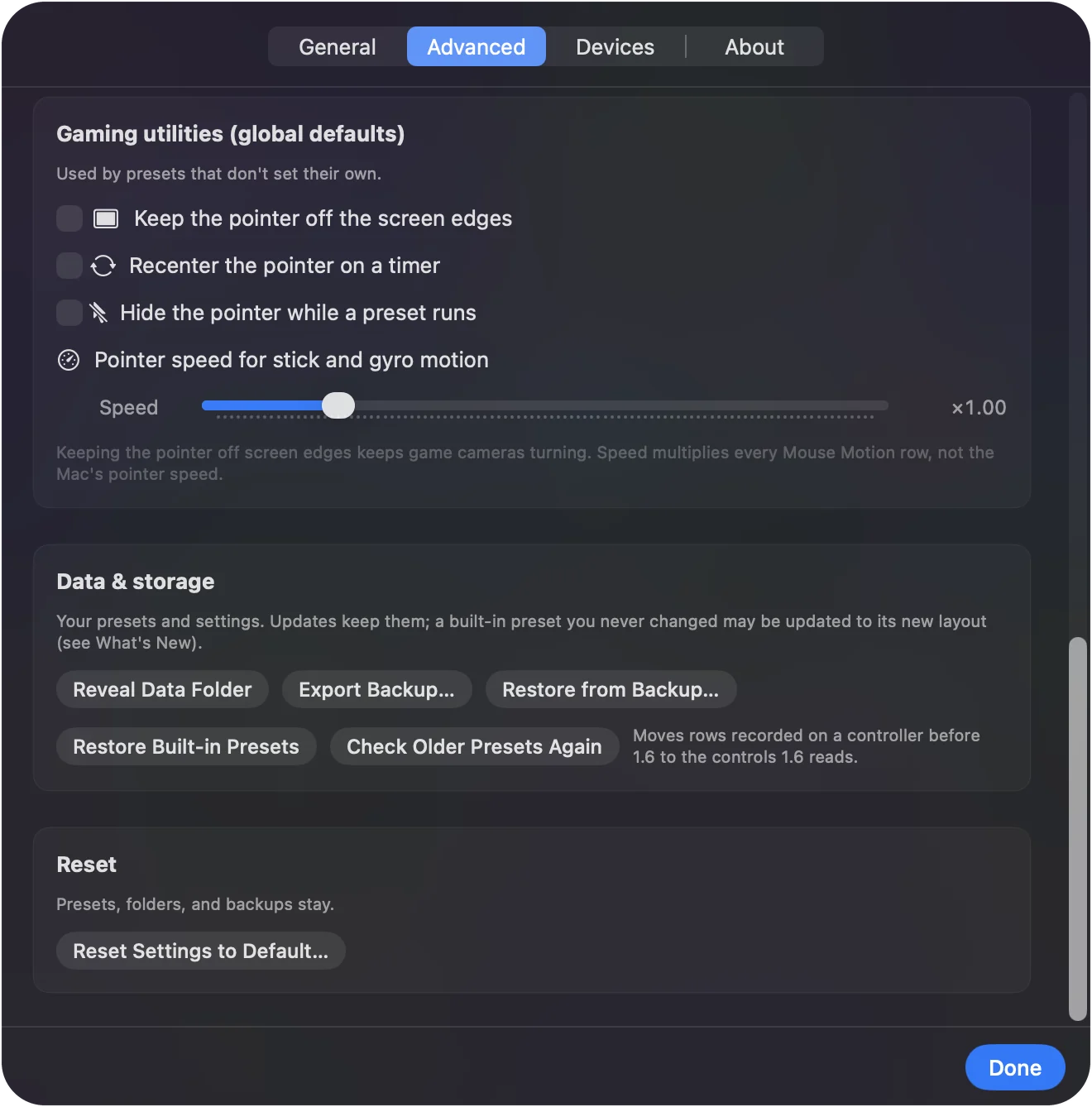
Bir oyun ya da uygulama için hazır bir eşleme bul
Uygulama düzinelerce ön ayarla gelir ve Smart Preset Maker, 450’den fazla oyun ve uygulama için hazır düzenleri tutar. Bunların her biri, tam düğme haritasıyla bu sitede listelenir. Ön ayar kitaplığına göz at ya da ön ayar seçiciyi kullan. Birkaç örnek: Minecraft, Fortnite, Blender, Anki ve Final Cut Pro. Yerleşik ön ayarlar için sayfa, uygulamada açılacak dosyayı indirme seçeneği sunar.
Eşlemeleri başka bir Mac’e taşı
Adım 1: Dışa aktar
- Sen: Kenar çubuğunda bir ön ayara sağ tıkla ve Export seç ya da tüm ön ayarları bir kerede almak için Settings, Export Backup kullan.
- InputConfig: Ön ayarı ya da hepsini bir dosya olarak kaydeder.
- Kontrol: Dosya kaydettiğin yerdedir.
Adım 2: Kopyala ve içe aktar
- Sen: Dosyayı diğer Mac’e AirDrop, iCloud Drive ya da bir USB bellekle kopyala. Orada, dosyayı InputConfig’in Dock simgesine bırak ya da herhangi bir ön ayarın yanındaki … düğmesine tıkla, Import Preset File seç ve dosyayı seç.
- InputConfig: Kenar çubuğuna ekler. Paylaşılan bir ön ayardaki uygulamaları ya da web sitelerini açan eylemler, içe aktarılmadan önce kaldırılabilir.
- Kontrol: Ön ayar kenar çubuğunda görünür, etkinleştirmeye hazırdır.
Ön ayarlar kişisel veri içermez, bu yüzden paylaşılan bir dosya başka birine vermek güvenlidir.
Yerleşik yerlerin yapamadıkları
- Tuş ya da fare hareketi göndermek. Sistem Ayarları ve kumandanın kendi profilleri, bir düğmeyi yalnızca başka bir kumanda düğmesine çevirebilir.
- Kumanda oyunlarının dışında çalışmak. Tarayıcılarda, çoğu üretkenlik uygulamasında, yalnızca klavyeyle oynanan oyunlarda ya da CrossOver üzerinden çalışan Windows oyunlarında etkisi yoktur.
- Diğer aygıtları okumak. MIDI, izleme dörtgeni ya da kumanda olmayan hiçbir şey hakkında bilgileri yoktur.
- Steam’in dışında çalışmak. Steam Input düzenleri yalnızca Steam’den başlatılmış Steam oyunlarında etki eder.
Kısa özet
- Kumanda oyunlarında düğmeden düğmeye. Bu, Sistem Ayarları’nda, Oyun Kumandaları bölümünde yaşar.
- Steam oyunları. Steam Input bunları yalnızca Steam içinde yönetir.
- Herhangi bir uygulamada tuşlar ve fare. InputConfig gibi bir eşleştirici, dışa aktarıp paylaşabileceğin ön ayarlarla.
Eşleme bir oyunun dışında çalışmak zorundaysa, bir eşleştiriciye ait.
Sorular
macOS, bir uygulama olmadan bir kumandayı klavye tuşlarına yeniden eşleyebilir mi?
Hayır. Sistem Ayarları, Oyun Kumandaları yalnızca kumanda desteği olan oyunlar için kumanda düğmelerini başka kumanda düğmelerine eşler. Bir kumandadan klavye tuşları ve fare hareketi için InputConfig gibi bir eşleştirici gerekir.
InputConfig ön ayarlarını nerede saklar?
Kendi klasöründe, Library, Containers, com.inputconfig.app içinde, ön ayar başına bir düz JSON dosyası. Bir ön ayarda Show in Finder onu açar, Export ise istediğin yere bir kopya verir.
Steam düzenleri Steam’in dışında çalışır mı?
Hayır. Steam Input yalnızca Steam’den başlatılmış bir Steam oyunu önde olduğunda çalışır. Masaüstünde ya da başka uygulamalarda sistem genelinde bir eşleştirici kullan.
Bir eşlemeyi birisiyle paylaşabilir miyim?
Evet. Ön ayarı InputConfig’ten dışa aktar ve dosyayı gönder. Yalnızca bağlamalar içerir, kişisel bilgi içermez ve uygulama kuruluysa herhangi bir Mac’te açılır.
Mac her uygulama için kumanda düzenlerini kendiliğinden değiştirebilir mi?
Kısmen. Sistem Ayarları, Oyun Kumandaları bir oyun çalıştığında o oyunun düğme profilini uygular, ama yalnızca kumanda desteği olan oyunların içinde. Herhangi bir uygulamada klavye ve fare düzenleri için InputConfig’in uygulama başına otomatik geçişi, uygulaması öne geldiğinde bir ön ayarı etkinleştirir ve sen ayrıldığında öncekini geri koyar.
Türkçe başka sayfalar
Ayrıntılı rehberler, İngilizce
Kim yazıyor. Ryleigh Newman InputConfig'i geliştiriyor ve elleri iyi çalışmadığı için kendi Mac'ini her gün bir kontrolcüyle kullanıyor. Bu sayfa İngilizceden çevrildi. Uygulamanın arayüzü ve sitenin geri kalanı İngilizce.
Bu sayfa diğer dillerde: English, Čeština, Dansk, Deutsch, Español, Français, עברית, Magyar, Italiano, 日本語, Norsk, Polski, Português, Русский, Slovenčina, Svenska, ไทย, Українська, Tiếng Việt
Ücretsiz. macOS 14 veya üstü. Hesap yok, hiçbir şey Mac'inizden çıkmaz. GitHub'da açık kaynak.