Tiếng Việt
Ánh xạ tay cầm nằm ở đâu trên macOS?
 Ứng dụng này hoàn toàn miễn phí. Bạn không cần tạo tài khoản. Không có gói đăng ký, không có tải xuống rắc rối, và không có gì bị khóa. Tối ưu cho Apple silicon.
macOS giữ ánh xạ tay cầm ở ba nơi. Cài đặt hệ thống, Bộ điều khiển trò chơi lưu các thay đổi nút theo từng ứng dụng cho game đã hỗ trợ tay cầm. Steam lưu bố cục riêng trong Steam Input. Mọi thứ khác, gồm tay cầm trong ứng dụng không hỗ trợ tay cầm chút nào, nằm trong một ứng dụng ánh xạ như InputConfig, lưu preset trên Mac dưới dạng tệp JSON bạn có thể xuất và chia sẻ. Tôi sẽ chỉ bạn từng nơi nằm ở đâu, nó làm được gì và không làm được gì, và cách chuyển ánh xạ sang Mac khác.
Phiên bản InputConfig 1.7, dự kiến ra mắt vào tháng 10 năm 2026, sẽ hỗ trợ đầy đủ tiếng Việt.
Các bước
- Mở Cài đặt hệ thống rồi nhấn Bộ điều khiển trò chơi.
- Chọn tay cầm, rồi chọn ứng dụng cần đổi.
- Nhấn một nút trên sơ đồ và chọn nút nó nên hoạt động như.
- Lưu hồ sơ. Với đầu ra bàn phím hoặc chuột trong mọi ứng dụng, dùng công cụ như InputConfig.
Đổi nút trong Cài đặt hệ thống, Bộ điều khiển trò chơi
Bộ điều khiển trò chơi xuất hiện ở thanh bên của Cài đặt hệ thống sau khi một tay cầm đã được kết nối.
- Kết nối tay qua Bluetooth hoặc USB.
- Mở Cài đặt hệ thống và nhấn Bộ điều khiển trò chơi ở thanh bên.
- Chọn tay cầm.
- Chọn ứng dụng hoặc game bạn muốn đổi, hoặc giữ Default cho mọi ứng dụng.
- Nhấn một nút trên sơ đồ và chọn nút nó nên hoạt động như.
- Lưu thành hồ sơ tùy chỉnh. Hồ sơ theo từng ứng dụng và đi theo tay cầm, không đi theo Mac.
Mục Home Button Overrides trên cùng màn hình quyết định nút PS, Xbox hoặc Home mở Game Overlay hay được chuyển cho game. Một nút ở đây chỉ có thể thành nút khác của tay cầm, không bao giờ thành phím hay nhấp chuột.
Tìm bố cục của Steam trong Steam Input
Steam lưu bố cục theo từng game bên trong Steam Input. Mở Steam, chọn game, nhấn biểu tượng tay cầm, rồi chọn hoặc sửa một bố cục. Cộng đồng Steam đăng bố cục chia sẻ cho nhiều game.
Steam Input có thể gửi phím bàn phím và di chuyển chuột, nhưng chỉ khi một game Steam được khởi chạy từ Steam đang ở trên cùng. Trên màn hình nền hoặc trong ứng dụng khác, bố cục Steam không làm gì cả.
Kiểm tra hồ sơ lưu trên tay cầm
DualSense Edge và Xbox Elite Series 2 lưu hồ sơ trong tay. Các hồ sơ này gán lại nút tay thành nút tay khác và điều chỉnh đường cong cần cùng điểm dừng trigger. Chúng đi theo tay đến bất kỳ thiết bị nào, nhưng cũng như Cài đặt hệ thống, chúng không gửi được phím hay chuyển động chuột.
Tìm các preset của InputConfig trên đĩa
Công cụ ánh xạ đọc tay cầm và gửi sự kiện bàn phím và chuột thật, nên nó hoạt động trong mọi ứng dụng trên Mac, kể cả những ứng dụng chưa bao giờ dự định cho tay cầm. InputConfig là miễn phí và mã nguồn mở, và mỗi preset là một tệp JSON thông thường liệt kê mọi gán: nút, cần, phím, tay hoặc núm nào làm gì.
Finder, Go, Go to Folder: Mở thư mục chứa mọi preset của InputConfig.
~/Library/Containers/com.inputconfig.app/Data/Library/Application Support/InputConfig/presetsĐiều xảy ra: Finder mở thư mục preset, mỗi preset một tệp JSON.
Bạn hiếm khi cần thư mục này: nhấn phải một preset ở thanh bên và chọn Show in Finder, hoặc Export để có bản sao ở bất kỳ đâu bạn muốn.
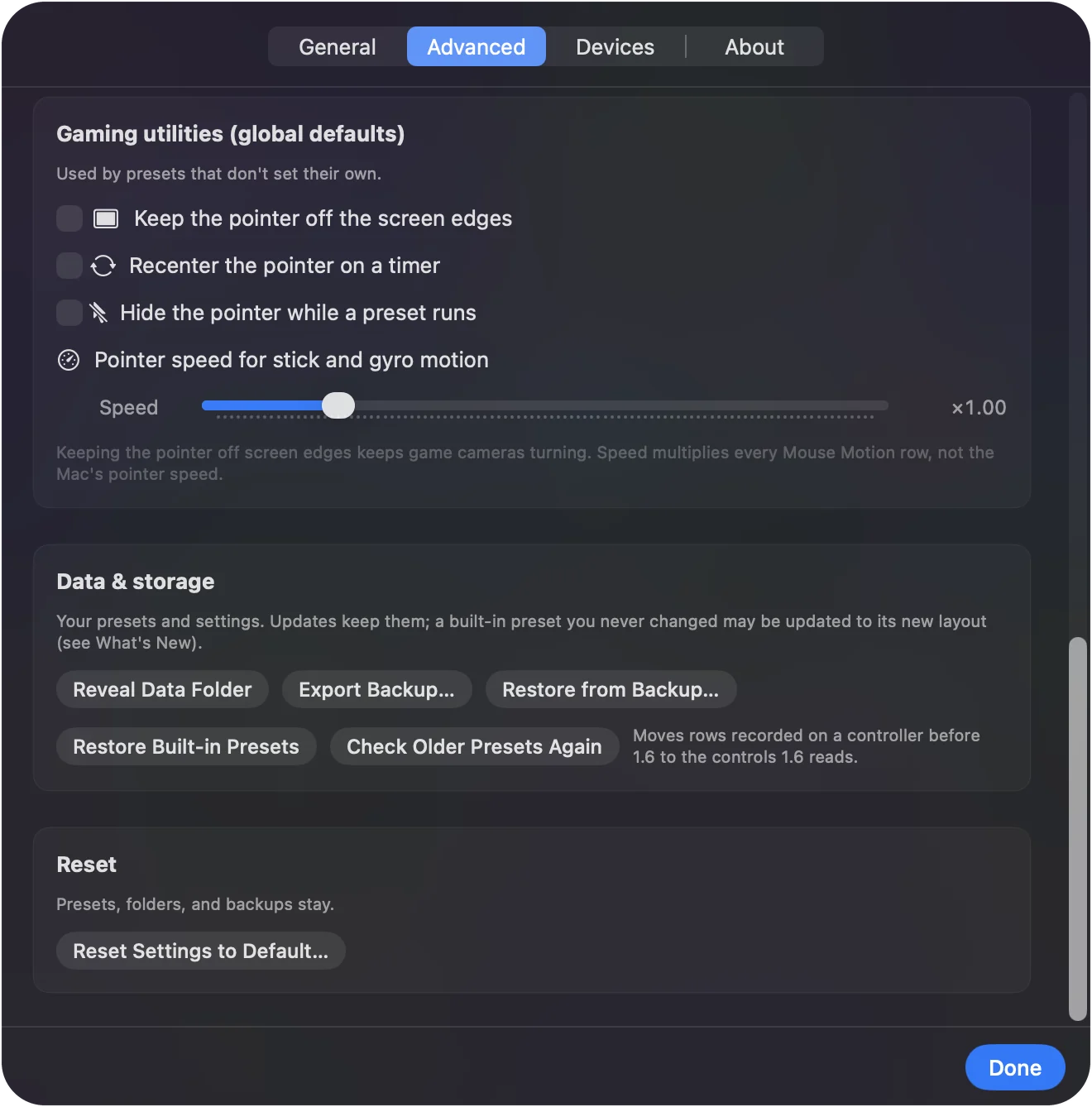
Tìm ánh xạ có sẵn cho một game hoặc ứng dụng
Ứng dụng có hàng chục preset, và Smart Preset Maker của nó có bố cục sẵn cho hơn 450 game và ứng dụng. Mỗi bố cục đều được liệt kê trên trang này với đầy đủ bản đồ nút. Duyệt thư viện preset hoặc dùng bộ chọn preset. Vài ví dụ: Minecraft, Fortnite, Blender, Anki và Final Cut Pro. Với các preset tích hợp, trang cung cấp tệp để tải về và mở trong ứng dụng.
Chuyển ánh xạ sang Mac khác
Bước 1: Xuất
- Bạn: Nhấn phải một preset ở thanh bên và chọn Export, hoặc dùng Settings, Export Backup để xuất mọi preset cùng lúc.
- InputConfig: Lưu preset, hoặc tất cả, thành một tệp.
- Kiểm tra: Tệp nằm ở nơi bạn đã lưu.
Bước 2: Sao chép và nhập
- Bạn: Sao chép tệp sang Mac kia bằng AirDrop, iCloud Drive hoặc một USB. Ở đó, thả nó lên biểu tượng InputConfig trên Dock, hoặc nhấn nút … cạnh bất kỳ preset nào, chọn Import Preset File, rồi chọn tệp.
- InputConfig: Thêm nó vào thanh bên. Các hành động trong preset được chia sẻ mở ứng dụng hoặc trang web có thể được xóa trước khi nhập.
- Kiểm tra: Preset hiện trong thanh bên, sẵn sàng để kích hoạt.
Preset không chứa dữ liệu cá nhân, nên tệp chia sẻ an toàn để đưa cho người khác.
Những gì các nơi tích hợp không làm được
- Gửi phím hoặc di chuyển chuột. Cài đặt hệ thống và hồ sơ riêng của tay chỉ có thể biến một nút thành nút khác của tay.
- Hoạt động ngoài game tay cầm. Chúng không có tác dụng trong trình duyệt, hầu hết ứng dụng năng suất, game chỉ dùng bàn phím, hoặc game Windows chạy qua CrossOver.
- Đọc thiết bị khác. Chúng không biết gì về MIDI, bàn di chuột, hay bất cứ thứ gì không phải tay cầm trò chơi.
- Hoạt động ngoài Steam. Bố cục Steam Input chỉ hoạt động trong game Steam khởi chạy từ Steam.
Tóm tắt
- Nút thành nút, trong game tay cầm. Điều đó nằm trong Cài đặt hệ thống, Bộ điều khiển trò chơi.
- Game Steam. Steam Input xử lý chúng, chỉ trong Steam.
- Phím và chuột trong mọi ứng dụng. Một công cụ ánh xạ như InputConfig, với các preset bạn có thể xuất và chia sẻ.
Nếu ánh xạ phải hoạt động ngoài game, nó thuộc về công cụ ánh xạ.
Câu hỏi
macOS có thể ánh xạ tay cầm sang phím bàn phím mà không cần ứng dụng không?
Không. Cài đặt hệ thống, Bộ điều khiển trò chơi chỉ ánh xạ nút tay cầm sang nút tay cầm khác, cho game đã hỗ trợ tay cầm. Phím và chuột từ tay cầm cần một công cụ ánh xạ như InputConfig.
InputConfig lưu preset ở đâu?
Trong thư mục riêng dưới Library, Containers, com.inputconfig.app, dưới dạng tệp JSON thuần, mỗi preset một tệp. Show in Finder trên một preset sẽ mở nó, còn Export cho bạn một bản sao ở bất kỳ đâu bạn muốn.
Bố cục Steam có chạy ngoài Steam không?
Không. Steam Input chỉ hoạt động khi một game Steam khởi chạy từ Steam đang ở trên cùng. Trên màn hình nền hoặc trong ứng dụng khác, hãy dùng công cụ ánh xạ toàn hệ thống.
Tôi có thể chia sẻ một ánh xạ với người khác không?
Có. Xuất preset từ InputConfig và gửi tệp. Nó chỉ chứa các gán, không có thông tin cá nhân, và mở được trên bất kỳ Mac nào đã cài ứng dụng.
Mac có thể tự chuyển bố cục tay cầm theo từng ứng dụng không?
Một phần. Cài đặt hệ thống, Bộ điều khiển trò chơi áp dụng hồ sơ nút của một game khi game đó chạy, nhưng chỉ bên trong game hỗ trợ tay cầm. Với bố cục bàn phím và chuột trong mọi ứng dụng, tính năng tự động chuyển theo ứng dụng của InputConfig kích hoạt một preset khi ứng dụng của nó lên phía trước, và đưa preset trước đó trở lại khi bạn rời đi.
Thêm bằng tiếng Việt
Hướng dẫn chi tiết, bằng tiếng Anh
Người viết. Ryleigh Newman phát triển InputConfig và mỗi ngày điều khiển chiếc Mac của mình bằng tay cầm, vì đôi tay cử động không tốt. Trang này được dịch từ tiếng Anh. Giao diện ứng dụng và phần còn lại của trang web đều bằng tiếng Anh.
Trang này bằng ngôn ngữ khác: English, Čeština, Dansk, Deutsch, Español, Français, עברית, Magyar, Italiano, 日本語, Norsk, Polski, Português, Русский, Slovenčina, Svenska, ไทย, Türkçe, Українська
Miễn phí. macOS 14 trở lên. Không cần tài khoản, không dữ liệu nào rời khỏi máy Mac. Mã nguồn mở trên GitHub.