Tiếng Việt
Cách chơi Minecraft trên Mac không cần chuột
Được, bạn có thể chơi Minecraft Java trên Mac mà không cần chuột. Nhấp bằng hai ngón để đặt khối, gán Attack sang một phím để khỏi phải giữ nhấp chuột khi nhìn quanh, và tay cầm sẽ giúp chơi thoải mái hơn. Minecraft được làm cho chuột: giữ nút trái để đào, bấm nút phải để đặt khối, và di chuột để nhìn, thường là làm cùng lúc. Bàn di chuột của MacBook làm được từng việc đó, chỉ là không thoải mái khi làm cùng nhau, nên đây là ba cách xử lý, từ các cài đặt bạn đã có đến một tay cầm, và bạn có thể kết hợp chúng.
 InputConfig miễn phí trên Mac App Store. macOS 14 trở lên, không cần tài khoản, không theo dõi, mã nguồn mở.
Đặt khối bằng nhấp chuột phải của bàn di chuột
Đặt khối, mở rương và ăn đều dùng nút chuột phải. Trên bàn di chuột, đó là nhấp phụ.
- Bạn: Trong Cài đặt hệ thống, Bàn di chuột, đặt Secondary click thành Click or Tap with Two Fingers.
- macOS: Coi một cú nhấp hai ngón là nhấp chuột phải.
- Kiểm tra: Trong game, nhấp bằng hai ngón và một khối được đặt xuống.
Control-nhấp cũng được Minecraft trên Mac tính là nhấp chuột phải, nhưng Control là phím chạy nhanh, nên bạn có thể bắt đầu chạy khi đang đặt khối.
Đào mà không phải giữ nhấp chuột
Phần khó trên bàn di chuột là phải giữ cú nhấp để đào trong khi ngón tay còn phải xoay góc nhìn. Chính Minecraft có thể giải quyết việc này, trong Options, Controls:
- Key Binds. Chuyển Attack/Destroy và Use Item/Place Block sang các phím bạn với tới được, để một tay đào và đặt khối trên bàn phím trong khi tay kia nhìn quanh trên bàn di chuột.
- Sneak và Sprint. Đặt cả hai thành Toggle để không phải giữ phím nào.
- Mouse Settings. Giảm Mouse Sensitivity nếu bàn di chuột làm bạn xoay quá nhanh.
Gán Attack sang một phím là bỏ được phần khó nhất của việc chơi Minecraft bằng bàn di chuột.
Giải quyết tất cả bằng tay cầm
Tay cầm PS5, PS4, Xbox hoặc Switch Pro cho Minecraft một cần analog để nhìn và các nút cò để đào và đặt khối, không cần chuột. Phiên bản Java bỏ qua tay cầm, nên InputConfig, miễn phí trên Mac App Store, biến tay cầm thành bàn phím và chuột mà game mong đợi.
- Bố cục có sẵn. Preset Minecraft của nó đi bằng cần trái, nhìn bằng cần phải, đào bằng nút cò phải và đặt khối bằng nút cò trái.
- Đào lâu. Nếu giữ nút cò làm mỏi tay, hãy đặt hàng đó thành Toggle trong Options: một lần bóp bắt đầu đào, lần sau dừng lại.
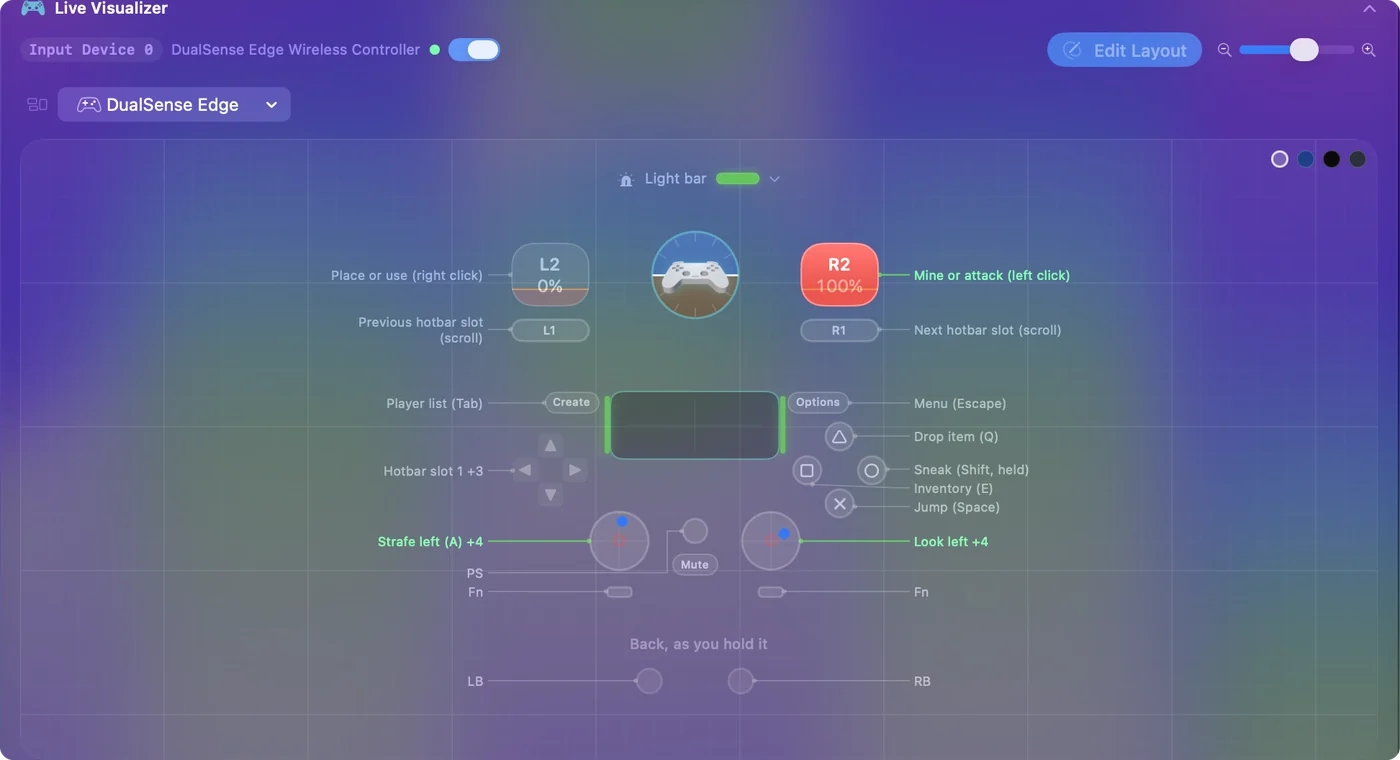
Cách thiết lập đầy đủ có trong bài cách chơi Minecraft bằng tay cầm trên Mac.
Nếu một tay phải làm hầu hết mọi việc
Bố cục tay cầm có thể xây theo bàn tay bạn có: mọi thao tác trong tầm một ngón cái, giữ hoặc nhấn đúp một nút để làm việc thứ hai, và dùng chế độ bật tắt thay cho nút phải giữ. Bài dùng Mac bằng một tay hướng dẫn chi tiết.
Tóm tắt ngắn
- Đặt khối. Nhấp bằng hai ngón, sau khi bật nhấp phụ.
- Đào. Chuyển Attack/Destroy sang một phím, và đặt Sneak và Sprint thành Toggle.
- Làm mọi thứ cùng lúc. Dùng tay cầm với preset Minecraft của InputConfig.
Hãy bắt đầu với các cài đặt, và thêm tay cầm khi bàn di chuột vẫn còn vướng.
Câu hỏi
Có thể chơi Minecraft trên MacBook mà không cần chuột không?
Được. Nhấp hai ngón để đặt khối và bàn di chuột để nhìn quanh. Gán Attack sang một phím trong Controls của Minecraft sẽ bỏ phần khó nhất, là giữ nhấp chuột khi di chuyển. Tay cầm là cách thoải mái nhất.
Làm sao đặt khối trong Minecraft trên Mac khi không có chuột?
Bằng nhấp phụ của bàn di chuột: bật Click or Tap with Two Fingers trong Cài đặt hệ thống, Bàn di chuột. Bạn cũng có thể gán Use Item/Place Block cho một phím trong Controls của Minecraft, hoặc cho một nút cò trên tay cầm.
Làm sao chạy nhanh và cúi người trong Minecraft trên Mac?
Chạy nhanh là Control trái, hoặc nhấn đúp W. Cúi người (sneak) là Shift trái. Cả hai đều có thể đặt thành Toggle trong Options, Controls. Trong preset Minecraft của InputConfig, chạy nhanh là nhấn cần trái và cúi người là Circle hoặc B.
Thêm bằng tiếng Việt
Hướng dẫn chi tiết, bằng tiếng Anh
Người viết. Ryleigh Newman phát triển InputConfig và mỗi ngày điều khiển chiếc Mac của mình bằng tay cầm, vì đôi tay cử động không tốt. Trang này được dịch từ tiếng Anh. Giao diện ứng dụng và phần còn lại của trang web đều bằng tiếng Anh.
Trang này bằng ngôn ngữ khác: English, العربية, Čeština, Dansk, Deutsch, Español, Suomi, Français, עברית, Magyar, Bahasa Indonesia, Italiano, 日本語, 한국어, Norsk, Nederlands, Polski, Português, Русский, Slovenčina, Svenska, ไทย, Türkçe, Українська, 繁體中文, 简体中文
Miễn phí. macOS 14 trở lên. Không cần tài khoản, không dữ liệu nào rời khỏi máy Mac. Mã nguồn mở trên GitHub.