Tiếng Việt
Enjoyable cho Mac năm 2026
Có thể, nhưng tôi sẽ không trông cậy vào nó. Bản phát hành cuối của Enjoyable, 1.2, ra ngày 27 tháng 10 năm 2014, và tôi chưa thử nó trên macOS 26, nên không thể hứa nó chạy với tay cầm Xbox hay PlayStation hiện nay. Enjoyable là ứng dụng ánh xạ miễn phí, mã nguồn mở của Joe Wreschnig cho Mac, biến nút tay cầm thành phím và một cần analog thành chuột, và mã của nó chưa đổi kể từ bản đó. Một nhánh do cộng đồng làm cho Apple silicon, enjoyable-silicon, đã phát hành bản 1.0.0 vào tháng 11 năm 2025. Nếu bạn muốn một lựa chọn miễn phí được cập nhật cho macOS hiện nay, InputConfig là ứng dụng tôi làm, nên hãy cân nhắc điều đó.
 InputConfig miễn phí trên Mac App Store. macOS 14 trở lên, không cần tài khoản, không theo dõi, mã nguồn mở.
Các bước
- Cài InputConfig từ Mac App Store và cho phép quyền Trợ năng.
- Ghép nối tay cầm.
- Tìm trong Smart Preset Maker game mà bạn từng dùng với Enjoyable, hoặc chọn Mouse + Scroll.
- Bấm Scan trên hàng bạn muốn đổi, bấm nút, rồi chọn thứ nó gửi.
- Bấm Activate.
Tải và mở Enjoyable ngày nay
- Ở đâu. Bản tải chính thức là Enjoyable-1.2.zip (khoảng 311 KB) từ Yukkuri Games, hoặc mã nguồn trên Codeberg. Nhiều trang khác cũng đăng lại. Hãy tin bản gốc.
- Nó cần gì. Yêu cầu nó nêu là Mac OS X 10.7 trở lên và một tay cầm tương thích HID qua USB hoặc Bluetooth, và tác giả viết nó với tay cầm PlayStation 3.
- Lần mở đầu tiên. Nó được làm từ nhiều năm trước khi Apple bắt đầu công chứng ứng dụng, nên hãy chờ macOS hiện nay cảnh báo bạn ở lần mở đầu. Trong Cài đặt hệ thống, Quyền riêng tư & Bảo mật có nút Open Anyway.
- Quyền. Như mọi ứng dụng ánh xạ, nó cần quyền Trợ năng để gửi phím.
Nếu Enjoyable vẫn chạy với bạn và làm đúng việc bạn cần, thì không có lý do gì để chuyển.
Làm theo video hướng dẫn Enjoyable trong InputConfig
Vài video hướng dẫn tay cầm cho Mac được xem nhiều nhất trên YouTube, có video vượt 200.000 lượt xem, vẫn dạy Enjoyable, và phần lớn được làm từ bốn đến sáu năm trước. Ý tưởng trong đó không đổi, nên đây là cách mỗi bước tương ứng với InputConfig trên một chiếc Mac hiện nay:
| Trong video Enjoyable | Trong InputConfig |
|---|---|
| Tải ứng dụng từ GitHub và mở nó qua cảnh báo bảo mật | Cài từ Mac App Store, miễn phí, cho macOS 14 trở lên trên Apple silicon hoặc Intel |
| Cho phép nó trong Trợ năng ở phần cài đặt Quyền riêng tư | Cũng chỉ một quyền đó, Trợ năng, trong Cài đặt hệ thống, Quyền riêng tư & Bảo mật |
| Bấm một nút để nó sáng lên trong danh sách, rồi chọn phím nó gửi | Bấm Scan trên một hàng, bấm nút, rồi chọn Keyboard Key và phím |
| Đặt một cần analog di chuyển chuột | Một hàng Mouse Motion, với vùng chết và đường cong phản hồi trên cùng hàng, hoặc bắt đầu từ preset Mouse + Scroll |
| Giữ một bản ánh xạ cho mỗi game và chuyển bằng tay | Một preset cho mỗi game hoặc ứng dụng, và tự chuyển theo ứng dụng sẽ đổi preset khi ứng dụng đó lên phía trước |
| Tải tệp ánh xạ của người khác | Tìm game trong Smart Preset Maker: nó có sẵn bố cục cho hơn 450 game và ứng dụng |
Nếu bạn thích làm theo các bước viết sẵn, hướng dẫn preset đầu tiên là cùng năm phút đó theo thứ tự, mỗi tiêu đề một bước.
Thay thế các tệp ánh xạ của Enjoyable
Enjoyable có kèm các bản ánh xạ tải về cho một số ít game. InputConfig không nhập được chúng, nhưng nó có sẵn bố cục cho hầu hết game mà người ta từng dùng với Enjoyable.
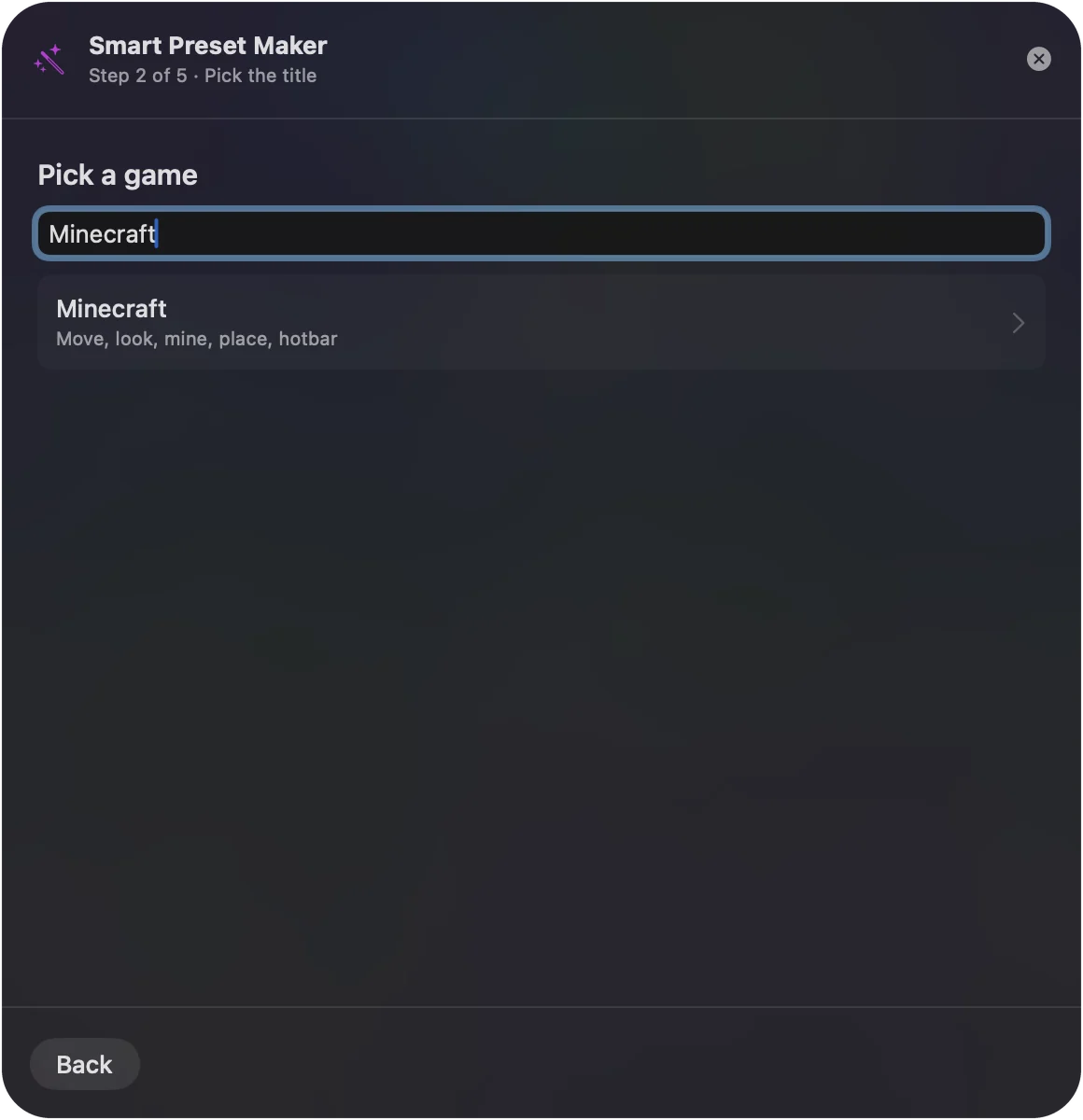
- Bạn: Mở Smart Preset Maker và gõ tên game, hoặc duyệt danh sách preset.
- InputConfig: Dựng một preset từ bố cục có sẵn và thêm nó vào thanh bên.
- Kiểm tra: Mỗi bố cục chỉ là điểm xuất phát. Bấm Scan trên hàng nào bạn muốn khác và bấm nút bạn thích hơn.
Dùng preset Anki thay thế
Nhiều người biết đến Enjoyable qua Anki: bốn nút mặt bấm nhẹ tay hơn hàng phím số khi ôn một giờ liền. InputConfig có sẵn preset Anki ánh xạ cả vòng ôn tập: hiện đáp án và Good ở nút dưới, Again, Hard và Easy ở các nút còn lại, hoàn tác và phát lại âm thanh ở các nút vai. Hướng dẫn Anki bằng tay cầm nói về các tay cầm nhỏ như 8BitDo Zero 2 và Micro.
Nếu Enjoyable không chạy
Hãy đi lần lượt các bước sau, bước nhỏ nhất trước:
- Cứ mở nó. Sau cảnh báo đầu tiên, dùng nút Open Anyway trong Cài đặt hệ thống, Quyền riêng tư & Bảo mật.
- Đặt lại quyền Trợ năng. Nếu nó mở nhưng không gửi gì, hãy tắt rồi bật lại Enjoyable trong Cài đặt hệ thống, Quyền riêng tư & Bảo mật, Trợ năng.
- Thử nhánh của cộng đồng. enjoyable-silicon là phiên bản cộng đồng làm cho Apple silicon.
- Chuyển sang ứng dụng khác. InputConfig làm cùng việc đó trên macOS hiện nay, miễn phí, với các bước ở trên.
Enjoyable hiện ở đâu
Enjoyable gốc miễn phí, mã nguồn mở theo giấy phép MIT, và đã hoàn tất: sẽ không có bản 1.3. Tôi chưa thử bản 1.2 trên macOS 26 hay với các tay cầm hiện nay. InputConfig hỗ trợ tay cầm Xbox One và Series, DualShock 4 và DualSense, và cần macOS 14 trở lên.
Kiểm tra ngày 22 tháng 9 năm 2026 theo trang App Store, trang GitHub hoặc Codeberg, và trang riêng của nhà sản xuất của từng ứng dụng.
Tóm tắt ngắn
- Enjoyable vẫn chạy với bạn. Cứ giữ nó.
- Nó không chạy. Thử Open Anyway, rồi nhánh enjoyable-silicon.
- Bạn muốn bản hiện nay. InputConfig miễn phí, có sẵn bố cục cho hầu hết game mà Enjoyable từng ánh xạ.
Các bước trong video Enjoyable cũ vẫn dạy đúng ý tưởng, và thứ duy nhất đã đổi là ứng dụng.
Câu hỏi
Enjoyable còn được cập nhật không?
Bản gốc thì không: phiên bản 1.2 từ tháng 10 năm 2014 là bản phát hành cuối. Một nhánh cộng đồng, enjoyable-silicon, đã phát hành 1.0.0 vào tháng 11 năm 2025.
Có ứng dụng miễn phí mới hơn giống Enjoyable cho Mac không?
Có. InputConfig miễn phí và mã nguồn mở như Enjoyable, và được cập nhật cho macOS và tay cầm hiện nay.
Video hướng dẫn trên YouTube tôi tìm thấy dùng Enjoyable. Tôi có nên làm theo không?
Bạn có thể, nếu Enjoyable chạy trên Mac của bạn: bản phát hành cuối của nó, 1.2, từ tháng 10 năm 2014, và nhánh cộng đồng enjoyable-silicon là phiên bản làm cho Apple silicon. Các bước chuyển sang InputConfig gần như một đối một: cho phép quyền Trợ năng, bấm Scan trên một hàng, bấm nút, chọn phím hoặc thao tác chuột mà nó gửi.
Enjoyable có chạy với tay cầm Xbox hoặc PS4 không?
Enjoyable đọc các tay cầm tương thích HID qua USB hoặc Bluetooth, và tác giả xây nó quanh tay cầm PlayStation 3. Tôi chưa thử tay cầm Xbox hay PlayStation hiện nay với phiên bản 1.2. InputConfig hỗ trợ tay cầm Xbox One và Series, DualShock 4 và DualSense.
Thêm bằng tiếng Việt
Hướng dẫn chi tiết, bằng tiếng Anh
Người viết. Ryleigh Newman phát triển InputConfig và mỗi ngày điều khiển chiếc Mac của mình bằng tay cầm, vì đôi tay cử động không tốt. Trang này được dịch từ tiếng Anh. Giao diện ứng dụng và phần còn lại của trang web đều bằng tiếng Anh.
Trang này bằng ngôn ngữ khác: English, العربية, Čeština, Dansk, Deutsch, Español, Suomi, Français, עברית, Magyar, Bahasa Indonesia, Italiano, 日本語, 한국어, Norsk, Nederlands, Polski, Português, Русский, Slovenčina, Svenska, ไทย, Türkçe, Українська, 繁體中文, 简体中文
Miễn phí. macOS 14 trở lên. Không cần tài khoản, không dữ liệu nào rời khỏi máy Mac. Mã nguồn mở trên GitHub.