Tiếng Việt
Nút sau và paddle trên Mac
Có, paddle sau chạy được trên Mac, nhưng không phải loại nào cũng giống nhau. Trên DualSense Edge và cả hai Steam Controller, chúng đến như các nút riêng. Trên Xbox Elite được đặt theo một profile, Back Button Attachment của Sony và phần lớn paddle gắn thêm, paddle chỉ là bản sao của một nút khác. Tay cầm 8BitDo có thể là một trong hai, tùy chế độ và profile. Loại bạn có quyết định bạn làm được gì với nó, và chỉ mất mười giây để biết.
 InputConfig miễn phí trên Mac App Store. macOS 14 trở lên, không cần tài khoản, không theo dõi, mã nguồn mở.
Biết hai loại nút sau
Mọi nút sau trên tay cầm game hoạt động theo một trong hai cách, và điều đó quyết định mọi thứ khi dùng nó trên Mac.
- Đầu vào riêng. Tay cầm báo paddle là một nút riêng. Không có gì khác kích hoạt khi bạn bấm nó, nên nó có thể làm bất kỳ việc gì bạn muốn. Hai paddle và hai nút FN của DualSense Edge hoạt động như vậy, cũng như các nút grip trên Steam Controller gốc và bốn nút sau trên mẫu 2026. Framework tay cầm của Apple cũng liệt kê bốn paddle của Xbox Elite Series 2 là các nút riêng, nhưng chỉ khi Elite đang ở profile mặc định.
- Bản sao của nút khác. Tay cầm biến paddle thành một nút A thứ hai, hoặc một R3 thứ hai, trước khi Mac nghe thấy gì. Mac không phân biệt được paddle với nút nó sao chép. Elite ở profile 1 đến 3, Back Button Attachment của Sony cho DualShock 4, M1 và M2 của Backbone Pro, và phần lớn paddle gắn thêm hoạt động như vậy. Bạn chọn paddle sao chép gì trên tay cầm hoặc trong ứng dụng của nhà sản xuất.
- Một trong hai, trên 8BitDo. P1 và P2 nằm giữa hai loại: ở chế độ dành cho Mac không có profile nào thay đổi chúng, chúng có thể đến như nút riêng, và một profile có thể làm chúng sao chép nút khác.
Phần lớn game Mac chỉ đọc các nút chuẩn, nên ngay cả paddle là đầu vào riêng thường cũng không làm gì trong game. Một trình gán phím sửa điều đó bằng cách biến paddle thành một phím, một cú bấm hoặc một phím tắt.
Tra cứu tay cầm của bạn
| Tay cầm | Nút sau | Mac nhận được gì | Nơi bạn thiết lập |
|---|---|---|---|
| DualSense Edge | Hai paddle (cần gạt hoặc nửa vòm), FN trái và phải | Đầu vào riêng. InputConfig đọc chúng qua Bluetooth và USB-C, và với hai tay cầm PlayStation mỗi chiếc giữ paddle riêng. Phần lớn game bỏ qua chúng | InputConfig trên Mac; profile của Sony trên PS5 |
| Xbox Elite Series 2, và Core khi gắn paddle | Bốn paddle, P1 đến P4 | Profile mặc định: nút riêng, theo Apple. Profile 1 đến 3: bản sao của nút mà profile gán | Ứng dụng Xbox Accessories trên Xbox hoặc máy tính Windows. Không có bản Mac |
| Steam Controller (2026) | L4, R4, L5, R5 | Đầu vào riêng, được InputConfig đọc qua cáp, qua Bluetooth hoặc qua Puck (thử nghiệm) | InputConfig, khi đã thoát Steam |
| Steam Controller (bản gốc) | Hai nút grip | Đầu vào riêng, được InputConfig đọc khi dùng cáp hoặc qua dongle | InputConfig, khi đã thoát Steam |
| 8BitDo Pro 2 và Ultimate | P1 và P2 | Ở chế độ dành cho Mac: nút riêng, mà InputConfig 1.6 gọi là P1 và P2. Với profile: bản sao của nút được gán | Ultimate Software của 8BitDo |
| 8BitDo Ultimate 2C | L4 và R4, bumper nhỏ ở mép trên, không phải ở mặt sau | Qua Bluetooth: nút riêng. Ở chế độ X: không có gì riêng | Trên tay cầm |
| DualShock 4 với Back Button Attachment của Sony | Hai | Bản sao của nút bạn gán | Màn hình riêng của phụ kiện |
| DualSense chuẩn, Xbox Series, Switch Pro | Không có | Không có gì để gán. Thay vào đó, chord cho bất kỳ nút nào một việc thứ hai |
Biết bạn có loại nào trong mười giây
- Bạn: Trong InputConfig, bấm Scan trên bất kỳ dòng nào và bấm nút sau.
- InputConfig: Điền vào dòng bất cứ thứ gì tay cầm đã gửi.
- Kiểm tra: Nếu dòng điền paddle, nút sau hoặc nút FN, nó đã đến như đầu vào riêng. Nếu dòng điền A, hoặc R3, hoặc thứ gì khác, tay cầm đang sao chép nút đó, và gán dòng đó cũng sẽ gán luôn nút thật.
Live Visualizer cho thấy cùng điều đó mà không gán gì. Nó vẽ hơn 40 tay cầm với nút sau đúng vị trí thật, và làm sáng điều khiển đang đến. Nếu không có gì sáng, Mac không nhận paddle ở chế độ này, và cài đặt riêng của tay cầm là nơi cần xem.
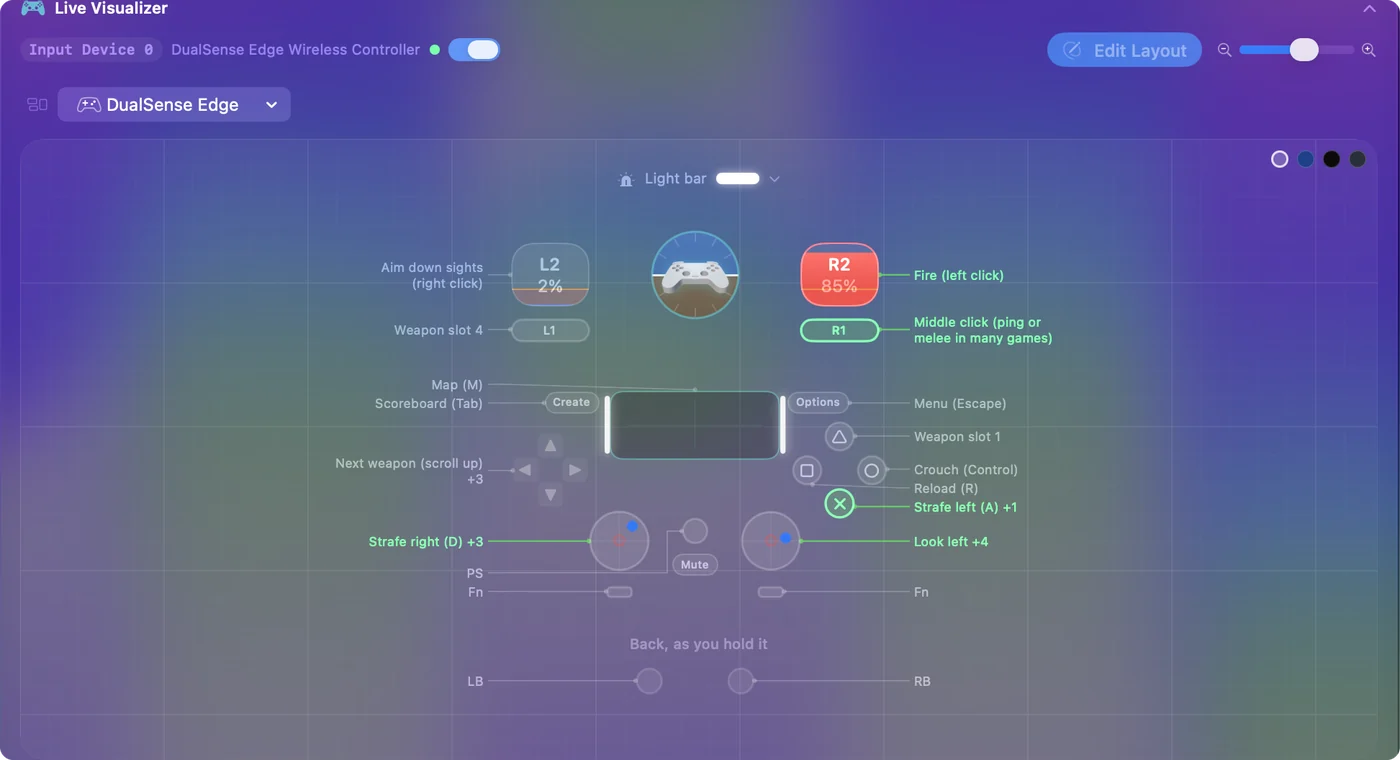
Để kiểm tra đầu tiên mà không cần ứng dụng nào, Cài đặt hệ thống, Bộ điều khiển trò chơi ở thanh bên làm sáng từng nút khi bạn bấm. Paddle hiện là chính nó có thể làm bất cứ việc gì, nhưng paddle hiện là A thì mãi mãi chỉ là A.
Làm cho paddle sao chép trở nên hữu ích
Một paddle sao chép một nút vẫn có thể hữu ích.
- Bạn: Trên tay cầm, đặt paddle sao chép một nút bạn có thể bỏ qua trong việc đang làm, như cú bấm cần analog hoặc một hướng D-pad bạn không bao giờ bấm. Rồi gán nút đó trong InputConfig.
- InputConfig: Chạy dòng mỗi khi nút đó đến, từ paddle hoặc từ nút thật.
- Kiểm tra: Bấm nút thật cũng làm đúng việc đó, nên hãy chắc đó là nút tay bạn không với tới.
Tôi sẽ không dùng nút View hoặc Share: khi giữ cùng Start trong ba giây, nó mặc định là dừng khẩn cấp của InputConfig.
Trên Xbox Elite, cách gọn hơn là profile mặc định, với đèn profile tắt. Đó là cài đặt duy nhất mà framework của Apple báo paddle là các nút riêng.
Giao việc cho nút sau
Nút sau nằm dưới những ngón tay vốn rảnh, nên đó là chỗ tốt nhất cho bất cứ thứ gì bạn muốn mà không rời cần analog:
- Nút bổ trợ chord. Giữ paddle và mọi nút khác có việc thứ hai, cả một bố cục thêm từ một ngón tay. Xem chord.
- Một phím bàn phím. Cho game chỉ đọc bàn phím: nhảy, nạp đạn, phím bấm để nói khi chat thoại, bản đồ.
- Macro, turbo hoặc bật tắt. Xem macro, turbo và bật tắt, hoặc cặp nhấn giữ và chạm đúp, để một paddle làm ba việc.
- Chức năng hệ thống. Chụp màn hình, âm lượng, Mission Control, một Siri Shortcut. Xem chức năng hệ thống.
- Hành động ứng dụng. Emergency Stop, Next Preset, hoặc Pause Motion While Held, giúp đóng băng ngắm bằng gyro trong lúc bạn căn lại tay cầm.
Smart Preset Maker có thể điền nút sau giúp bạn trên DualSense Edge, Xbox Elite hoặc Steam Controller: nó làm chúng lặp lại các nút mặt, nên bố cục game dùng chúng ngay từ đầu. Trên các tay cầm khác, thêm dòng bằng Scan. InputConfig miễn phí và mã nguồn mở, cần macOS 14 trở lên, và không yêu cầu tài khoản.
Nếu game đã hỗ trợ tay cầm
Game có hỗ trợ tay cầm đọc tay cầm qua framework của Apple, nên nó thấy các nút chuẩn và, tốt nhất, paddle của Elite ở profile mặc định.
- Game bỏ qua paddle. Gán paddle vào phím bàn phím game dùng cho hành động đó, và InputConfig gửi phím song song với tay cầm.
- Bạn muốn hoán đổi các nút chuẩn. Cài đặt hệ thống, Bộ điều khiển trò chơi là công cụ đơn giản hơn. Nơi lưu phần gán tay cầm trên macOS giải thích các lớp.
Tóm tắt ngắn
- Đầu vào riêng. Nút sau là đầu vào riêng trên DualSense Edge, cả hai Steam Controller, Elite ở profile mặc định, và 8BitDo ở chế độ dành cho Mac không có profile.
- Bản sao. Chúng sao chép một nút khác trên Elite ở một profile, Back Button Attachment của Sony, M1 và M2 của Backbone Pro, và phần lớn paddle gắn thêm.
- Cách thử. Bấm Scan và bấm paddle.
Mười giây với Scan cho bạn biết paddle làm được gì trên Mac.
Câu hỏi
Paddle sau tay cầm có chạy trên Mac không?
Có, nhưng cách chạy tùy tay cầm. Paddle và nút FN của DualSense Edge, cùng nút sau của cả hai Steam Controller, đến Mac như đầu vào riêng trong InputConfig. P1 và P2 của 8BitDo có thể đến theo cả hai cách. Paddle của Xbox Elite ở một profile, và phần lớn paddle gắn thêm, gửi bản sao của một nút khác.
Tôi có gán paddle tay cầm thành phím bàn phím trên Mac được không?
Có, bằng trình gán phím. Trong InputConfig, bấm Scan trên một dòng, bấm paddle, và chọn một phím, một phím tắt, một cú bấm hoặc một macro. Paddle sao chép nút khác sẽ được gán như nút đó, nên hãy cho nó một nút bạn bỏ qua được trước.
Có ứng dụng Mac cho Xbox Elite hoặc DualSense Edge không?
Cả Microsoft lẫn Sony đều không làm. Profile Elite được tạo trong ứng dụng Xbox Accessories trên Xbox hoặc Windows, còn profile Edge trên PS5. Cả hai được lưu trong tay cầm và đi cùng nó sang Mac. InputConfig gán nút sau ngay trên Mac, miễn phí.
Vì sao paddle của tôi bấm hai nút cùng lúc?
Tay cầm đang sao chép một nút lên nó. Trên DualSense Edge, paddle được gán nút khác trên PS5 sẽ gửi cả hai. Hãy xóa phần gán trên tay cầm, hoặc gán nút được sao chép thành không gì cả.
Tay cầm có nút sau nào hợp với Mac nhất?
Để gán phím, là DualSense Edge: paddle và nút FN của nó đến như đầu vào riêng qua Bluetooth và USB-C, và InputConfig cũng dùng touchpad, con quay hồi chuyển, thanh đèn và rung của nó. Bốn nút sau của Steam Controller 2026 cũng là đầu vào riêng, dù hỗ trợ vẫn đang thử nghiệm. Tay cầm có nút sau sao chép nút khác vẫn dùng được, với các giới hạn ở trên.
Thêm bằng tiếng Việt
Hướng dẫn chi tiết, bằng tiếng Anh
Người viết. Ryleigh Newman phát triển InputConfig và mỗi ngày điều khiển chiếc Mac của mình bằng tay cầm, vì đôi tay cử động không tốt. Trang này được dịch từ tiếng Anh. Giao diện ứng dụng và phần còn lại của trang web đều bằng tiếng Anh.
Trang này bằng ngôn ngữ khác: English, العربية, Čeština, Dansk, Deutsch, Español, Suomi, Français, עברית, Magyar, Bahasa Indonesia, Italiano, 日本語, 한국어, Norsk, Nederlands, Polski, Português, Русский, Slovenčina, Svenska, ไทย, Türkçe, Українська, 繁體中文, 简体中文
Miễn phí. macOS 14 trở lên. Không cần tài khoản, không dữ liệu nào rời khỏi máy Mac. Mã nguồn mở trên GitHub.