Tiếng Việt
Chuột thay thế cho hội chứng ống cổ tay và RSI trên Mac
 Ứng dụng này hoàn toàn miễn phí. Bạn không cần tạo tài khoản. Không có gói đăng ký, không có tải xuống rắc rối, và không có gì bị khóa. Tối ưu cho Apple silicon.
Đổi hình dạng của công việc: cơ khác nhau, ít nhấp hơn, nhiều lần nghỉ hơn. Trên Mac, điều đó nghĩa là phần cứng công thái học, các tính năng giọng nói và Dwell mà macOS đã có, hoặc một tay cầm chơi game làm chuột. Tôi không phải bác sĩ, và nếu đau, hãy đi khám. Điều tôi có thể nói là Mac làm được gì, bắt đầu từ những gì không cần phần mềm, và tay cầm vừa ở đâu.
Phiên bản InputConfig 1.7, dự kiến ra mắt vào tháng 10 năm 2026, sẽ hỗ trợ đầy đủ tiếng Việt.
Thử phần cứng khác trước
Chuột đứng, bi xoay, đa số chuột cần điều khiển và Magic Trackpad đều chạy trên Mac như thiết bị trỏ thông thường, không cần app nào. Chúng đổi vị trí của bàn tay thay vì số lần nhấp. Nếu một trong số đó hợp với bạn, hãy dừng ở đây.
Để macOS làm bớt việc cho bạn
- Voice Control. Trong Cài đặt hệ thống, Trợ năng: bấm, mở menu và gõ bằng giọng nói.
- Dictation. Cho bất kỳ thứ gì dài hơn một câu.
- Dwell. Trong Trợ năng, Bàn phím: bật Accessibility Keyboard, rồi các tùy chọn Dwell của nó. Đặt con trỏ lên và nó nhấp, nên ngón trỏ không phải làm.
- Sticky Keys. Trong Trợ năng, Bàn phím: phím tắt từng phím một thay vì một chuỗi.
Dùng tay cầm chơi game làm chuột
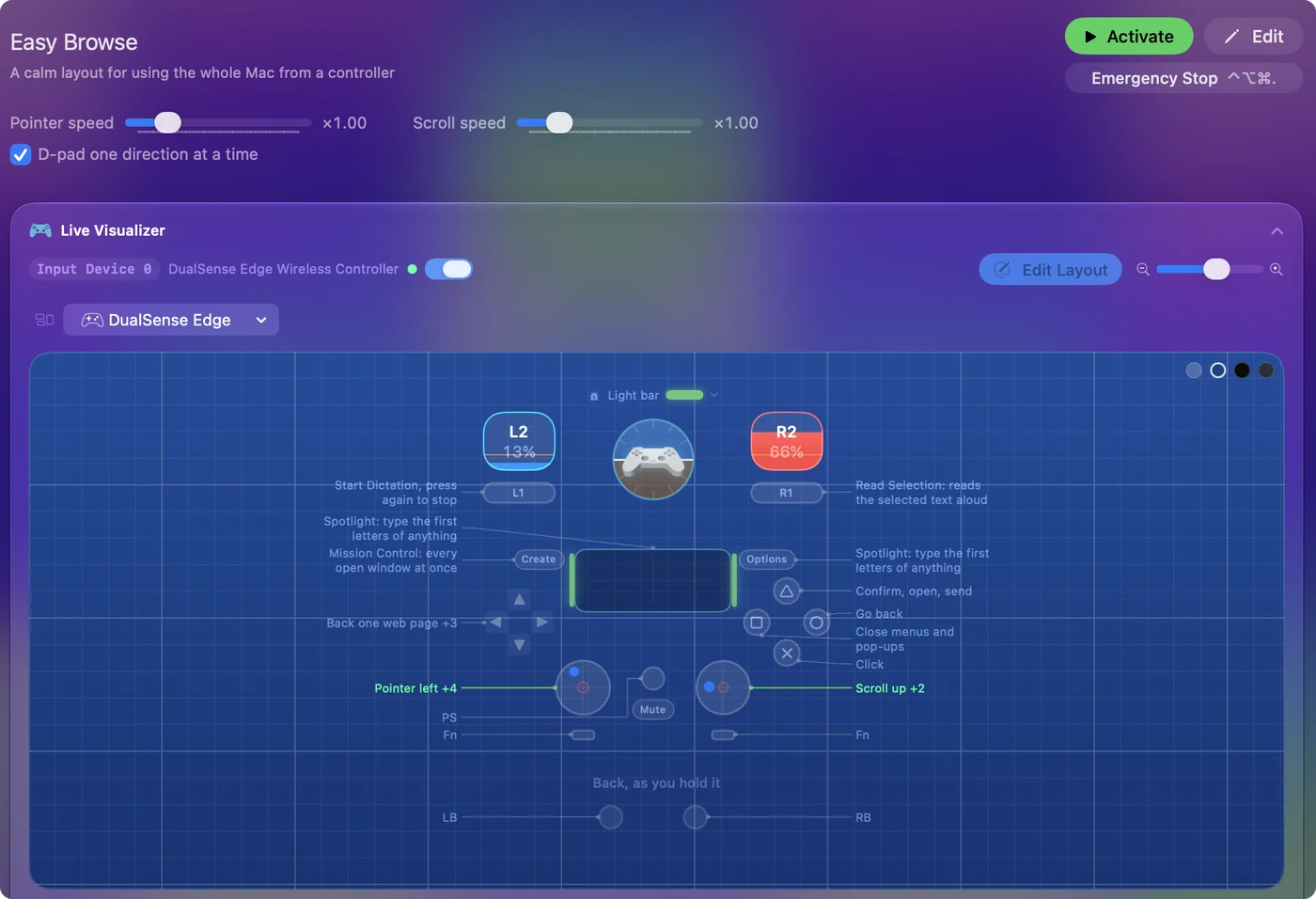
Một tay cầm di chuyển con trỏ bằng ngón cái trên cần và nhấp bằng bất kỳ nút nào bạn chọn, với hai tay đặt trong lòng thay vì đè lên bàn. Với một số người, đó là một thay đổi tải được chào đón. Với những người khác, đặc biệt là người đau ngón cái, nó tệ hơn.
- Bạn: Cài InputConfig, kết nối tay PS5, Xbox, Switch hoặc 8BitDo, và kích hoạt preset có sẵn Desktop Navigation.
- InputConfig: Biến tay cầm thành một chuột và bàn phím hoàn chỉnh ngay từ phút đầu.
- Kiểm tra: Dùng trong các phiên ngắn, và để ý bàn tay nào và ngón nào có cảm giác.
Sau đó định hình nó:
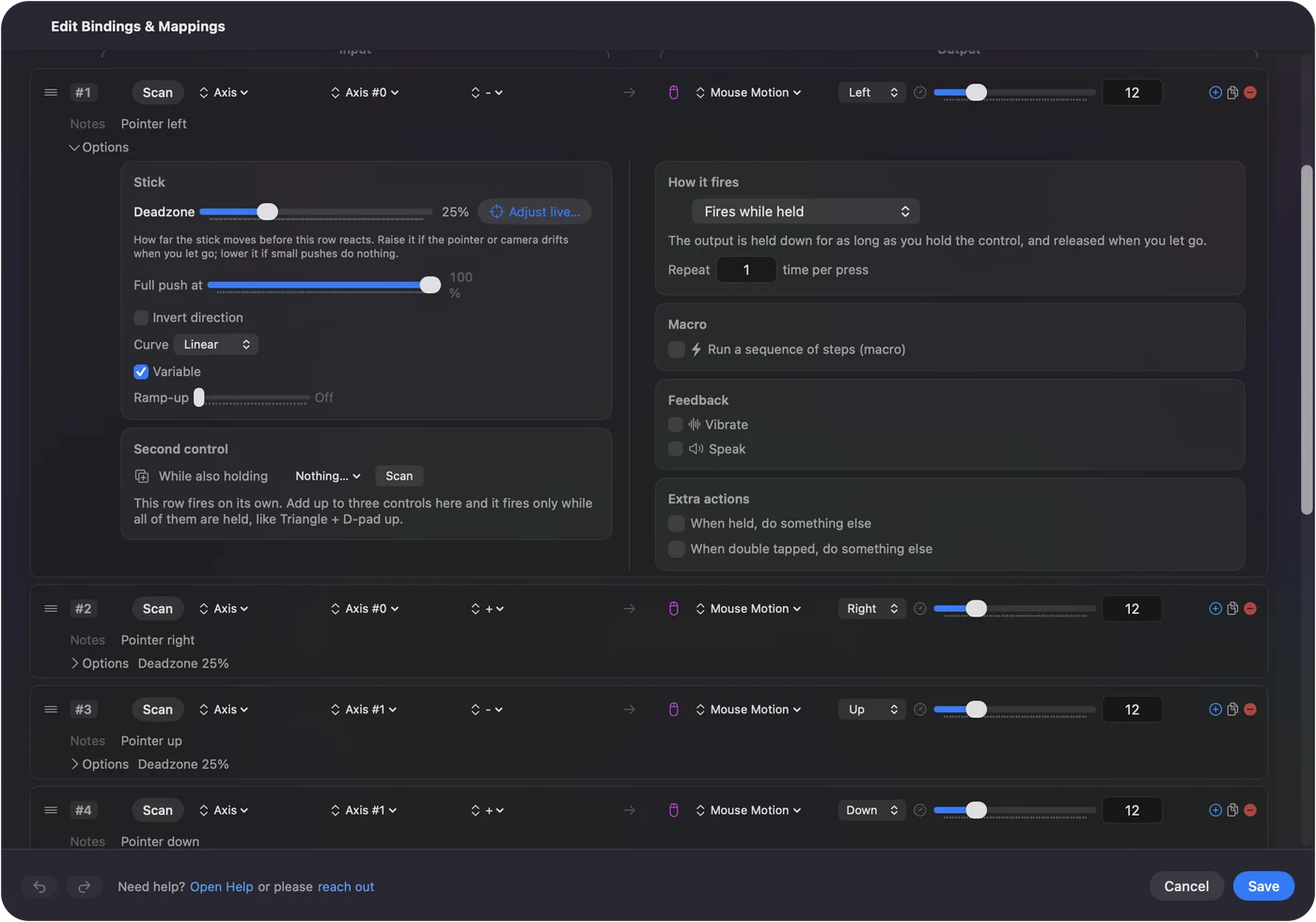
- Đặt các cú nhấp nơi ít đau nhất. Bất kỳ nút hay cò nào cũng có thể là nhấp trái, và có thể nhiều hơn một.
- Kéo mà không cần giữ. Bật tắt trên một dòng nhấp làm một lần nhấn kéo nhấn một lần, nhấn lần nữa.
- Đưa phím tắt khỏi ngón tay. Sao chép, dán, hoàn tác và chuyển app đặt trên nút, và một chord cho mỗi nút một việc thứ hai.
- Đổi bên trong ngày. Chuyển con trỏ sang cần kia, hoặc luân phiên giữa tay cầm và chuột. Chúng làm việc cùng nhau.
Thử trong các phiên ngắn trước khi bạn phụ thuộc vào nó.
Giữ chuột, cho nó ít cú nhấp hơn
Nếu bạn giữ chuột, hãy đưa các nút dự phòng của nó những phím tắt mà ngón tay bạn bấm nhiều nhất: một nút bên cho Copy và nhấn đúp trên nó cho Paste, hoặc nút giữa cho Return. Nút bên của chuột trên Mac chỉ cách làm.
Trên một số MacBook, gõ lên phần kê tay cũng có thể chạy một phím tắt. Tap the Mac đã được thử trên MacBook M4, và trong quá trình thử nghiệm của chúng tôi nó không hoạt động trên M1 Pro. Huy hiệu trạng thái của bộ hiệu chỉnh cho bạn biết máy của bạn có lắng nghe không. Xem Tap the Mac.
Chơi game với ít căng thẳng hơn
Tay cầm không tự động dễ hơn chuột cho game. Nếu giữ nút gây đau, InputConfig có thể đổi cách chúng hoạt động:
- Bật tắt. Biến một nút giữ, như chạy nước rút hoặc ngắm, thành nhấn một lần và nhấn lần nữa.
- Turbo. Lặp một lần nhấn mà nếu không bạn sẽ phải bấm liên tục.
- Full push at thấp hơn. Kéo Full push at của cần vào làm một cú đẩy ngắn tính như một cú đẩy đầy.
Trong một game có hỗ trợ tay cầm riêng, hãy kiểm tra cả cài đặt của nó, và Steam Input đổi ánh xạ tay cho game trong Steam.
Điều tôi không thể hứa
- Rằng tay cầm sẽ giúp. Nó dùng ngón cái thay vì cổ tay và ngón trỏ, điều này là nhẹ nhõm với một số bàn tay và là căng thẳng với những bàn tay khác.
- Lời khuyên y khoa. Tôi không phải bác sĩ. Nếu đau, hãy đi khám.
Tóm tắt
- Phần cứng. Thử chuột đứng, bi xoay hoặc bàn di chuột, không cái nào cần app.
- macOS. Có sẵn Voice Control, Dictation, Dwell và Sticky Keys.
- Tay cầm. Dùng Desktop Navigation trong InputConfig, ban đầu trong các phiên ngắn.
Trải công việc qua các nhóm cơ khác nhau, và nghỉ giải lao.
Câu hỏi
Tay cầm chơi game có tốt hơn chuột cho hội chứng ống cổ tay không?
Không phải với mọi người, và tôi không thể hứa nó sẽ giúp. Nó dùng ngón cái thay vì cổ tay và ngón trỏ, điều này là nhẹ nhõm với một số bàn tay và là căng thẳng với những bàn tay khác. Hãy thử trong các phiên ngắn trước.
Tôi có cần phần mềm cho chuột đứng hoặc bi xoay trên Mac không?
Không. Chúng hoạt động như một chuột thông thường. InputConfig chỉ cần để giao việc cho các nút thêm của chúng, hoặc để dùng tay cầm làm chuột.
InputConfig có miễn phí không?
Có. Nó miễn phí và mã nguồn mở trên Mac App Store, không có tài khoản và không truy cập mạng. Khoản ủng hộ tùy chọn và không thêm tính năng nào.
Thêm bằng tiếng Việt
Hướng dẫn chi tiết, bằng tiếng Anh
Người viết. Ryleigh Newman phát triển InputConfig và mỗi ngày điều khiển chiếc Mac của mình bằng tay cầm, vì đôi tay cử động không tốt. Trang này được dịch từ tiếng Anh. Giao diện ứng dụng và phần còn lại của trang web đều bằng tiếng Anh.
Trang này bằng ngôn ngữ khác: English, العربية, Čeština, Dansk, Deutsch, Español, Suomi, Français, עברית, Magyar, Bahasa Indonesia, Italiano, 日本語, 한국어, Norsk, Nederlands, Polski, Português, Русский, Slovenčina, Svenska, ไทย, Türkçe, Українська, 繁體中文, 简体中文
Miễn phí. macOS 14 trở lên. Không cần tài khoản, không dữ liệu nào rời khỏi máy Mac. Mã nguồn mở trên GitHub.