Tiếng Việt
Cách dùng tay cầm cho Minecraft Education trên Mac
Hãy dùng một trình gán phím. Minecraft Education được làm cho bàn phím và chuột hoặc cảm ứng, trang hỗ trợ của chính nó đã nói là không hỗ trợ tay cầm, và tay cầm Mac thấy được vẫn không làm gì trong thế giới game. Vì vậy cách chơi bằng tay cầm trên Mac là từ bên ngoài game: một ứng dụng biến tay cầm thành bàn phím và chuột mà Minecraft Education đã hiểu. InputConfig làm việc đó, miễn phí trên Mac App Store. Nếu phiên bản trường bạn chạy có phản hồi với tay cầm, cứ dùng như vậy. Bạn không cần gì thêm. Nếu bạn chơi Minecraft thường (Java Edition), không phải Education, hãy làm theo cách chơi Minecraft bằng tay cầm trên Mac.
 InputConfig miễn phí trên Mac App Store. macOS 14 trở lên, không cần tài khoản, không theo dõi, mã nguồn mở.
Các bước
- Ghép nối tay cầm PS5, PS4, Xbox hoặc Switch Pro với Mac.
- Cài InputConfig và cấp quyền Trợ năng.
- Nhân đôi preset Minecraft có sẵn và đổi tên bản sao thành Minecraft Education.
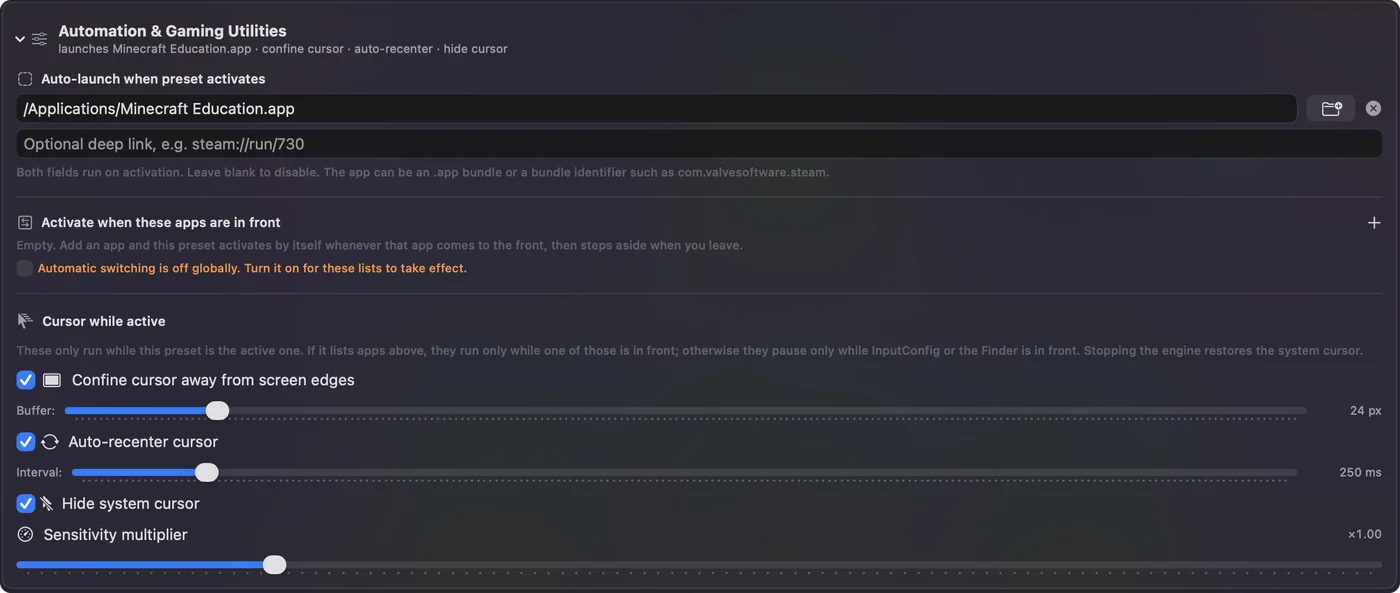
- Trong Automation & Gaming Utilities của bản sao, chọn Minecraft Education làm ứng dụng.
- Bấm Activate và mở thế giới của bạn.
Thiết lập
- Ghép nối tay cầm: tay cầm PS5, PS4, Xbox hay Switch Pro đều chạy.
- Cài InputConfig và cấp quyền Trợ năng khi nó hỏi.
- Tìm preset Minecraft có sẵn và Duplicate nó, để bản gốc giữ nguyên. Đổi tên bản sao thành Minecraft Education.
- Bạn: Trong bản sao, mở Automation & Gaming Utilities. Preset có sẵn mở ứng dụng Minecraft khi kích hoạt. Hãy chọn Minecraft Education ở đó thay vào, hoặc xóa trống ô. Thêm cả Minecraft Education vào danh sách ứng dụng.
- InputConfig: Tự bật preset khi game ở phía trước.
- Kiểm tra: Bấm Activate, mở thế giới của bạn, và đi bằng cần analog trái.
Biết bố cục
Minecraft Education giữ các phím điều khiển Minecraft chuẩn, nên preset Minecraft là nơi để bắt đầu. Tôi thử nó với Java. Các phím nó gửi là mặc định thông thường của Minecraft.
| Điều khiển | Làm | Gửi |
|---|---|---|
| Cần analog trái | Đi bộ | W, A, S, D |
| Cần analog phải | Nhìn | Di chuyển chuột |
| Cò phải | Đào và tấn công | Bấm trái |
| Cò trái | Đặt và dùng | Bấm phải |
| A / Cross | Nhảy | Space |
| B / Circle | Cúi | Shift |
| X / Square | Túi đồ | E |
| Y / Triangle | Thả đồ | Q |
| Bumper | Cuộn thanh công cụ | Bánh xe cuộn |
| D-pad | Ô thanh công cụ 1 đến 4 | 1, 2, 3, 4 |
| Bấm cần analog trái | Chạy nước rút | Control |
Bàn phím vẫn chạy song song với tay cầm, điều quan trọng trong Minecraft Education: Code Builder, chat và biển báo đều cần gõ.
Làm cho cảm giác đúng
- Góc nhìn bò đi. Nếu nó di chuyển khi không ai chạm cần analog phải, hãy tăng vùng chết trên các dòng cần analog phải.
- Quay quá chậm hoặc quá nhanh. Đổi giá trị Speed trên các dòng đó.
- Camera dừng ở mép màn hình. Không nên như vậy: preset giữ con trỏ trong cửa sổ và ẩn nó khi chạy.
Trang vùng chết giải thích cả hai cài đặt.
Hỏi trước trên Mac của trường
Cài ứng dụng từ Mac App Store và cấp cho nó Trợ năng, trong Cài đặt hệ thống, Quyền riêng tư & Bảo mật, có thể cần quản trị viên trên Mac do trường quản lý. InputConfig không có tài khoản, không có phân tích và không truy cập mạng, điều đáng nói với người phụ trách các Mac. Ở nhà trên Mac gia đình, bạn có thể tự làm trong vài phút.
Tóm tắt ngắn
- Không có hỗ trợ sẵn. Minecraft Education nhận bàn phím và chuột hoặc cảm ứng.
- Một bản sao của preset Minecraft. Trỏ nó vào Minecraft Education, và nó dùng cùng các phím.
- Ở trường. Có thể cần quản trị viên cài.
Hãy nhân đôi trước, để preset Minecraft gốc giữ nguyên như cũ.
Câu hỏi
Minecraft Education có hỗ trợ tay cầm không?
Trang hỗ trợ của nó đã nói là không. Nó được làm cho bàn phím và chuột hoặc cảm ứng. Trên Mac, InputConfig biến tay cầm thành đầu vào bàn phím và chuột mà nó mong đợi.
Tôi có dùng tay cầm PS4 hoặc PS5 cho Minecraft Education không?
Có, qua trình gán phím. Ghép nối tay cầm với Mac, kích hoạt một bản sao preset Minecraft của InputConfig, và game thấy đầu vào bàn phím và chuột.
Ở trường có được dùng trình gán phím không?
Nó gửi đầu vào bàn phím và chuột bình thường và không thay đổi gì trong game. Việc bạn có được cài ứng dụng trên Mac của trường hay không là quyết định của trường.
Thêm bằng tiếng Việt
Hướng dẫn chi tiết, bằng tiếng Anh
Người viết. Ryleigh Newman phát triển InputConfig và mỗi ngày điều khiển chiếc Mac của mình bằng tay cầm, vì đôi tay cử động không tốt. Trang này được dịch từ tiếng Anh. Giao diện ứng dụng và phần còn lại của trang web đều bằng tiếng Anh.
Trang này bằng ngôn ngữ khác: English, العربية, Čeština, Dansk, Deutsch, Español, Suomi, Français, עברית, Magyar, Bahasa Indonesia, Italiano, 日本語, 한국어, Norsk, Nederlands, Polski, Português, Русский, Slovenčina, Svenska, ไทย, Türkçe, Українська, 繁體中文, 简体中文
Miễn phí. macOS 14 trở lên. Không cần tài khoản, không dữ liệu nào rời khỏi máy Mac. Mã nguồn mở trên GitHub.