Türkçe
Mac’te bir MIDI klavyesi bilgisayar klavyesi olarak nasıl kullanılır
 InputConfig, Mac App Store'da ücretsiz. macOS 14 veya üstü, hesap yok, takip yok, açık kaynak.
Evet, notaları tuş vuruşlarına çeviren bir uygulamayla, çünkü bir MIDI klavyesi Mac’te kendi başına hiçbir şey yazmaz. macOS onu klavye değil müzik enstrümanı olarak görür ve yalnızca müzik uygulamaları onu dinler.
Bu çeviriyi yapan Mac App Store’da ücretsiz bir uygulama olan InputConfig’i ben yapıyorum: her tuş ya da ped her uygulamada bir harfe, bir kısayola ya da bir ifadeye basabilir. Bunu bilerek oku, sayfa da ekstra hiçbir şeye ihtiyaç duymadığın yerleri söyler.
Adımlar
- MIDI klavyesini USB ya da Bluetooth MIDI ile bağla.
- InputConfig’de bir satır ekle, Scan düğmesine bas ve tuşu çal.
- Çıktı olarak bir harf, kısayol, makro ya da Type Text seç, sonra presetı etkinleştir.
macOS’un kendi başına ne yaptığını bil
Yazmak için hiçbir şey. Uygulamalar, Araçlar içindeki Audio MIDI Setup, Mac’in klavyeyi hiç görüp görmediğini gösterir ve GarageBand, Logic ve diğer müzik uygulamaları onu çalar. Sistem Ayarları’nda hiçbir ayar bir notayı tuş vuruşuna çevirmez.
Klavye Audio MIDI Setup’ta görünüyorsa Mac onu görür ve bir eşleyici onu kullanabilir. Tersini kastettiysen, yani bilgisayar klavyesinden nota çalmayı, bu GarageBand’de yerleşiktir: Window, Show Musical Typing ya da Command K. Bu sayfanın son bölümü o yönü kapsar.
Kur
InputConfig’i Mac App Store’dan kur ve sorduğunda Erişilebilirlik erişimine izin ver. macOS, herhangi bir uygulamanın senin yerine tuşlara basabilmesi için buna ihtiyaç duyar.
1. adım: Klavyeyi bağla
- Sen: MIDI klavyesini USB ile bağla ya da Bluetooth MIDI olarak eşleştir. Class-compliant cihaz sürücü gerektirmez.
- InputConfig: Gönderdiği her şeyin bir kopyasını okur.
- Kontrol: Live Visualizer panelinin menüsünden MIDI’yi seç ve birkaç tuş çal. MIDI haritasında görünürler.

2. adım: Bir tuşu bağla
- Sen: Bir preset yap, bir satır ekle, Scan düğmesine bas ve istediğin tuşu ya da pedi çal. Çıktıyı seç: bir harf, Command S gibi bir tuş kombinasyonu, bir makro ya da bütün bir ifade için Type Text.
- InputConfig: Notayı ve kanalını satıra kaydeder.
- Kontrol: Presetı etkinleştir ve tuşu bir metin alanında çal.
İhtiyacın olan her tuş için aynısını yap. Her uygulamada çalışır ve bağlı bir oyun kumandası gerekmez. Bir tuş, notayı basılı tuttuğun sürece basılı kalır, bu yüzden Shift gönderen bir satırdaki nota Shift’i basılı tutmak gibi çalışır. Satır menüsünün listelemediği notaları Scan yine de yakalar.
Sanal bir piyano için harfleri ata
Tarayıcı piyanoları ve bazı oyunlardaki piyanolar harf tuşlarından çalınır: beyaz tuşlar için bir harf sırası, çoğunlukla siyah tuşlar için Shift ve bir harf. Her MIDI notasına harfini gönderen bir satır ver ve her siyah tuşa Shift artı harfini gönderen bir satır ver. Bir akor, bilgisayar klavyesinde olacağı gibi aynı anda birkaç harfe basar.
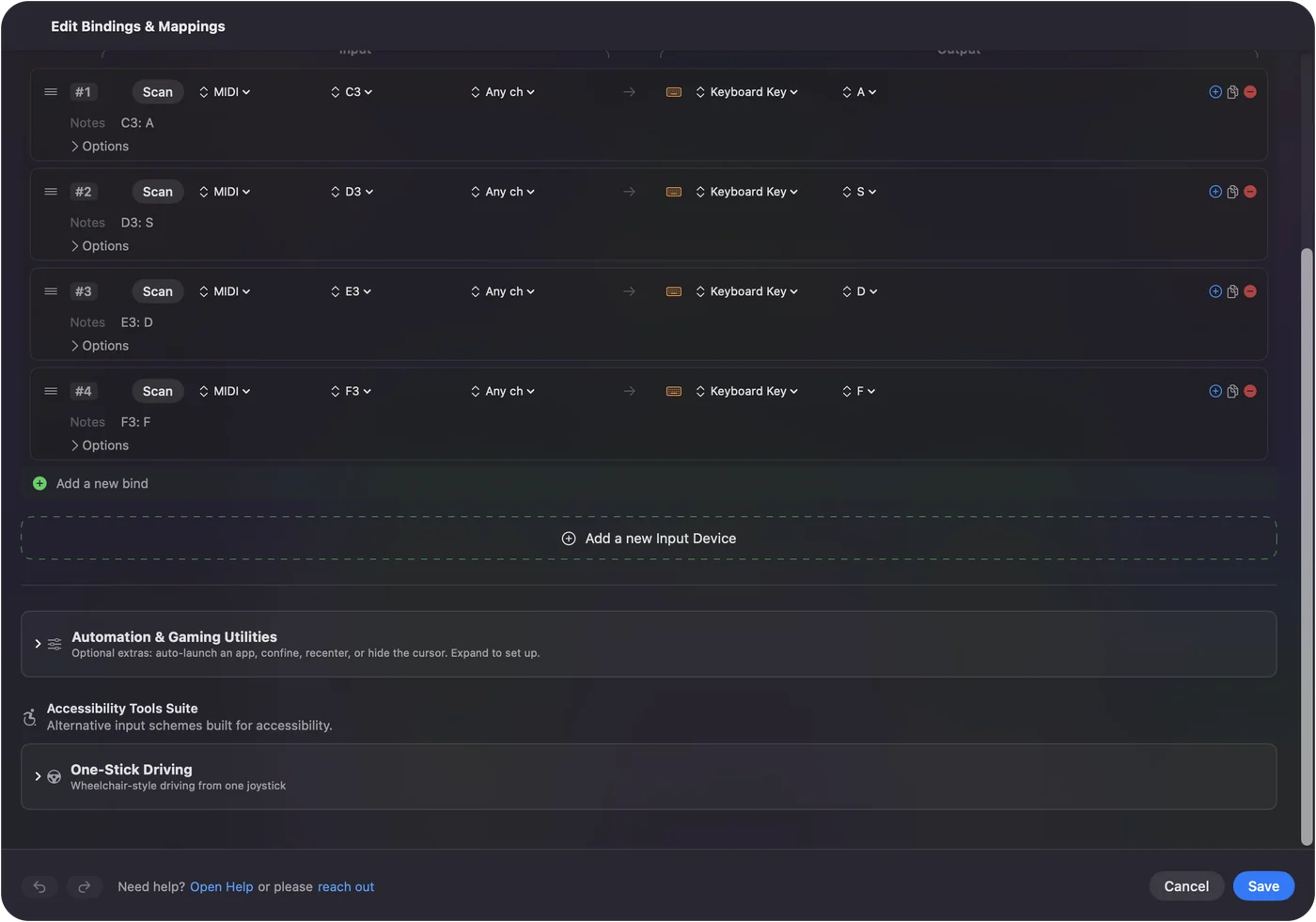
Altmış satır kurmadan önce bilmen gereken iki sınır:
- Vuruş şiddeti yok. Aktarılmaz, çünkü bir harf tuşunun ne kadar sert basıldığını söylemenin yolu yoktur.
- Paylaşılan Shift. Bir siyah tuş Shift’i basılı tutarken aynı anda basılan bir beyaz tuş da Shift’li gelir, bu hızlı pasajlarda görünür.
Bunu belirli bir piyano sitesiyle ya da Roblox ile denemedim. Önce kısa bir ifadeyi ata ve tüm klavyeyi atamadan önce dene.
Ona harflerden daha iyi işler ver
- Pedlerde kısayollar. Kopyala, yapıştır, geri al, kaydet, bir menü komutu.
- Type Text. Tek bir tuştan bir imza, bir adres ya da bir kod parçası.
- Küçükler yerine büyük tuşlar. Küçük tuşları zor bulan eller için büyük pedlerde Return, Escape, Tab ve ok tuşları. Yerleşik MIDI: Knob Deck presetı Return ve Escape’i en alttaki iki pede koyar.
- Düğmeler. Dial modunda bir düğme kaydırma tekerleğidir, ne kadar çevirirsen o kadar hızlı. Turn modunda her adım bir ok tuşuna basar. System Volume çıktısına bağlıysa Mac’in ses fader’ıdır.
- Sustain pedalı. Basılı tutulan bir Shift, bir tıklama ya da Space. Control Change 64 gönderir ve yarıyı geçince bir kez tetiklenir.
- Uygulamalar ve Mac. Open App, Open URL, Run Siri Shortcut ve Start Dictation ile Mission Control gibi sistem işlevleri.
InputConfig klavyeleri macOS’un yanında dinler ve yedek bir numpad’in 7’sinin 7 yazmasını engelleyemez, her klavyeden gelen tuşlar da aynı tuş sayılır. Makro ped rehberi ikisini karşılaştırır. Bir ped kendiliğinden hiçbir şey yazmaz, bu da onu ikinci bir bilgisayar klavyesinden daha temiz bir makro ped yapar.
Müzik uygulamalarını memnun tut
InputConfig klavyenin gönderdiğinin bir kopyasını okur ve onu elinden almaz, bu yüzden GarageBand ya da DAW’ın her notayı yine duyar.
- Kayda hazır kanallar. Bir kanal kayda hazırsa kısayol olarak kullandığın tuşları kaydeder. Kanalın hazırlığını kaldır ya da kısayol tuşlarını müzik uygulamasının yok saydığı bir kanalda ya da nota aralığında tut.
- İki klavye. Her satır ikinci menüsünden tek bir kanala ya da tek bir cihaza sınırlanabilir, böylece iki klavye farklı şeyler yapabilir.
Kısayol tuşlarını kayda hazır kanallardan uzak tut, müzik uygulaması ve kısayollar asla çakışmaz.
Bir tuş hiçbir şey yazmıyorsa
Bu merdiveni tırman, önce en küçük adımla:
- Audio MIDI Setup’ı kontrol et. Klavye orada değilse Mac onu görmüyordur. DAW’a özel modu olan kumandalar düz MIDI modlarına alınmalıdır.
- MIDI haritasını izle. Tuş orada görünüyorsa InputConfig onu duyar ve soru satırdadır.
- Erişilebilirliğe izin ver. Onsuz hiçbir uygulama senin yerine tuşlara basamaz.
- Satırın kanalını ve cihazını kontrol et. Tek bir kanala ya da cihaza sınırlanmış bir satır diğerlerini yok sayar.
Nota MIDI haritasında görünüyorsa herhangi bir satır onu kullanabilir.
Öbür yöne git: bilgisayar klavyesi MIDI klavyesi olarak
GarageBand’in Musical Typing özelliği harf tuşlarını notalara çevirir, yalnızca GarageBand içinde. Notaları herhangi bir müzik uygulamasına çalmak için InputConfig, müzik uygulamasının giriş olarak seçtiği InputConfig adlı kendi sanal portundan MIDI gönderebilir. MIDI çıkışı ve kumandanın MIDI enstrümanı olarak kullanımı rehberine bak. Bir bilgisayar tuşu nota gönderirken öndeki uygulamada yine yazar, bu yüzden bir oyun kumandası daha temiz bir enstrüman yapar.
Kısaca
- Bağla. USB ya da Bluetooth MIDI kullan ve Audio MIDI Setup’ı kontrol et.
- Bağla (ata). Bir tuşu tara, bir harf, kısayol ya da ifade seç.
- Sınırlar. Vuruş şiddeti yok ve Shift bir akor boyunca paylaşılır.
Birkaç kısayol tuşu çoğu zaman bütün bir harf klavyesinden daha fazlasını yapar.
Sorular
Bir MIDI klavyesi Mac’te yazı yazabilir mi?
Kendi başına hayır. macOS onu bir enstrüman olarak görür. InputConfig gibi bir uygulama her tuşu ya da pedi bir harfe, kısayola ya da yazılan bir ifadeye atar ve atama her uygulamada çalışır.
Sürücü ister mi?
Class-compliant USB ya da Bluetooth MIDI cihazları için istemez. Klavye Audio MIDI Setup’ta görünüyorsa InputConfig onu okuyabilir. DAW’a özel modu olan kumandalar düz MIDI modlarına alınmalıdır.
Tek bir tuş bütün bir kelimeyi ya da cümleyi yazabilir mi?
Evet. Satırın çıktısı olarak Type Text kullan, ya da kendi zamanlaması olan bir tuş ve tıklama dizisi için bir makro.
Hangi MIDI klavyeleri çalışır?
Audio MIDI Setup’ta görünen her klavye, ped kumandası ya da düğme kutusu. Her modeli denemedim, bu yüzden bir şey almadan önce yapılacak kontrol bu.
DAW’ım notaları yine duyar mı?
Evet. InputConfig MIDI’nin bir kopyasını okur ve araya girmez. Kısayol tuşlarını kayda hazır kanallardan uzak tut.
Türkçe başka sayfalar
Ayrıntılı rehberler, İngilizce
Kim yazıyor. Ryleigh Newman InputConfig'i geliştiriyor ve elleri iyi çalışmadığı için kendi Mac'ini her gün bir kontrolcüyle kullanıyor. Bu sayfa İngilizceden çevrildi. Uygulamanın arayüzü ve sitenin geri kalanı İngilizce.
Bu sayfa diğer dillerde: English, العربية, Čeština, Dansk, Deutsch, Español, Suomi, Français, עברית, Magyar, Bahasa Indonesia, Italiano, 日本語, 한국어, Norsk, Nederlands, Polski, Português, Русский, Slovenčina, Svenska, ไทย, Українська, Tiếng Việt, 繁體中文, 简体中文
Ücretsiz. macOS 14 veya üstü. Hesap yok, hiçbir şey Mac'inizden çıkmaz. GitHub'da açık kaynak.