Türkçe
Mac’te otomatik sağ tıklama nasıl yapılır
 Bu uygulama tamamen ücretsiz. Hesap oluşturmanız gerekmez. Abonelik yok, zahmetli indirme yok ve hiçbir şey kilitli değil. Apple silicon için optimize edildi.
Evet, bir Mac sağ tıklamayı otomatik yapabilir. InputConfig’in yerleşik Auto Clicker ön ayarında bir kumandanın sol tetiğini bir kez çek ya da fn F7’ye bas. Mac, işaretçinin olduğu yerde saniyede 5 sağ tıklama yapar ve tekrar basana kadar devam eder. Başka her tıklama satırı da sağ ya da orta tıklayabilir. Bu, satırdaki tek bir menüdür.
Bazı işler, defalarca tıklamak yerine sağ düğmenin basılı tutulmasını ister, örneğin nişan almak ya da bir oyunda bir eşya kullanmak. Bu farklı bir basış modudur, Toggles on and off, aşağıda anlatılıyor.
InputConfig 1.7 sürümünün Ekim 2026'da çıkması bekleniyor ve tamamen Türkçe olarak kullanılabilecek.
Adımlar
- InputConfig’i Mac App Store’dan kur ve Erişilebilirlik erişimine izin ver.
- Kenar çubuğunda Desktop & Productivity’yi aç, Auto Clicker’a tıkla ve Activate’e bas.
- Sol tetiği çek ya da fn F7’ye basarak saniyede 5 sağ tıklamayı başlat.
- Durdurmak için aynı kontrole yeniden bas.
- Kendi satırın için Mouse Button menüsünde 1: Secondary ya da 2: Middle seç ve How it fires’ı Repeats until pressed again yap.
Ön ayarın başlattığı sağ tıklamalar
Auto Clicker ön ayarında iki satır kendi başına sağ tıklar:
- Sol tetik. Xbox kumandasında LT, PlayStation kumandasında L2, Switch kumandasında ZL. Bir çekiş saniyede 5 sağ tıklamayı başlatır, bir sonraki çekiş durdurur. Titreşen kumandalar bir çalıştırma başladığında titrer.
- fn F7. Klavyeden aynı şey. Bir MacBook’ta fn olmadan F7 geri sarma tuşudur, bu yüzden fn’yi basılı tut. Bkz. kısayollarda fn neden gerekli.
- Sen: Sağ tıklamanın zararsız olduğu bir yere işaret et, örneğin bir oyunda açık bir alan, ve sol tetiği bir kez çek.
- InputConfig: Her 200 ms’de bir sağ tıklama gönderir. Her biri gerçek bir sağ düğme basışıdır, Control tıklaması değil.
- Kontrol: Tetiği yeniden çek, sağ tıklamalar durur. Hızı değiştirmek için Edit’e bas ve notu Auto right click 5 a second olan satırda Every’yi ayarla.
Masaüstünde her sağ tıklama bir menü açar, bu yüzden sağ tıklamanın bir şey yaptığı yerde dene.
Herhangi bir tıklama satırını sağ ya da orta tıklamaya çevir
- Sen: Mouse Button çıktılı bir satırda düğme menüsünü aç. Sol tıklama için 0: Main Click yazar. Sağ tıklama için 1: Secondary, orta tıklama için 2: Middle seç.
- InputConfig: Bunun yerine o düğmeyi gönderir, aynı tempoda, aynı Vary by up to ve Stop after ile.
- Kontrol: Satır artık düğmeyi adlandırır. Editörü kapat ve satırı kontrolüyle başlat.
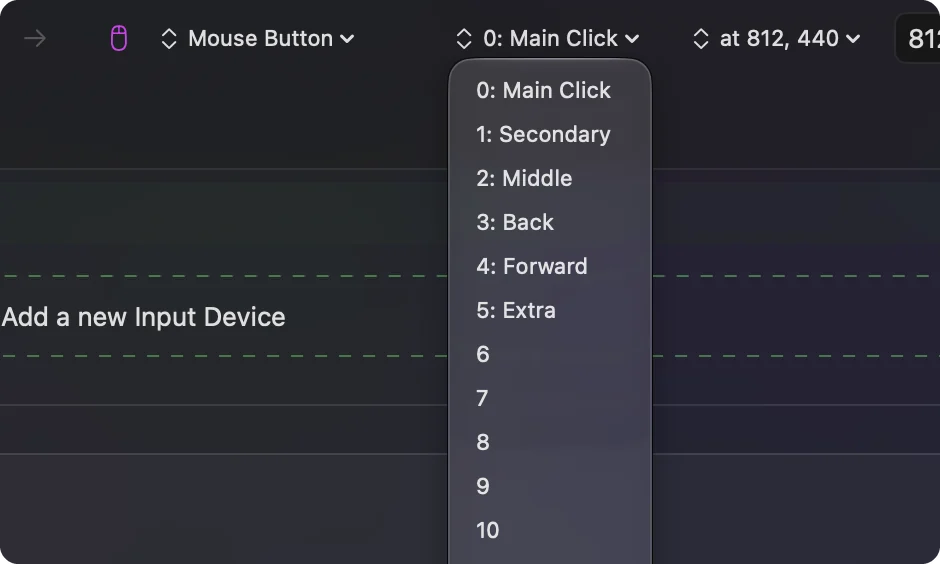
- Orta tıklama. Bir tarayıcıda bir bağlantıyı yeni sekmede açar. Bu yüzden bir bağlantının üstünde otomatik orta tıklama sekme üstüne sekme açar. Başka bir yere yönelt.
- Ekstra düğmeler. Aynı menü, bir uygulamanın ya da oyunun ekstra bir fare düğmesine bağladığı durumlar için 3: Back, 4: Forward, 5: Extra ve 31’e kadar numaralı düğmelere gider.
- Her seferinde aynı nokta. Düğmenin yanındaki menü tıklamayı sabit bir noktaya sabitleyebilir. Bkz. aynı noktaya tıklama.
Düğme tek bir menü seçimidir, satırın geri kalanı aynı kalır.
Bunun yerine sağ düğmeyi basılı tut
Birçok sağ tıklama işi tıklama değil basılı tutmadır: nişan almak, blok yapmak, yemek yemek ya da bir oyunda bir eşya kullanmak ya da sağ düğmeyle sürüklemek. Bunlar için basılı bir düğme, bir tıklama akışından iyidir.
- Sen: Düğmesi 1: Secondary olan bir satırda How it fires’ı Toggles on and off yap.
- InputConfig: İlk basış sağ düğmeyi aşağı tutar ve basılı bırakır. Sonraki basış bırakır.
- Kontrol: Bir kez bas, oyun düğmeyi basılı tutuyormuş gibi davranır. Basılıyken işaretçiyi hareket ettir, gerçek bir sağ düğme gibi sürükler.
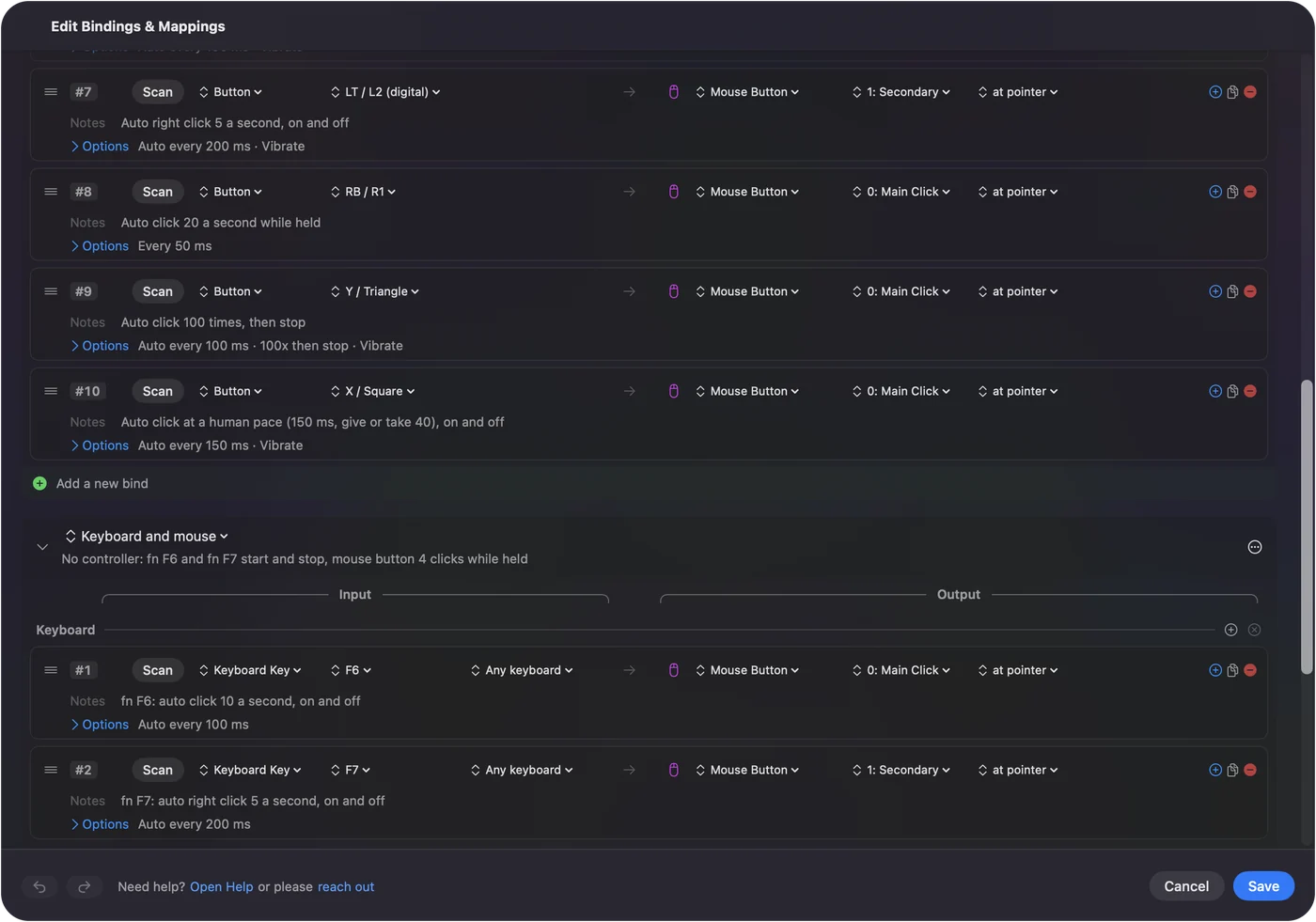
Yerleşik Toggle Mode ön ayarı fikri başka düğmelerde gösterir. Kumandayla bir tuşu basılı tutmak sayfası tuşları anlatır. Oyun düğmenin basılı tutulmasını istiyorsa değiştir, basılmasını istiyorsa tekrarla.
Sağ tıklamalar için bir tempo seç
Ön ayarın saniyede 5’i, sağ tıklamalar için benim seçimimdir. Sol tıklamalar için saniyede 10’dan yavaştır, çünkü bir sağ tıklama genellikle bir şeyi açar ya da kullanır ve uygulamanın tepki vermesi için bir an gerekir. Bu bir ihtiyattır, ölçtüğüm bir şey değil.
- Bağlam menüleri. Çoğu Mac uygulamasında sağ tıklama bir menü açar, bir sonraki onu kapatır ya da başka birini açar. Masaüstünde otomatik sağ tıklamak için nadiren bir neden vardır.
- Oyunlar. Sağ tıklama genellikle yerleştirir, kullanır ya da etkileşime girer. Yavaş başla ve oyun yetişiyorsa ancak hızlan.
- Kurallar. Bazı çevrimiçi oyunlar kurallarında otomatik tıklayıcıları yasaklar, bazıları bunları algılar. Bu sağ düğme için de sol düğme için de geçerlidir. Orada kullanmadan önce kontrol et.
Sağ tıklamalar hiçbir şey yapmıyor ya da yanlış şey yapıyorsa
Bu merdiveni çık, en küçük adımdan başla:
- Kontrolü kontrol et. Ön ayarda sağ tıklamalar sol tetikte ve fn F7’de. Sağ tetik ve fn F6 sol tıklamadır.
- fn’yi basılı tut. Bir MacBook’ta tek başına F7 geri sarma tuşudur ve satıra hiç ulaşmaz.
- Editörü kapat. Editörü açmak herhangi bir çalıştırmayı bitirir ve açıkken InputConfig çıktıların çoğunu geri tutar.
- İzni kontrol et. Turuncu bir menü çubuğu simgesi, çalışan ön ayarın Erişilebilirlik istediği anlamına gelir. Bkz. Erişilebilirlik izni.
- Tıklamak yerine basılı tut. Oyun hızlı sağ tıklamaları görmezden geliyorsa, yalnızca basılı bir düğmeye tepki veriyor olabilir. Satırı Toggles on and off’a çevir.
Sağ tıklama sorunlarının çoğu yanlış kontrol ya da eksik fn yüzündendir.
Yapamadığı şeyler
- Sağ tıklamanın ne anlama geldiğine karar vermek. Bunu uygulama yapar. InputConfig yalnızca düğmeye basar.
- Bir oyun kumandasının tetiğine basmak. InputConfig sanal bir kumanda değil, fare ve klavye gönderir. Bu yüzden yalnızca kumandayı okuyan bir oyun bu tıklamaları tetikleyici olarak görmez.
- Sırayla iki noktaya sağ tıklamak. Bir satır bir noktaya tıklar. İki satır kullan.
- Bir oyunun buna izin vereceğini vaat etmek. Önce oyunun kurallarını kontrol et.
Kısa özet
- Hazır. Auto Clicker ön ayarında sol tetik ya da fn F7 saniyede 5 sağ tıklama gönderir.
- Herhangi bir satır. Mouse Button menüsünde 1: Secondary ya da 2: Middle seç.
- Basılı bir düğme. 1: Secondary satırında Toggles on and off seç.
Tıklama mı basılı tutma mı olacağını uygulamanın beklediğine göre seç, sonra düğmeyi belirle.
Otomatik tıklayıcı rehberi, kurulumdan durdurmaya kadar sol, sağ ve orta tıklamaları anlatır.
Sorular
Mac’te otomatik sağ tıklamayı nasıl yaparım?
InputConfig’in yerleşik Auto Clicker ön ayarını etkinleştir ve bir kumandanın sol tetiğini çek ya da fn F7’ye bas. Tekrar basana kadar saniyede 5 sağ tıklama yapar.
Sağ fare düğmesini basılı tutabilir mi?
Evet. Düğmesi 1: Secondary olan bir satırı Toggles on and off yap: bir basış sağ düğmeyi basılı tutar, sonraki basış bırakır.
Otomatik orta tıklama yapabilir mi?
Evet. Satırın Mouse Button menüsünden 2: Middle seç. Bir tarayıcıda orta tıklama bağlantıları yeni sekmede açar, bu yüzden dikkatli nişan al.
Gerçek bir sağ tıklama mı yoksa Control tıklaması mı?
Gerçek bir sağ düğme basışıdır. Uygulamalar onu, bir farenin sağ düğmesini gördükleri gibi görür.
Türkçe başka sayfalar
Ayrıntılı rehberler, İngilizce
Kim yazıyor. Ryleigh Newman InputConfig'i geliştiriyor ve elleri iyi çalışmadığı için kendi Mac'ini her gün bir kontrolcüyle kullanıyor. Bu sayfa İngilizceden çevrildi. Uygulamanın arayüzü ve sitenin geri kalanı İngilizce.
Bu sayfa diğer dillerde: English, العربية, Čeština, Dansk, Deutsch, Español, Suomi, Français, עברית, Magyar, Bahasa Indonesia, Italiano, 日本語, 한국어, Norsk, Nederlands, Polski, Português, Русский, Slovenčina, Svenska, ไทย, Українська, Tiếng Việt, 繁體中文, 简体中文
Ücretsiz. macOS 14 veya üstü. Hesap yok, hiçbir şey Mac'inizden çıkmaz. GitHub'da açık kaynak.