Polski
Jak automatycznie klikać prawym przyciskiem na Macu
 Ta aplikacja jest całkowicie darmowa. Nie trzeba zakładać konta. Nie ma subskrypcji ani skomplikowanych pobrań, a nic nie jest zablokowane. Zoptymalizowana pod Apple Silicon.
Tak, Mac może kliknąć prawym przyciskiem automatycznie. We wbudowanym presetcie Auto Clicker w InputConfig pociągnij lewy trygger kontrolera raz albo naciśnij fn F7, a Mac klika prawym przyciskiem 5 razy na sekundę tam, gdzie jest wskaźnik, aż naciśniesz ponownie. Każdy inny wiersz kliknięcia też może kliknąć prawym albo środkowym. To jedno menu na wierszu.
Niektóre zadania wymagają trzymania prawego przycisku zamiast klikania w kółko, na przykład celowania albo używania przedmiotu w grze. To inny tryb naciśnięcia, Toggles on and off, omówiony niżej.
Wersja 1.7 aplikacji InputConfig, spodziewana w październiku 2026 r., będzie w pełni dostępna po polsku.
Kroki
- Zainstaluj InputConfig z Mac App Store i zezwól na dostęp Dostępność.
- W pasku bocznym otwórz Desktop & Productivity, kliknij Auto Clicker i naciśnij Aktywuj (Activate).
- Pociągnij lewy trygger albo naciśnij fn F7, żeby zacząć prawe kliknięcia 5 razy na sekundę.
- Naciśnij to samo sterowanie ponownie, żeby zatrzymać.
- Dla własnego wiersza wybierz 1: Secondary albo 2: Middle w menu Mouse Button i ustaw How it fires na Repeats until pressed again.
Zacznij prawe kliknięcia z presetu
Dwa wiersze w presetcie Auto Clicker klikają prawym same z siebie:
- Lewy trygger. LT na padzie Xbox, L2 na padzie PlayStation, ZL na padzie Switch. Jedno pociągnięcie zaczyna prawe kliknięcia 5 razy na sekundę, a kolejne je zatrzymuje. Pady z wibracjami wibrują, gdy seria się zaczyna.
- fn F7. To samo z klawiatury. Na MacBooku F7 bez fn to klawisz cofania, więc przytrzymaj fn. Zobacz dlaczego skróty potrzebują fn.
- Ty: Wskaż miejsce, w którym prawy klik jest niegroźny, na przykład otwarty teren w grze, i pociągnij lewy trygger raz.
- InputConfig: Wysyła prawe kliknięcie co 200 ms, każde jako prawdziwe naciśnięcie prawego przycisku, a nie kliknięcie z Control.
- Sprawdzenie: Pociągnij trygger ponownie, a prawe kliknięcia się zatrzymają. Żeby zmienić tempo, naciśnij Edytuj (Edit) i ustaw Every na wierszu, którego notatka brzmi Auto right click 5 a second.
Na pulpicie każde prawe kliknięcie otwiera menu, więc wypróbuj to tam, gdzie prawe kliknięcia robią coś użytecznego.
Zamień dowolny wiersz kliknięcia w prawe albo środkowe
- Ty: Na wierszu z wyjściem Mouse Button otwórz menu przycisku, które pokazuje 0: Main Click dla lewego kliknięcia, i wybierz 1: Secondary dla prawego albo 2: Middle dla środkowego.
- InputConfig: Wysyła zamiast tego ten przycisk, w tym samym tempie, z tym samym Vary by up to i Stop after.
- Sprawdzenie: Wiersz teraz nazywa przycisk. Zamknij edytor i uruchom wiersz jego sterowaniem.
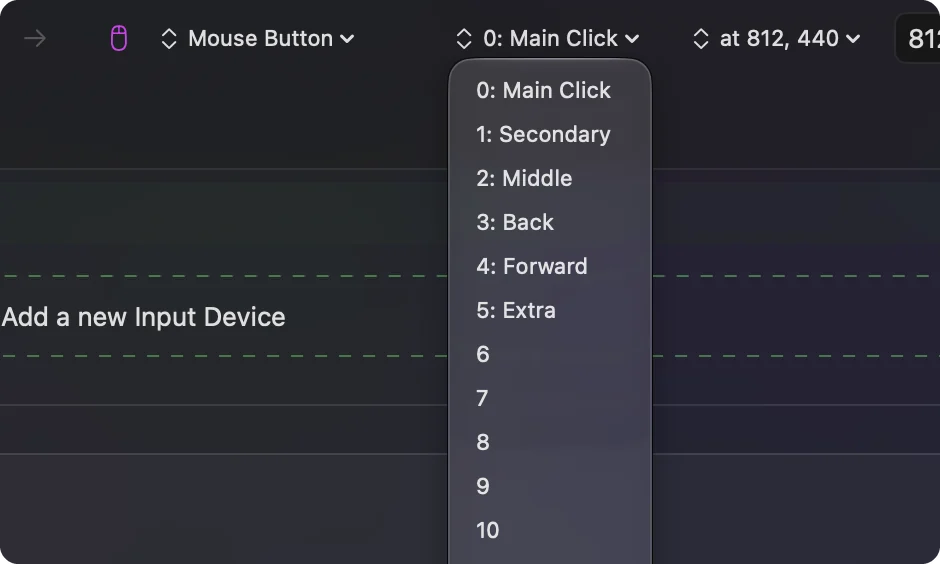
- Środkowe kliknięcie. W przeglądarce otwiera link w nowej karcie, więc automatyczne środkowe kliknięcie nad linkiem otwiera kartę za kartą. Wskaż coś innego.
- Dodatkowe przyciski. To samo menu obejmuje 3: Back, 4: Forward, 5: Extra i numerowane przyciski do 31, dla aplikacji albo gry, która przypisuje dodatkowy przycisk myszy.
- Jedno miejsce za każdym razem. Menu obok przycisku może przypiąć kliknięcie do stałego punktu. Zobacz klikanie w to samo miejsce.
Przycisk to jeden wybór w menu, a reszta wiersza zostaje taka sama.
Zamiast tego trzymaj prawy przycisk
Wiele zadań z prawym przyciskiem to przytrzymania, a nie kliknięcia: celowanie, blokowanie, jedzenie albo używanie przedmiotu w grze, albo przeciąganie prawym przyciskiem. Do nich przytrzymany przycisk pokonuje strumień kliknięć.
- Ty: Na wierszu, którego przyciskiem jest 1: Secondary, ustaw How it fires na Toggles on and off.
- InputConfig: Pierwsze naciśnięcie trzyma prawy przycisk wciśnięty i zostawia go wciśniętym. Kolejne go puszcza.
- Sprawdzenie: Naciśnij raz, a gra zachowa się tak, jakbyś trzymał przycisk. Przesuń wskaźnik, gdy jest trzymany, a przeciągnie, jak prawdziwy prawy przycisk.
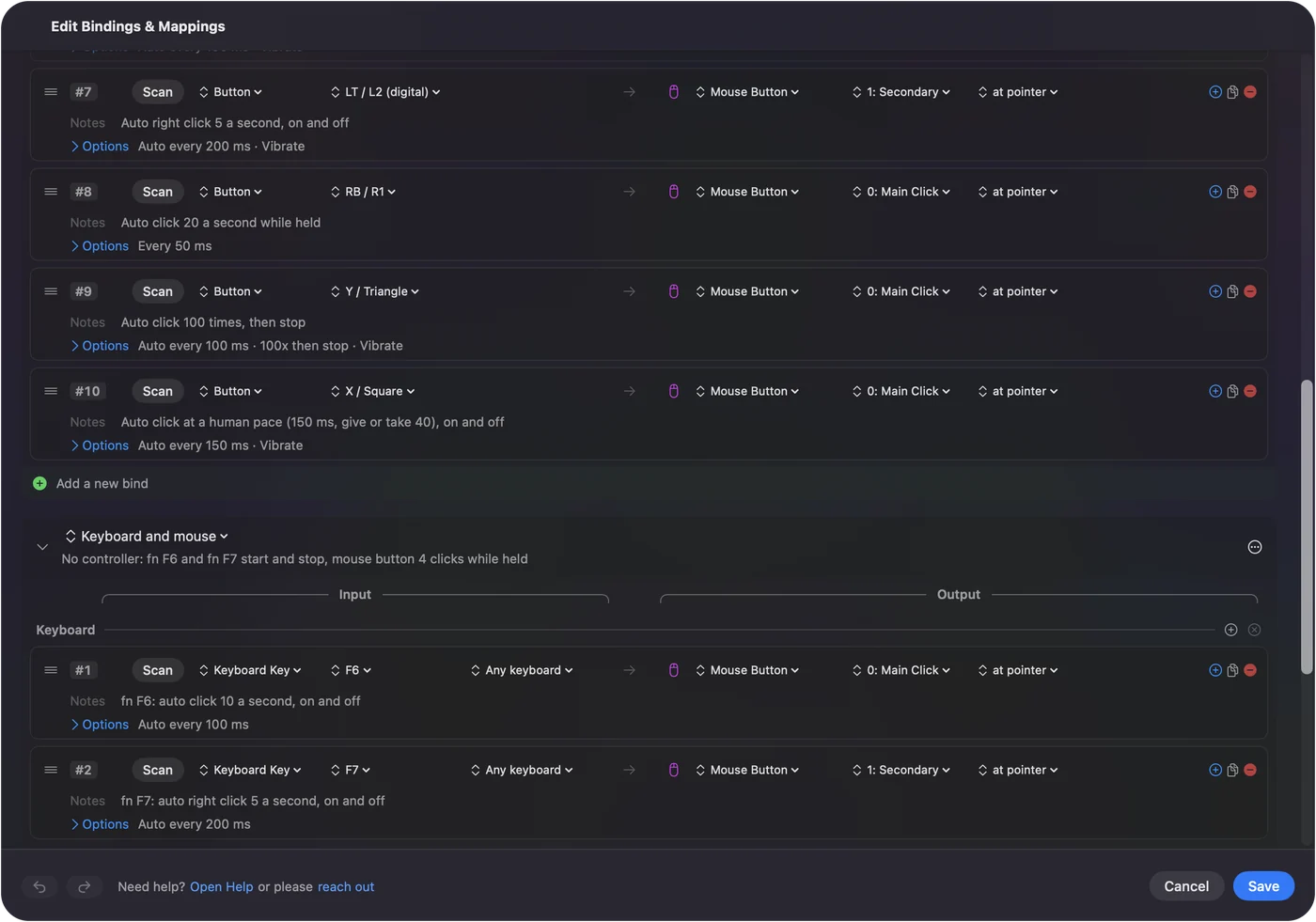
Wbudowany preset Toggle Mode pokazuje ten pomysł na innych przyciskach, a trzymanie klawisza kontrolerem omawia klawisze. Jeśli gra chce przytrzymania, przełączaj, a jeśli chce naciśnięć, powtarzaj.
Wybierz tempo dla prawych kliknięć
5 na sekundę w presetcie to mój wybór dla prawych kliknięć, wolniej niż 10 na sekundę dla lewych, bo prawe kliknięcie zwykle otwiera albo używa czegoś, a aplikacja potrzebuje chwili na reakcję. To ostrożność, a nie wynik pomiaru.
- Menu kontekstowe. W większości aplikacji Mac prawe kliknięcie otwiera menu, a kolejne je zamyka albo otwiera inne. Rzadko jest powód, żeby automatycznie klikać prawym na pulpicie.
- Gry. Prawe kliknięcie często stawia, używa albo wchodzi w interakcję. Zacznij wolno i przyspiesz tylko wtedy, gdy gra nadąża.
- Zasady. Niektóre gry online zakazują auto clickerów w zasadach, a niektóre je wykrywają, prawym przyciskiem czy lewym. Sprawdź przed użyciem.
Jeśli prawe kliknięcia nic nie robią albo robią coś innego
Idź po tej drabince, od najmniejszego kroku:
- Sprawdź sterowanie. W presetcie prawe kliknięcia są na lewym trygerze i fn F7. Prawy trygger i fn F6 to lewe kliknięcia.
- Przytrzymaj fn. Na MacBooku sam F7 to klawisz cofania i nigdy nie dociera do wiersza.
- Zamknij edytor. Otwarcie go kończy każdą serię, a przy otwartym InputConfig wstrzymuje większość wyjść.
- Sprawdź uprawnienie. Pomarańczowa ikona w pasku menu oznacza, że działający preset potrzebuje Dostępności. Zobacz uprawnienie Dostępność.
- Przytrzymaj zamiast klikać. Jeśli gra zdaje się ignorować szybkie prawe kliknięcia, może reagować tylko na przytrzymany przycisk. Przełącz wiersz na Toggles on and off.
Większość kłopotów z prawym kliknięciem to zły klawisz albo brakujące fn.
Czego nie potrafi
- Decydować, co znaczy prawe kliknięcie. Robi to aplikacja. InputConfig tylko naciska przycisk.
- Nacisnąć trygera kontrolera gry. InputConfig wysyła mysz i klawiaturę, a nie wirtualny kontroler, więc gra, która czyta tylko pad, nigdy nie widzi tych kliknięć jako trygera.
- Kliknąć prawym w dwóch miejscach po kolei. Jeden wiersz klika jedno miejsce. Użyj dwóch wierszy.
- Obiecać, że gra na to pozwala. Najpierw sprawdź zasady gry.
Krótko
- Gotowe. Lewy trygger albo fn F7 w presetcie Auto Clicker wysyła 5 prawych kliknięć na sekundę.
- Dowolny wiersz. Wybierz 1: Secondary albo 2: Middle w menu Mouse Button.
- Przytrzymany przycisk. Wybierz Toggles on and off na wierszu 1: Secondary.
Wybierz kliknięcia albo przytrzymanie według tego, czego oczekuje aplikacja, a potem wybierz przycisk.
Przewodnik po auto clickerze obejmuje lewe, prawe i środkowe kliknięcia od konfiguracji do zatrzymania.
Pytania
Jak automatycznie klikać prawym przyciskiem na Macu?
Aktywuj wbudowany preset Auto Clicker w InputConfig i pociągnij lewy trygger kontrolera albo naciśnij fn F7. Klika prawym 5 razy na sekundę, aż naciśniesz ponownie.
Czy może trzymać prawy przycisk myszy?
Tak. Ustaw wiersz, którego przyciskiem jest 1: Secondary, na Toggles on and off: jedno naciśnięcie trzyma prawy przycisk, a kolejne go puszcza.
Czy może automatycznie klikać środkowym przyciskiem?
Tak. Wybierz 2: Middle w menu Mouse Button wiersza. W przeglądarce środkowe kliknięcie otwiera linki w nowych kartach, więc celuj ostrożnie.
Czy to prawdziwe prawe kliknięcie, a nie kliknięcie z Control?
To prawdziwe naciśnięcie prawego przycisku. Aplikacje widzą je tak samo jak prawy przycisk myszy.
Więcej po polsku
Pełne poradniki, po angielsku
Kto pisze. Ryleigh Newman tworzy InputConfig i na co dzień steruje własnym Makiem za pomocą kontrolera, bo ręce nie działają najlepiej. Ta strona jest przetłumaczona z angielskiego. Główne przyciski i menu aplikacji są po polsku, gdy Mac jest ustawiony na polski. Reszta aplikacji i witryny jest po angielsku.
Ta strona w innych językach: English, العربية, Čeština, Dansk, Deutsch, Español, Suomi, Français, עברית, Magyar, Bahasa Indonesia, Italiano, 日本語, 한국어, Norsk, Nederlands, Português, Русский, Slovenčina, Svenska, ไทย, Türkçe, Українська, Tiếng Việt, 繁體中文, 简体中文
Za darmo. macOS 14 lub nowszy. Bez konta, nic nie opuszcza Twojego Maca. Open source na GitHubie.