Polski
Arcade sticki, fight sticki i kontrolery leverless na Macu
Tak, Mac może używać fight sticka, a o prawie wszystkim decyduje przełącznik trybu. W trybie PS3, PS4 lub DirectInput większość sticków to zwykłe urządzenia USB, które macOS czyta bez sterownika. W trybie Xbox lub XInput większość jest niewidoczna, bo macOS nie obsługuje przewodowego protokołu Xbox 360, którym się posługują, a w wielu stickach z licencją PlayStation pozycja oznaczona PC to ten sam tryb XInput. Gdy Mac widzi sticka, emulatory czytają go bezpośrednio, a dla gier, które przyjmują tylko klawiaturę, InputConfig, darmowa aplikacja, którą tworzę, zamienia każdy przycisk w klawisz, którego gra oczekuje.
 InputConfig jest za darmo w Mac App Store. macOS 14 lub nowszy, bez konta, bez śledzenia, open source.
Kroki
- Odłącz sticka i ustaw tryb PS3, PS4 lub DirectInput (albo Switch). Unikaj trybu Xbox lub XInput.
- Podłącz go prosto do Maca kablem do transmisji danych, a w MacBooku przez adapter USB-C.
- Sprawdź System Settings, Game Controllers oraz System Information, USB, żeby zobaczyć, jak Mac go odczytuje.
- W emulatorze przypisz przyciski na jego własnym ekranie sterowania.
- Dla gry, która czyta tylko klawiaturę, otwórz InputConfig, naciśnij Skanuj (Scan) w każdym wierszu, naciśnij przycisk sticka i wybierz klawisz.
Najpierw wybierz tryb
Większość sticków ma suwak albo przycisk przytrzymywany podczas podłączania. Nazwy zależą od producenta. Oto, co każdy z nich znaczy na Macu, w kolejności, w jakiej warto je próbować.
| Tryb na sticku | Co robi Mac | Próbuj |
|---|---|---|
| PS3, PS4, DirectInput, D-input | Zwykłe urządzenie USB HID, bez sterownika. Gry zbudowane na obsłudze kontrolerów Apple zwykle go nie wymieniają, a emulatory i InputConfig go czytają. | Najpierw |
| Switch | W wielu stickach też zwykłe urządzenie HID. Stick, który przez Bluetooth przedstawia się jako Switch Pro Controller, jest na liście kontrolerów do gier w macOS 13 i nowszych. | Potem |
| PC | Zależy od producenta. W niektórych stickach to DirectInput. W wielu stickach z licencją PlayStation to XInput, którego nic na Macu nie czyta. Podłącz i zobacz. | Sprawdź |
| Xbox, XInput, X-input | Większość sticków używa tu przewodowego protokołu Xbox 360, którego macOS nie obsługuje, a InputConfig też go nie odczyta. | Na końcu |
Zmieniaj tryby, gdy stick jest odłączony, a potem podłącz go prosto do Maca. Instrukcja mówi, który przycisk lub suwak ustawia każdy tryb.
Sprawdź, co widzi Mac
- System Settings, Game Controllers. Na pasku bocznym. Wymienia tylko to, co macOS uznaje za kontroler do gier. Jeśli twój stick tam jest, natywne gry i aplikacje do streamingu widzą go jak każdego pada i możesz nie potrzebować nic więcej.
- System Information, USB. Przytrzymaj Option, otwórz menu Apple i wybierz System Information. Wymienia każde urządzenie USB. Stick widoczny tutaj, ale nie w Game Controllers, to zwykłe urządzenie HID: dobre dla emulatorów i InputConfig, niewidoczne dla większości natywnych gier.
- InputConfig, Devices na pasku menu. Wymienia każde urządzenie USB, z haczykiem przy tych, które aplikacja czyta. Stick w trybie XInput jest wymieniony z uwagą, że macOS nie może go odczytać i że wejściem jest inny tryb albo Bluetooth. Czytelnego sticka, którego nie wykryto samo, można tam zaznaczyć.
- Live Visualizer. W każdym presecie Live Visualizer podświetla każdy przycisk, gdy go naciskasz.
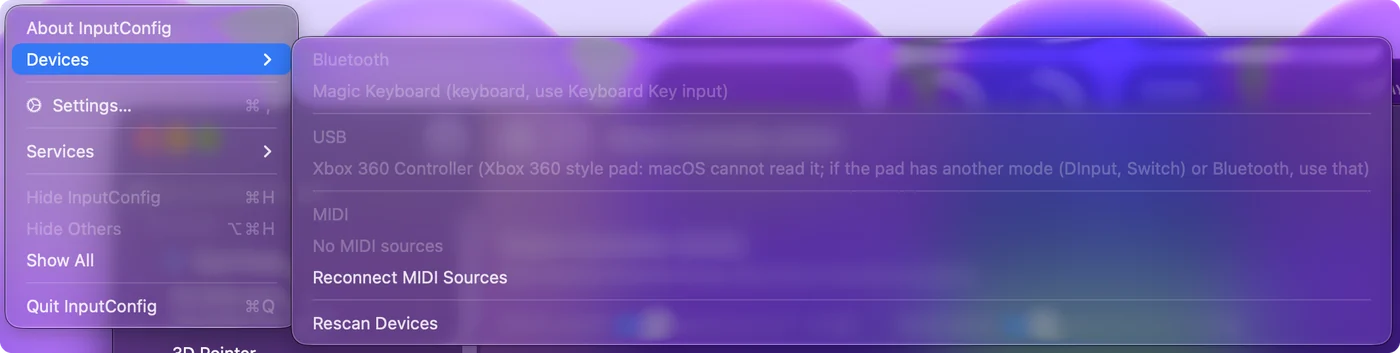
Stick, którego nie ma w żadnym z tych miejsc, to prawie zawsze kabel tylko do ładowania albo tryb Xbox.
Pozwól emulatorom czytać sticka bezpośrednio
OpenEmu i RetroArch same czytają kontrolery USB, a MAME też je czyta. Ustaw sticka w trybie HID, otwórz ekran sterowania emulatora i przypisz tam każdy przycisk. To najkrótsza droga od twojej dłoni do gry, bez niczego pośrodku, więc używaj jej wszędzie, gdzie działa. Układ Emulator / Arcade jest dla emulatorów w przeglądarce, portów tylko z klawiaturą i klawiszy menu MAME, które zostają.
Zamień sticka w klawiaturę dla całej reszty
Wiele gier na Macu i gier strumieniowanych na Maca czyta klawiaturę, ale nie sticka w trybie DirectInput. InputConfig siedzi pośrodku: czyta sticka i wysyła klawisze.
- Ty: Jeśli stick ma przełącznik drążka, ustaw go na DP, żeby drążek docierał jako krzyżak. Potem naciśnij Skanuj (Scan) w wierszu, naciśnij przycisk sticka i wybierz klawisz.
- InputConfig: Zamienia cztery kierunki drążka w cztery klawisze, a przekątna trzyma dwa naraz, dokładnie tak, jak bijatyka czyta przekątną na klawiaturze.
- Sprawdź: Naciśnij każdy przycisk w trybie treningowym gry i obserwuj, czy wychodzi ruch.
Każdy przycisk może wysłać jeden klawisz, dwa klawisze naraz (dwuprzyciskowy Drive Parry na jednym przycisku), akord, turbo albo makro.
Niektóre sticki przedstawiają się też jako klawiatura. InputConfig czyta taki, gdy ma na to zgodę w Input Monitoring w System Settings, Prywatność i ochrona. Menu Devices oznacza takiego sticka jako wymagającego Input Monitoring i otwiera to ustawienie za ciebie.
Poznaj sticki PlayStation, które InputConfig nazywa
Sticki z listy społecznościowego SDL GameControllerDB mają przyciski nazwane i rozmieszczone jak w każdym kontrolerze PlayStation, a Live Visualizer rysuje je jako arcade sticki, z touchpadem w modelach PS4 i PS5. W wersji 1.6 obejmuje to Qanba Drone i Dragon, Victrix Pro FS na PS4, Mad Catz TE S+ na PS3 i PS4, Hori Fighting Stick mini 4, Razer Panthera i PDP Versus Fighting stick.
- Brak L3, R3 albo kliknięcia touchpada. Społecznościowe mapowania Victrix Pro FS, PDP Versus Fighting i Qanba Drone je pomijają. Wersja 1.6 i tak je czyta, tam gdzie umieszcza je każdy stick w stylu DualShocka.
- Turbo, Mute i własne przełączniki sticka. Działają wewnątrz sticka, więc Mac ich nigdy nie widzi.
- Sticki z licencją Xbox. To trudny przypadek: tryb Xbox jest tym, który Mac najmniej prawdopodobnie odczyta, więc jeśli stick ma tryb DirectInput lub PlayStation, użyj go.
Aplikacja producenta do ustawień na Windowsa lub konsolę to osobna sprawa. Nic tutaj jej nie potrzebuje.
Skonfiguruj kontroler leverless
Kontroler z samymi przyciskami, taki jak Hit Box, Snack Box czy Haute42, jest dla Maca tym samym co stick: kierunki to przyciski zamiast drążka, a tryb decyduje, czy Mac może go odczytać. Różnią się dwie rzeczy.
- Czyszczenie SOCD odbywa się wewnątrz kontrolera. To, w co zamienia się lewo plus prawo albo góra plus dół, ustawia się we własnych ustawieniach kontrolera. Mac i InputConfig widzą tylko wynik, więc ustaw to tam.
- GP2040-CE ma tryb klawiatury. Wiele kontrolerów leverless działa na otwartym oprogramowaniu GP2040-CE. Jego dokumentacja ustawia tryb przyciskiem przytrzymanym podczas podłączania: B1 dla Switcha, B3 dla PS3/DirectInput, R2 dla klawiatury (własne nazwy przycisków GP2040-CE). W trybie klawiatury kontroler jest klawiaturą USB, a każda gra na Macu, która przyjmuje klawisze, czyta go bez żadnego programu do mapowania. Który klawisz wysyła każdy przycisk, wybierasz w konfiguratorze webowym GP2040-CE.
Jeśli twój kontroler działa na GP2040-CE, tryb klawiatury to najprostsza konfiguracja na Macu i warto go wypróbować przed InputConfig. W pozostałych trybach InputConfig czyta GP2040-CE w trybach Generic i PS3 i rysuje go w Live Visualizer jako kontroler leverless. Numery przycisków zmieniają się z trybem, więc użyj Skanuj (Scan) po przełączeniu. Trybu XInput nie da się odczytać. Kontrolery na innym oprogramowaniu wewnętrznym działają według tabeli powyżej.
Skonfiguruj sticka 8BitDo lub Mayflash
- 8BitDo Arcade Stick. 8BitDo podaje dla niego Switcha i Windowsa, a nie macOS, i ma dwa tryby, Switch i X-input. Spróbuj najpierw trybu Switch przez Bluetooth: macOS 13 i nowsze czytają kontrolery Switch, a jeśli stick pojawi się w System Settings, Game Controllers, gry widzą go jak każdego pada. Przez kabel USB w trybie X-input InputConfig czyta wiele kontrolerów 8BitDo bezpośrednio, ale gry tak sticka nie zobaczą. Sprawdź na własnym Macu, zanim cokolwiek zaplanujesz, bo 8BitDo nie obiecuje żadnej z tych opcji.
- Mayflash F500. Strona pomocy Mayflash opisuje tryb macOS od oprogramowania V1.28, ustawiany przytrzymaniem Select i A przez trzy sekundy, i zaznacza, że samą aktualizację oprogramowania trzeba wykonać na komputerze z Windowsem.
- Inne sticki Mayflash. Warto wypróbować ich tryb PC.
Podłącz go do MacBooka
Większość sticków ma kabel USB-A, a większość MacBooków tylko USB-C.
- Adapter, nie hub. Zwykły adapter USB-C na USB-A działa. Podłącz sticka prosto do niego, bo niektóre huby gubią urządzenia HID.
- Kabel do transmisji danych. Jeśli stick się świeci, ale Mac niczego nie wymienia, wypróbuj inny kabel przed czymkolwiek innym: wiele kabli w szufladach tylko ładuje.
- Szafy dla dwóch graczy. InputConfig 1.6 daje każdemu graczowi na podwójnym enkoderze arcade własne miejsce na kontroler.
Sprawdź, które bijatyki działają na Macu
Niewiele obecnych.
- Tylko strumieniowane. Street Fighter 6, Tekken 8, Mortal Kombat 1 i Guilty Gear Strive nie mają wersji na Maca i docierają na niego przez streaming z komputera z Windowsem albo z usługi w chmurze, która je oferuje. Stick, który macOS wymienia jako kontroler do gier, zwykle przechodzi przez stream. Stick, którego nie wymienia, nadal może grać przez układ klawiatury ze strony każdej gry.
- Natywne. Skullgirls 2nd Encore działa natywnie.
- Retro. Retro bijatyki arcade działają w emulatorach, które same czytają sticka.
Streaming dodaje własne opóźnienie, które jest prawdziwym kosztem rywalizacji na Macu.
Czego nie potrafi
- Wyglądać jak pad. InputConfig wysyła zdarzenia klawiatury i myszy, więc gra, która przyjmuje tylko kontroler, potrzebuje takiego, który macOS rozpoznaje, i tu wchodzi tabela trybów.
- Czytać trybu Xbox. Ani macOS, ani InputConfig nie czyta przewodowego protokołu Xbox 360.
- Czyścić SOCD. Robi to oprogramowanie kontrolera, zanim Mac cokolwiek zobaczy.
- Dodawać zerowego opóźnienia. Domyślnie czyta sticka 120 razy na sekundę, albo do 240, jeśli zwiększysz to w Settings, więc czas do wysłania klawisza jest krótszy, niż ktokolwiek zauważa w grze. Gdy gra lub emulator czyta sticka sam, pozwól mu na to.
W skrócie
- Tryb. Najpierw PS3, PS4 lub DirectInput, potem Switch, a Xbox na końcu.
- Emulatory. Przypisz przyciski na ekranie sterowania emulatora.
- Gry na klawiaturę. Użyj Skanuj (Scan) dla każdego przycisku w InputConfig, drążek na DP.
- Leverless na GP2040-CE. Użyj jego trybu klawiatury, który nie potrzebuje programu do mapowania.
Dobierz tryb, a Mac czyta prawie każdego sticka bez sterownika.
Pytania
Czy mogę używać fight sticka na Macu?
Tak. Ustaw tryb PS3, PS4 lub DirectInput i podłącz go. macOS czyta go bez sterownika. Emulatory używają go bezpośrednio, a InputConfig mapuje go na klawisze dla gier, które czytają tylko klawiaturę. Tryb Xbox i tryb PC w wielu stickach z licencją PlayStation zwykle nie działają.
Czy arcade stick na Macu potrzebuje sterownika?
Nie, nie w trybie HID, takim jak PS3, PS4, DirectInput lub Switch. Dla sticka uwięzionego w trybie Xbox dawne sterowniki Xbox 360 od innych firm były rozszerzeniami jądra, których obecne Maki nie ładują bez obniżenia ustawień zabezpieczeń. Lepszym rozwiązaniem jest zmiana trybu sticka.
Czy Victrix Pro FS albo Qanba Drone działa na Macu?
W trybie PS4 InputConfig czyta je z nazwanymi przyciskami, a wersja 1.6 czyta L3, R3 i kliknięcie touchpada, które pomijają ich społecznościowe mapowania. Gry zbudowane na obsłudze kontrolerów Apple mogą ich nie wymieniać.
Dlaczego mój arcade stick działa w OpenEmu, ale nie w grze?
Emulator czyta sticka jako surowe urządzenie USB. Większość natywnych gier na Maca słucha tylko kontrolerów wymienionych przez macOS w System Settings, Game Controllers, a stick w trybie DirectInput takim nie jest. Znajdź tryb, który macOS wymienia, albo zmapuj sticka na klawisze gry w InputConfig.
Czy InputConfig dodaje opóźnienie do fight sticka?
Odrobinę. Czyta sticka 120 razy na sekundę, albo do 240, jeśli zwiększysz to w Settings, więc czas do wysłania klawisza jest krótszy, niż ktokolwiek zauważa w grze. Gdy gra lub emulator czyta sticka sam, pozwól mu na to. Ta ścieżka nie ma w sobie programu do mapowania.
Czy InputConfig potrafi czyścić SOCD dla kontrolera leverless?
Nie. SOCD rozwiązuje oprogramowanie kontrolera, zanim Mac cokolwiek zobaczy, więc ustaw to w kontrolerze. InputConfig przekazuje to, co zgłasza kontroler.
Czy mogę używać klawiatury Maca jak Hit Boxa?
Tak, i nie potrzebujesz do tego programu do mapowania: gry przyjmujące wejście z klawiatury czytają ją bezpośrednio. InputConfig nasłuchuje klawiatury bez blokowania klawiszy, więc to złe narzędzie do przemapowania jednego klawisza klawiatury na inny.
Czy przycisk fight sticka może uruchomić makro?
Tak. W InputConfig każdy przycisk sticka może wysłać dwa klawisze naraz, turbo albo makro z odmierzonym czasem. Turnieje nie dopuszczają makr, a gra online podlega zasadom każdej gry. Pomaga to w treningu i dla dłoni, które nie potrafią nacisnąć dwóch przycisków w tej samej chwili.
Więcej po polsku
Pełne poradniki, po angielsku
Kto pisze. Ryleigh Newman tworzy InputConfig i na co dzień steruje własnym Makiem za pomocą kontrolera, bo ręce nie działają najlepiej. Ta strona jest przetłumaczona z angielskiego. Główne przyciski i menu aplikacji są po polsku, gdy Mac jest ustawiony na polski. Reszta aplikacji i witryny jest po angielsku.
Ta strona w innych językach: English, العربية, Čeština, Dansk, Deutsch, Español, Suomi, Français, עברית, Magyar, Bahasa Indonesia, Italiano, 日本語, 한국어, Norsk, Nederlands, Português, Русский, Slovenčina, Svenska, ไทย, Türkçe, Українська, Tiếng Việt, 繁體中文, 简体中文
Za darmo. macOS 14 lub nowszy. Bez konta, nic nie opuszcza Twojego Maca. Open source na GitHubie.