Polski
Jak zatrzymać auto clicker na Macu
 Ta aplikacja jest całkowicie darmowa. Nie trzeba zakładać konta. Nie ma subskrypcji ani skomplikowanych pobrań, a nic nie jest zablokowane. Zoptymalizowana pod Apple Silicon.
Żeby zatrzymać auto clicker na Macu, naciśnij ponownie sterowanie, które go uruchomiło. Jeśli dalej klika, naciśnij Control, Option, Command i kropka: w InputConfig to zatrzymanie awaryjne wyłącza działający preset i puszcza każdy klawisz oraz przycisk, z dowolnej aplikacji. Zablokowanie Maca też to zatrzymuje.
Dla innej aplikacji auto clicker użyj jej własnego klawisza stopu, a potem ją zamknij, z Force Quit (Option, Command, Escape) jako ostatnią deską ratunku. Każde wyjście jest niżej, od najmniejszego.
Wersja 1.7 aplikacji InputConfig, spodziewana w październiku 2026 r., będzie w pełni dostępna po polsku.
Kroki
- Naciśnij jeszcze raz klawisz, przycisk albo wyzwalacz, który uruchomił klikanie.
- Jeśli nadal klika, naciśnij Control, Option, Command i kropka.
- Na kontrolerze przytrzymaj View i Menu razem przez trzy sekundy.
- Albo kliknij ikonę InputConfig w pasku menu i naciśnij Emergency Stop.
- Jako ostatni krok zablokuj Maca skrótem Control, Command, Q.
Idź po drabince, od najmniejszego kroku
Każdy szczebel zatrzymuje więcej niż poprzedni. Idź po tej drabince, od najmniejszego kroku:
- Naciśnij ponownie. Wiersz z Repeats until pressed again zatrzymuje się przy następnym naciśnięciu tego samego sterowania.
- Puść. Wiersz z Repeats while held zatrzymuje się w chwili, gdy go puścisz.
- Poczekaj na licznik. Wiersz z Stop after kończy się sam przy swojej liczbie.
- Naciśnij skrót zatrzymania awaryjnego. Control, Option, Command i kropka z dowolnej aplikacji.
- Przytrzymaj na kontrolerze. View i Menu razem przez trzy sekundy, Create i Options na padzie PlayStation, Minus i Plus na padzie Switch.
- Użyj paska menu. Kliknij ikonę InputConfig i naciśnij Emergency Stop.
- Zablokuj Maca. Control, Command, Q. Blokada kończy każdą serię, a żadna nie rusza po odblokowaniu.
Zatrzymanie awaryjne działa z dowolnej aplikacji, więc to je warto zapamiętać.
Użyj zatrzymania awaryjnego
- Ty: Naciśnij Control, Option, Command i kropka albo przytrzymaj przyciski kontrolera przez trzy sekundy.
- InputConfig: Wyłącza działający preset i puszcza każdy klawisz, przycisk myszy i nutę, które trzymał. Przy przytrzymaniu na kontrolerze pad wibruje po sekundzie, żebyś wiedział, że zatrzymanie się zbliża.
- Sprawdzenie: Mac odtwarza dźwięk Funk, klikanie się zatrzymuje, a preset znów pokazuje Aktywuj (Activate).
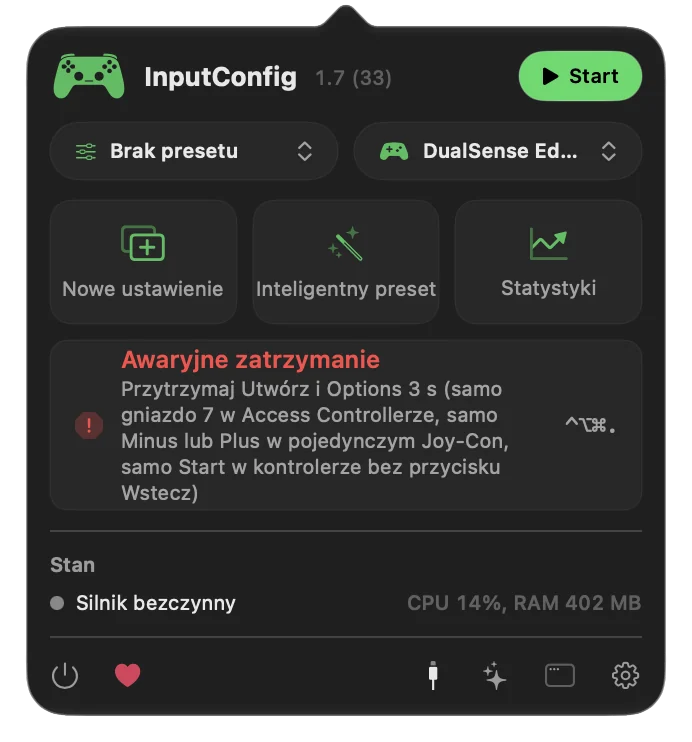
Nic nie kasuje: preset pozostaje nienaruszony i można go znów aktywować. W Ustawieniach, General, Emergency stop ustala skrót, przycisk kontrolera i czas przytrzymania, od jednej do pięciu sekund. Więcej na stronie zatrzymania awaryjnego. Zatrzymanie zawsze warto spróbować.
Wiedz, co jeszcze kończy serię
Seria kończy się też sama, gdy zajdzie którakolwiek z tych rzeczy, i potem nigdy nie rusza sama ponownie:
- Mac się blokuje albo usypia. Również po przełączeniu na innego użytkownika.
- Otwierasz edytor presetu. Samo otwarcie kończy każdą serię.
- Dezaktywujesz preset albo przełączasz na inny. Ręcznie albo sam, gdy przełączanie według aplikacji wyprowadzi cię z aplikacji, dla której preset jest ustawiony.
- Seria dochodzi do licznika Stop after. Zobacz klikanie określoną liczbę razy.
Jest też Pause / Resume Outputs, akcja aplikacji, którą możesz przypisać do dowolnej kontrolki, wstrzymująca wszystkie wyjścia, aż naciśniesz ją ponownie. Po odblokowaniu albo restarcie nic nie klika, dopóki sam tego nie uruchomisz.
Zatrzymaj, gdy wskaźnik jest zajęty
Seria ustawiona na stały punkt przesuwa wskaźnik na jego miejsce przed każdym kliknięciem, więc sięganie myszą do paska menu to walka. Nie próbuj.
- Użyj klawiatury. Control, Option, Command i kropka nie potrzebuje wskaźnika.
- Użyj kontrolera. Pociągnij trygger ponownie albo przytrzymaj przyciski zatrzymania awaryjnego.
- Zablokuj Maca. Control, Command, Q też nie potrzebuje wskaźnika.
Gdy wskaźnik nie jest twój, zatrzymuj klawiaturą albo kontrolerem.
Zatrzymaj inną aplikację auto clicker
Zatrzymanie awaryjne zatrzymuje tylko InputConfig. Dla innego auto clickera przejdź po tej liście w kolejności:
- Jego własny skrót. Najczęściej to F6. Na MacBooku sam F6 to klawisz Focus, więc przytrzymaj fn i naciśnij F6.
- Wyjście z aplikacji. Przenieś ją na wierzch i naciśnij Command Q, albo kliknij prawym jej ikonę w Docku i wybierz Zakończ (Quit).
- Wymuszone zamknięcie. Naciśnij Option, Command, Escape, wybierz aplikację i kliknij Force Quit.
- Monitor aktywności. Jeśli nie ma okna, znajdź ją w Activity Monitor, zaznacz i użyj przycisku zatrzymania.
To, czy blokada Maca zatrzymuje klikanie innej aplikacji, zależy od tej aplikacji. Każdą aplikację na Macu można wymusić do zamknięcia, a auto clicker nie jest wyjątkiem.
Ustaw to tak, żeby nigdy nie wymknęło się spod kontroli
- Dawaj długim seriom licznik. Stop after kończy serię, nawet gdy odejdziesz.
- Używaj wyzwalacza, którego nie naciskasz przypadkiem. Boczny przycisk z zaznaczonym Block the button's own action, F13 do F19 albo trygger kontrolera. Zobacz wybór skrótu.
- Przypisz preset do jednej aplikacji. Dodaj grę pod Activate when these apps are in front i włącz Switch presets when the front app changes w Ustawieniach, Advanced. Wyjście z gry przełącza preset, a seria kończy się razem z nim.
- Naucz się jednego zatrzymania. Control, Option, Command i kropka albo przytrzymanie na kontrolerze.
Licznik i wyzwalacz, którego nie naciskasz przypadkiem, zapobiegają prawie każdemu wymknięciu się serii.
Jeśli zatrzymanie awaryjne nic nie robi
Idź po tej drabince, od najmniejszego kroku:
- Użyj przytrzymania na kontrolerze. Gra na pełnym ekranie potrafi pochłonąć skróty systemowe. Przytrzymanie na kontrolerze działa w ramach własnego odpytywania InputConfig, więc dalej działa.
- Sprawdź, kto ma skrót. Tylko jedna aplikacja może zarejestrować skrót systemowy. W Ustawieniach, General, Emergency stop pokazuje, gdy trzyma go inna aplikacja. Ustaw tam inny skrót.
- Użyj paska menu. Kliknij ikonę InputConfig i naciśnij Emergency Stop.
- Zablokuj Maca. Control, Command, Q kończy każdą serię.
- Wymuś zamknięcie InputConfig. Option, Command, Escape. Po ponownym otwarciu może zapytać, zanim znów uruchomi preset. Odpowiedz, bo bez odpowiedzi po 20 sekundach uruchomi preset sam.
Przytrzymanie na kontrolerze działa nawet wtedy, gdy skrót z klawiatury nie przebija się.
Czego nie potrafi
- Zatrzymywać innych aplikacji. Zatrzymanie awaryjne zatrzymuje tylko InputConfig.
- Cofać kliknięć, które już wysłano. Zatrzymuje to, co nadchodzi. To, co już kliknięte, zostaje kliknięte.
- Zatrzymywać klawiaturą, gdy skrót jest wyłączony. Skrót można wyłączyć w Ustawieniach, General. Przytrzymanie na kontrolerze i pasek menu nadal działają.
Krótko
- Najpierw. Naciśnij sterowanie, które uruchomiło klikanie.
- Potem. Control, Option, Command i kropka, albo przytrzymaj View i Menu przez trzy sekundy.
- Na końcu. Jeśli nic innego nie działa, zablokuj Maca skrótem Control, Command, Q.
- Inna aplikacja. Spróbuj jej własnego skrótu, potem Command Q, a potem wymuszonego zamknięcia Option, Command, Escape.
Naucz się skrótu dzisiaj, zanim będzie ci potrzebny.
Strona wbudowanego presetu Auto Clicker pokazuje, które z jego wierszy zatrzymują się po drugim naciśnięciu, a które przy puszczeniu, a przewodnik po auto clickerze ma tę samą drabinkę z każdym ustawieniem wokół.
Pytania
Jak zatrzymać auto clicker na Macu?
Naciśnij jeszcze raz sterowanie, które go uruchomiło. W InputConfig Control, Option, Command i kropka zatrzymuje wszystko naraz, z dowolnej aplikacji.
Mój auto clicker nie chce się zatrzymać. Co teraz?
Naciśnij Control, Option, Command i kropka, przytrzymaj View i Menu na kontrolerze przez trzy sekundy albo zablokuj Maca skrótem Control, Command, Q. Dla innej aplikacji użyj Force Quit z Option, Command, Escape.
Czy blokada Maca zatrzymuje auto clicker InputConfig?
Tak. Blokada albo uśpienie kończy każdą serię, a po odblokowaniu żadna nie rusza sama.
Czy auto clicker znów ruszy po odblokowaniu?
Nie. Nową serię uruchamiasz sam, jej sterowaniem.
Czy zatrzymanie awaryjne kasuje mój preset?
Nie. Wyłącza preset i puszcza wszystko, co było wciśnięte. Preset pozostaje nienaruszony i można go znów aktywować.
Więcej po polsku
Pełne poradniki, po angielsku
Kto pisze. Ryleigh Newman tworzy InputConfig i na co dzień steruje własnym Makiem za pomocą kontrolera, bo ręce nie działają najlepiej. Ta strona jest przetłumaczona z angielskiego. Główne przyciski i menu aplikacji są po polsku, gdy Mac jest ustawiony na polski. Reszta aplikacji i witryny jest po angielsku.
Ta strona w innych językach: English, العربية, Čeština, Dansk, Deutsch, Español, Suomi, Français, עברית, Magyar, Bahasa Indonesia, Italiano, 日本語, 한국어, Norsk, Nederlands, Português, Русский, Slovenčina, Svenska, ไทย, Türkçe, Українська, Tiếng Việt, 繁體中文, 简体中文
Za darmo. macOS 14 lub nowszy. Bez konta, nic nie opuszcza Twojego Maca. Open source na GitHubie.